

Легко научитесь как установить и удалить японские буквы с компьютера!
Как установить и удалить японские буквы с вашего компьютера
Файл японского шрифта может иметь несколько форматов, но подавляющее большинство — это формат TTF (True Type Font). Японские шрифты, созданные в этом формате файла, поддерживают акценты и графические символы, а также имеют более приятный внешний вид в различных размерах. Из-за этого TTF стал наиболее распространенным форматом файлов для японских шрифтов в Интернете. Обычно файлы TTF имеют расширение ttf.
Установка японских шрифтов на компьютер
Файл японского шрифта можно установить несколькими способами. Вы можете скопировать файлы *.ttf в папку Шрифты Windows, использовать панель управления для установки японских шрифтов (рекомендуется), или использовать правую кнопку мыши (для пользователей Windows Vista).
Копирование японских шрифтов
Хотя некоторые более опытные пользователи не рекомендуют этого, это самый распространенный и быстрый способ установить новый японский шрифт на компьютер.
1. Во-первых, вам понадобятся файлы на вашем компьютере. Эти файлы могут находиться в любой папке. Вы можете скачать японские шрифты из Интернета или скопировать их с какого-либо CD. Здесь, на Língua Japonesa, вы найдете страницу, полную Японские буквы для скачивания и использования по своему усмотрению.
2. Второй шаг — найти папку fonts на вашем компьютере. Обычно она находится в каталоге C:\Windows. C:\Windows\Fonts — это наиболее вероятный путь к папке, где находятся файлы шрифтов, которые использует ваш компьютер.
Хотя C:\Windows\Fonts является наиболее распространенным местом, в зависимости от установки вашего компьютера папка, в которую установлена Windows, может иметь другое имя, например WINNT, WINXP, WIN2K…
3. Найдя папку fonts, следующим шагом будет копирование всех файлов с расширением ttf в нее. Помните, что если ваши файлы японских шрифтов упакованы в Zip-архивы (*.zip) или WinRar (*.rar), вам нужно будет распаковать файлы в другую папку, прежде чем копировать их в папку fonts Windows.
4. Последний шаг — использовать шрифт, который мы только что установили. Если вы устанавливаете японские шрифты в Windows 98 или более раннюю версию, вам нужно будет перезагрузить Windows, чтобы использовать новые шрифты. Еще одна важная вещь — знать, что некоторые программы необходимо перезапустить, чтобы они могли распознать и использовать недавно установленные японские шрифты.
Установка японских шрифтов через панель управления
Я не уверен, относится ли это к Windows XP, но некоторым операционным системам необходимо распознавать реестр установленных в них японских шрифтов. В некоторых редких случаях простое копирование файлов шрифтов в папку fonts в Windows может вызвать непредвиденные проблемы.
Из-за этого более опытные пользователи рекомендуют устанавливать японские шрифты с помощью панели управления. Давайте теперь посмотрим, как это сделать.
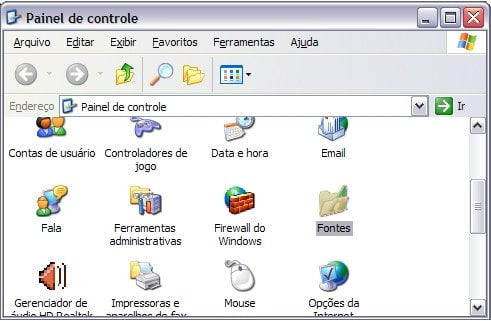
1. Перейдите в панель управления (через проводник или нажав кнопку «Пуск», а затем кнопку «Панель управления») и найдите элемент шрифты и дважды щелкните по нему.
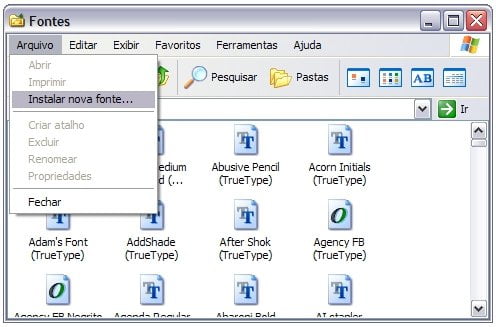
2. Затем Windows откроет окно под названием Шрифты. В нем вы найдете все файлы шрифтов, установленные в Windows, будь то японские шрифты или нет. Теперь нажмите на меню Файл и затем на опцию Установить новый шрифт. Это откроет окно Добавление шрифтов как показано на окне ниже.
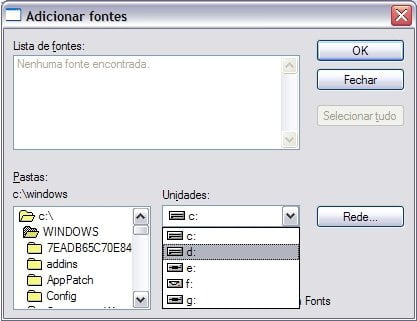
3. Теперь просто используйте окно Добавление шрифтов для поиска файлов *.ttf, которые вы хотите установить. Затем просто выберите один из файлов шрифтов в поле Список шрифтов и нажмите кнопку ОК. После этого файлы шрифтов будут установлены и уже будут доступны для использования в программах редактирования текста.
4. Стоит помнить, что в некоторых операционных системах и программах вам потребуется перезагрузиться, чтобы использовать новые японские шрифты. Еще одна важная вещь, которую я повторю, — если ваш файл японского шрифта сжат с помощью WinZip (*.zip) или WinRar (*.rar), вам нужно распаковать файлы перед выполнением вышеуказанных процедур.
Как установить японские шрифты с помощью правой кнопки мыши
Пользователи Windows Vista имеют еще одну функцию для установки новых японских шрифтов. Им просто нужно щелкнуть правой кнопкой мыши по файлу ttf и выбрать опцию Установить. После этого новые японские шрифты будут установлены и доступны для использования легко, быстро и без проблем.
Как удалить японские шрифты с компьютера
Чтобы безопасно удалить файл японского шрифта на вашем компьютере, вам нужно открыть окно шрифтов в панели управления.
1. Снова перейдите в панель управления Windows, найдите элемент fonts и дважды щелкните по нему.
2. Затем найдите шрифт, который хотите удалить. Щелкните правой кнопкоймыши по нему, а затем выберите опцию удалить. Теперь ваш японский шрифт удален с компьютера.
3. Рекомендую перед удалением всегда делать резервную копию ваших файлов японских шрифтов. Если вы удалите не тот файл, вы сможете установить его заново.
Теперь вы знаете, как безопасно устанавливать и удалять японские шрифты на вашем компьютере. Так что вы можете искать и устанавливать новые японские шрифты и использовать те, которые вам больше нравятся.
Если хотите, перейдите на страницу бесплатного скачивания японских шрифтов по японскому языку.
[alert-warning]Вы также можете посетить официальную поддержку Microsoft и узнать, как установить их в новых версиях Windows.[/alert-warning]
Другие статьи из этой серии о японских буквах
- Что такое японские компьютерные буквы?
- Как установить и удалить японские буквы на вашем компьютере
- Опасности, связанные с установкой слишком большого количества японских букв
- Как использовать японский шрифт без установки
- Менеджеры шрифтов