

เคล็ดลับ Windows IME – ทำความรู้จักกับ Windows IME ลึกขึ้นไปอีก!
แม้ว่าจะเป็นที่รู้จักกันดีในหมู่นักเรียนภาษาญี่ปุ่นหลายคน Windows IME แต่ดูเหมือนว่ายังมีคนส่วนใหญ่ไม่ค่อยได้ใช้ประโยชน์จากมันมากนัก ด้วยเหตุนี้ ฉันจึงคิดว่าน่าจะน่าสนใจที่จะเขียนบทความชุดหนึ่งเกี่ยวกับฟีเจอร์ต่างๆ ที่พบได้ในการรองรับภาษาญี่ปุ่นของ Windows หรือที่รู้จักกันในชื่อ Windows IME.
เคล็ดลับ Windows IME – ทำความรู้จักกับ Windows IME
เป้าหมายคือการเพิ่มความรู้ของผู้คนเกี่ยวกับฟีเจอร์ต่างๆ ที่พบใน Windows และวิธีใช้มันในชีวิตประจำวันได้ง่ายและสะดวกยิ่งขึ้น นอกจากนี้ยังช่วยเหลือผู้ที่ใช้คอมพิวเตอร์เพื่อเรียนภาษาญี่ปุ่น โดยแสดงวิธีการที่สามารถช่วยให้เขียนภาษาญี่ปุ่นบนพีซีได้อย่างมีประสิทธิภาพมากขึ้น.
ในบทความวันนี้ เราจะมาทำความเข้าใจว่า Windows IME คืออะไร เรียนรู้วิธีใช้แถบภาษาในภาษาญี่ปุ่น และดูภาพรวมของฟีเจอร์หลักๆ รวมถึงเคล็ดลับเบื้องต้นเกี่ยวกับวิธีใช้มันบนคอมพิวเตอร์ของคุณ.
อย่าพลาดบทความเคล็ดลับ Windows IME
หากคุณไม่ต้องการพลาดบทความใดๆ ที่เผยแพร่บนเว็บไซต์นี้พร้อมเคล็ดลับเกี่ยวกับวิธีใช้ Windows IME ฉันแนะนำให้สมัครรับฟีด RSS ฟรีของ Língua Japonesa คุณจะได้รู้เมื่อมีบทความใหม่ออกมา หรือคุณจะได้รับอีเมลพร้อมบทความใหม่ของ Língua Japonesa.
ฉันยืนยันว่า RSS Feed นั้นสมบูรณ์อยู่เสมอ โดยมีเนื้อหาเหมือนกับบทความที่โพสต์บนเว็บไซต์ ดังนั้นผู้อ่านภาษาญี่ปุ่นทุกคนจะสามารถติดตามข่าวได้อย่างสะดวกสบายยิ่งขึ้น
คลิกที่นี่เพื่อสมัครรับฟีด RSS ฟรีของเรา
คลิกที่นี่เพื่อสมัครรับฟีด RSS ฟรีของเราทางอีเมล
Windows IME คืออะไร?
Windows IME คือชุดโปรแกรมที่ช่วยให้เราสามารถเขียนภาษาญี่ปุ่นบนพีซี (Personal Computer หรือคอมพิวเตอร์ส่วนบุคคล) ได้ ด้วยมัน เราสามารถใช้โปรแกรมใดก็ได้ที่อนุญาตให้แก้ไขข้อความเพื่อเขียนโดยใช้ ตัวอักษรภาษาญี่ปุ่น, ไม่ว่าจะเป็นฮิรางานะ คาตาคานะ หรือคันจิ.
ตัวอย่างเช่น คำและประโยคที่เขียนด้วยตัวอักษรญี่ปุ่นบนเว็บไซต์นี้ เขียนโดยใช้ Windows IME และโปรแกรมแก้ไขข้อความง่ายๆ เช่น Microsoft Word.
สิ่งที่สำคัญที่สุดเกี่ยวกับการใช้ Windows IME ไม่ใช่ความจริงที่ว่าคุณสามารถเห็นตัวอักษรญี่ปุ่นบนเว็บไซต์ ไฟล์ข้อความ eBook ฯลฯ แต่คือความสามารถในการเขียนบนคอมพิวเตอร์ด้วยเช่นกัน ด้วยวิธีนี้ เราสามารถโต้ตอบกับชุมชนออนไลน์และสนทนากับคนญี่ปุ่นโดยตรงได้ แม้จะไม่ได้อาศัยอยู่ในญี่ปุ่น ผ่านการโต้ตอบนี้ เราสามารถเรียนภาษาญี่ปุ่นได้มากขึ้นและได้เพื่อนใหม่.
ฉันจะหา Windows IME ได้อย่างไร?
โดยทั่วไปแล้ว Windows IME ไม่ได้ติดตั้งมาพร้อมกับคอมพิวเตอร์ ด้วยเหตุนี้ จึงจำเป็นต้องติดตั้งจากซีดีติดตั้งของ Windows เอง หรือดาวน์โหลดโปรแกรมติดตั้งจากเว็บไซต์ของ Microsoft เอง.
โปรดจำไว้ว่ามีโปรแกรมติดตั้งเฉพาะสำหรับระบบปฏิบัติการแต่ละรุ่น ซึ่งหมายความว่าหาก Windows ของคุณเป็น Vista คุณควรดาวน์โหลดโปรแกรมที่เหมาะสมกับมัน.
ในกรณีของฉัน เนื่องจากระบบปฏิบัติการของคอมพิวเตอร์คือ Windows XP ฉันจึงใช้ซีดีติดตั้ง Windows XP เองเพื่อติดตั้ง Windows IME.
ฉันไม่มีซีดีติดตั้ง Windows
หากคุณไม่มีซีดีติดตั้ง Windows คุณสามารถดาวน์โหลดโปรแกรมติดตั้งตัวใดตัวหนึ่งได้จากเว็บไซต์ของ Microsoft แต่ต้องระวัง หาก Windows หรือ Office ของคุณเป็นของแท้ Microsoft อาจตรวจพบและ Windows IME ของคุณอาจทำงานได้เพียงช่วงเวลาสั้นๆ.
ด้วยเหตุนี้ ฉันแนะนำให้ใช้ซีดีติดตั้ง Windows ของคุณเอง หากไม่มีและยังต้องการใช้การรองรับภาษาญี่ปุ่นของ Windows ฉันแนะนำให้ซื้อ.
ใน Língua Japonesa มีบทความเฉพาะเกี่ยวกับวิธีติดตั้ง Windows IME บนคอมพิวเตอร์ แม้ว่าจะเป็นบทความที่สร้างโดยใช้ Windows XP แต่ก็เป็นไปตามรูปแบบเดียวกันที่ใช้ใน Windows ทุกรุ่น โดยมีความแตกต่างเล็กน้อยระหว่างเวอร์ชันของระบบปฏิบัติการของ Microsoft คลิกที่ลิงก์ด้านล่างเพื่อเข้าถึงคู่มือการติดตั้ง Windows IME.
วิธีติดตั้งการรองรับภาษาญี่ปุ่นของ Windows (Windows IME).
มีวิธีอื่นในการเขียนภาษาญี่ปุ่นบนคอมพิวเตอร์หรือไม่?
มีแน่นอน เมื่อคำนึงถึงความยากลำบากของนักเรียนภาษาญี่ปุ่นหลายคน บางคนจึงเริ่มสร้างวิธีอื่นในการเขียนภาษาญี่ปุ่นบนพีซีโดยไม่จำเป็นต้องติดตั้ง Windows IME.
เนื่องจากโปรแกรมเหล่านี้ใช้สำหรับเขียนภาษาญี่ปุ่นบนคอมพิวเตอร์โดยไม่ต้องใช้ Windows IME ข้อจำกัดของพวกเขาคือคุณสามารถเขียนภาษาญี่ปุ่นได้ผ่านโปรแกรมเหล่านี้เท่านั้น หลังจากนั้น คุณจะต้องคัดลอกและวางข้อความ คิดว่าพวกมันเป็นโปรแกรมแก้ไขข้อความที่คุณชื่นชอบพร้อมฟังก์ชันเฉพาะสำหรับการเขียนภาษาญี่ปุ่น.
บางโปรแกรมเหล่านี้ได้รับการแนะนำแล้วใน ภาษาญี่ปุ่น, แต่ถ้าคุณต้องการทบทวนบางรายการหรือทำความรู้จักกับมันเป็นครั้งแรก เพียงคลิกที่ลิงก์ใดลิงก์หนึ่งด้านล่าง:
Wakan – เครื่องมือเรียนภาษาญี่ปุ่นฟรี
JWPce – เขียนภาษาญี่ปุ่นในโปรแกรมแก้ไขข้อความภาษาญี่ปุ่น
Ajax IME – วิธีเขียนภาษาญี่ปุ่นบนอินเทอร์เน็ต
วิธีใช้แถบภาษาของ Windows IME
สำหรับผู้ที่ยังไม่รู้จัก แถบงานคือแถบแนวนอนที่มักจะอยู่ที่ด้านล่างของจอภาพ แถบนี้ยังมีปุ่มเริ่มต้นของ Windows ปุ่มที่แสดงถึงหน้าต่างหรือโปรแกรมที่เปิดอยู่ และตัวเลือกอื่นๆ.
ทางด้านขวาของแถบงาน ใกล้กับนาฬิกา คุณจะพบแถบภาษา โดยทั่วไปจะปรากฏเป็นปุ่มเล็กๆ ที่มีตัวอักษรพิมพ์ใหญ่สองตัว ตัวอักษรสองตัวนี้แทนภาษาที่เลือกอยู่ในปัจจุบัน.

บนคอมพิวเตอร์ของฉัน แถบภาษาไม่ปรากฏ...
ในคอมพิวเตอร์บางเครื่อง แถบภาษาไม่สามารถมองเห็นได้ ซึ่งเป็นเรื่องปกติ เนื่องจากการตั้งค่าของระบบปฏิบัติการของคุณ ฉันเคยเจอกรณีที่ผู้ใช้ติดตั้ง Windows IME แล้วก็ยังไม่สามารถใช้งานได้ เพราะแถบภาษาไม่ปรากฏ.
หากเป็นกรณีของคุณ เพียงคลิกขวาที่พื้นที่ว่างบนแถบงาน คลิกที่ตัวเลือก แถบเครื่องมือ แล้วใน แถบภาษา. หลังจากนั้น แถบภาษาควรจะมองเห็นได้บนแถบงาน.
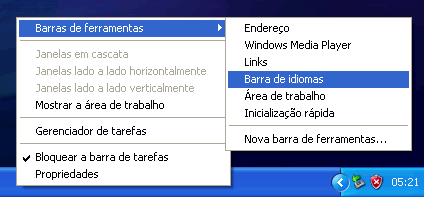
การเลือกและเปลี่ยนภาษา
หากต้องการเปลี่ยนหรือดูภาษาที่ติดตั้งทั้งหมดบนคอมพิวเตอร์ เพียงคลิกที่ปุ่มที่มีตัวอักษรพิมพ์ใหญ่สองตัว หลังจากที่คุณคลิก รายการภาษาที่มีอยู่ใน Windows ของคุณจะปรากฏขึ้น.
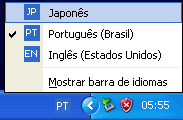
โปรดทราบว่าภาษาที่ทำเครื่องหมายด้วย “v” คือภาษาที่เลือกอยู่ในปัจจุบันในระบบปฏิบัติการของคุณ นอกจากนี้ แต่ละภาษาจะแสดงด้วยตัวอักษรพิมพ์ใหญ่สองตัว.
เนื่องจากเราได้ติดตั้ง Windows IME ที่รองรับภาษาญี่ปุ่นแล้ว ภาษาญี่ปุ่นจึงปรากฏว่าพร้อมใช้งาน.
หากต้องการเลือกภาษาอื่น เพียงคลิกที่รายการในรายการ และหากต้องการกลับไปเป็นภาษาเดิม เพียงทำซ้ำขั้นตอน โดยคลิกที่ปุ่มที่มีตัวอักษรพิมพ์ใหญ่สองตัวบนแถบภาษาบนแถบงาน และเลือกภาษาก่อนหน้า.
การขยายและปรับแถบภาษา
บนคอมพิวเตอร์ของบราซิล ภาษาเริ่มต้นคือ PT หรือโปรตุเกส ในกรณีของบทความนี้ ฉันจะเลือกตัวเลือก ญี่ปุ่น หรือ JP.
ในหลายกรณี การเลือกภาษาญี่ปุ่นไม่ได้เปลี่ยนรูปลักษณ์ของแถบภาษามากนัก เนื่องจากปรากฏโดยไม่มีตัวเลือกหรือมีตัวเลือกที่สรุปไว้ หากต้องการขยายแถบภาษาเพื่อแสดงตัวเลือกทั้งหมด เพียงคลิกขวาที่ตัวอักษรพิมพ์ใหญ่สองตัวแล้วเลือกตัวเลือก ปรับตำแหน่งของแถบภาษา.
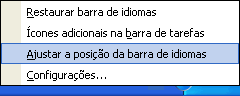
เมื่อทำเสร็จแล้ว ปุ่มใหม่ควรปรากฏบนแถบภาษาญี่ปุ่น ถึงกระนั้น ตัวเลือกทั้งหมดของ Windows IME อาจไม่ปรากฏ หากต้องการแสดงตัวเลือกทั้งหมด เรายังต้องคลิกที่ตัวเลือก ไอคอนเพิ่มเติมบนแถบงาน จากเมนูเดียวกัน.
เมื่อต้องการทำเช่นนี้ ให้คลิกขวาที่ปุ่มบนแถบภาษาอีกครั้ง (ปุ่มที่มีตัวพิมพ์ใหญ่) แล้วเลือกตัวเลือก ไอคอนเพิ่มเติมบนแถบงาน.
ตอนนี้ แถบภาษาของคุณควรมีลักษณะคล้ายกับที่แสดงในภาพด้านล่าง โดยแสดงตัวเลือกทั้งหมดของ Windows IME.

ไอคอนแต่ละอันที่แสดงในแถบงานนี้ แสดงถึงตัวเลือกการตั้งค่าหรือวิธีการเขียนภาษาญี่ปุ่นบนพีซีที่แตกต่างกัน นี่คือสิ่งที่เราเรียกว่า Windows IME หรือการรองรับภาษาญี่ปุ่นของ Windows และเราจะพูดถึงตัวเลือกเหล่านี้หลายตัวในบทความชุดของเรา.
การย้ายแถบภาษาและติดเข้ากับแถบงาน
สำหรับผู้ที่ชอบปรับแต่ง Windows ของตนเอง แถบภาษาสามารถย้ายไปยังตำแหน่งอื่นบนเดสก์ท็อปได้ แต่ในขณะที่ย่อไว้ในแถบงาน จะไม่สามารถย้ายได้.
เมื่อต้องการย้ายแถบภาษา เพียงคลิกที่ปุ่มขยายใหญ่สุด ซึ่งเป็นปุ่มเล็กๆ ที่มีสี่เหลี่ยมสองอันซ้อนกันอยู่ที่ปลายแถบภาษา.
หลังจากนั้น แถบภาษาจะถูกแยกออกจากแถบงาน ทำให้คุณสามารถลากไปยังส่วนใดก็ได้ของเดสก์ท็อป.
เมื่อต้องการเพิ่มแถบภาษากลับไปที่แถบงานอีกครั้ง เพียงคลิกที่ปุ่มย่อเล็กสุด ซึ่งเป็นปุ่มที่มีขีดอยู่ที่ปลายแถบงาน หรือลากแถบภาษาไปที่แถบงาน.

Windows IME ภาษาญี่ปุ่นและตัวเลือกหลัก
แม้ว่านักเรียนภาษาญี่ปุ่นจำนวนมากจะใช้ Windows IME เพื่อเขียนภาษาญี่ปุ่นบนพีซี แต่ส่วนใหญ่ยังไม่รู้จักตัวเลือกที่การรองรับภาษาญี่ปุ่นของ Windows มอบให้เรา.
ในบทความวันนี้ เราได้เรียนรู้วิธีใช้แถบภาษาและแสดงตัวเลือกสำหรับภาษาญี่ปุ่น ตอนนี้เราจะมาดูภาพรวมของตัวเลือกมากมายที่ Windows IME ภาษาญี่ปุ่นมอบให้เรา และเราจะได้รู้จักในบทความต่อๆ ไป.
การเขียนภาษาญี่ปุ่นบนพีซี
นี่คือตัวเลือกที่นักเรียนภาษาญี่ปุ่นที่ใช้ Windows IME ใช้มากที่สุด สิ่งแรกที่เราสังเกตเมื่อเลือกภาษาญี่ปุ่นในแถบภาษาและพิมพ์ข้อความบางอย่างคือ ข้อความจะถูกขีดเส้นใต้ และเมื่อเราพิมพ์ ข้อความจะถูกแปลงเป็นฮิระงะนะ.
นอกจากนี้ เราสามารถใช้คำสั่งบางอย่าง เช่น แถบเว้นวรรค เพื่อแปลงข้อความระหว่างฮิระงะนะ คะตะกะนะ คันจิ และตัวอักษรในตัวอักษรของเรา ในบทความชุดของเรา เราจะได้รู้จักแป้นพิมพ์ลัดและคำสั่งบางอย่างที่อาจมีประโยชน์มากสำหรับนักเรียนภาษาญี่ปุ่น.
การเขียนภาษาญี่ปุ่นโดยใช้เมาส์
นักเรียนภาษาญี่ปุ่นส่วนใหญ่ไม่รู้จักตัวเลือกนี้ของ Windows IME แต่ตัวเลือกนี้ช่วยให้เขียนภาษาญี่ปุ่นโดยใช้เมาส์เพื่อวาดสัญลักษณ์ภาษาญี่ปุ่นได้ นอกจากการเป็นตัวเลือกที่น่าสนใจเมื่อเราจำการออกเสียงของคันจิไม่ได้แล้ว ยังอาจเป็นวิธีฝึกเขียนโดยจดจำลำดับขีดของสัญลักษณ์ภาษาญี่ปุ่นได้อีกด้วย.
ในบทความชุดนี้ เราจะได้เรียนรู้วิธีใช้ Windows IME เพื่อเขียนโดยใช้เมาส์ พร้อมกับตัวเลือกมากมายที่เกี่ยวข้องกับหัวข้อนี้.
เครื่องมือและฟังก์ชันอื่นๆ ของ Windows IME
นอกจากการให้ตัวเลือกสำหรับการเขียนภาษาญี่ปุ่นบนพีซีแล้ว Windows IME ยังมีชุดเครื่องมือเพิ่มเติม เช่น แป้นพิมพ์เสมือน (ซึ่งจำลองการทำงานของแป้นพิมพ์ญี่ปุ่น) การค้นหาคันจิตามลำดับขีด หมวดหมู่ และอื่นๆ อีกมากมาย.
ในระหว่างบทความชุดนี้พร้อมเคล็ดลับเกี่ยวกับ Windows IME โปรดพิจารณาส่งข้อความพร้อมคำถาม เคล็ดลับ หรือข้อเสนอแนะเกี่ยวกับหัวข้อนี้ การมีส่วนร่วมของคุณสามารถช่วยปรับปรุงบทความถัดไปและนักเรียนภาษาญี่ปุ่นคนอื่นๆ เช่นฉันและคุณได้.