

Советы по Windows IME - Знакомство с Windows IME глубже!
Несмотря на то, что он хорошо известен многим изучающим японский язык, Windows IME он всё ещё кажется мне малоизученным большинством людей. Из-за этого я решил, что было бы интересно написать серию статей о ресурсах, доступных в поддержке японского языка в Windows, также известной как Windows IME.
Советы по Windows IME - Знакомство с Windows IME
Цель — повысить осведомлённость людей о ресурсах, доступных в Windows, и о том, как использовать их в повседневной жизни с большей лёгкостью и удобством. Кроме того, помочь тем, кто использует компьютер для изучения японского языка, показав методы, которые могут помочь писать на японском на ПК гораздо более продуктивно.
В сегодняшней статье мы разберёмся, что такое Windows IME, узнаем, как использовать языковую панель на японском, и получим общее представление о его основных функциях. А также несколько начальных советов о том, как использовать его на нашем компьютере.
Не пропустите статьи с советами IME для Windows
Если вы не хотите пропустить ни одну из статей, опубликованных на этом сайте, с советами по использованию Windows IME, рекомендую подписаться на бесплатный RSS-канал Língua Japonesa. С ним вы будете знать, когда выйдет новая статья, или получите электронное письмо с новыми статьями Língua Japonesa.
Я слежу за тем, чтобы RSS-лента всегда была полной, с тем же содержанием, что и статьи, размещенные на сайте. Таким образом, все читатели Japanese Language смогут следить за новостями гораздо более удобным способом.
Нажмите здесь, чтобы подписаться на наш бесплатный RSS-канал.
Нажмите здесь, чтобы подписаться на наш бесплатный RSS-канал по электронной почте.
Что такое Windows IME?
Windows IME — это набор программ, которые позволяют нам писать на японском на ПК (персональном компьютере). С его помощью мы можем использовать любую программу, поддерживающую редактирование текста, для написания с помощью Японские буквы, будь то хирагана, катакана или кандзи.
Слова и фразы, написанные японскими буквами на этом сайте, например, были написаны с использованием Windows IME и простого текстового редактора, такого как Microsoft Word.
Самое важное в использовании Windows IME — это не возможность видеть японские буквы на сайтах, в текстовых файлах, электронных книгах и т. д., а возможность также писать на компьютере. Таким образом, мы можем взаимодействовать с виртуальными сообществами и общаться с носителями японского языка, даже не живя в Японии. Благодаря этому взаимодействию мы можем больше узнать японский и завести новых друзей.
Как мне получить Windows IME?
Обычно Windows IME не установлен на компьютере. Из-за этого необходимо установить его с установочного CD самого Windows или загрузить установочную программу с сайта Microsoft.
Помните, что для каждой операционной системы существует своя установочная программа. Это означает, что если у вас Windows Vista, то вам следует загрузить подходящую для неё программу.
В моём случае, поскольку операционная система моего компьютера — Windows XP, я использовал установочный CD Windows XP для установки Windows IME.
У меня нет установочного CD Windows
Если у вас нет установочного CD Windows, вы можете загрузить одну из установочных программ с сайта Microsoft. Но будьте осторожны. Если ваш Windows или Office пиратский, Microsoft может это обнаружить, и ваш Windows IME может работать только в течение короткого периода времени.
Из-за этого я рекомендую использовать установочный CD вашего Windows. Если его нет, и вы всё ещё хотите использовать поддержку японского языка в Windows, предлагаю купить его.
На Língua Japonesa есть отдельная статья о том, как установить Windows IME на компьютер. Несмотря на то, что статья создана с использованием Windows XP, она следует тому же образцу, который используется во всех других версиях Windows, с небольшими вариациями между версиями операционной системы Microsoft. Нажмите на ссылку ниже, чтобы перейти к руководству по установке Windows IME.
Как установить поддержку японского языка в Windows (Windows IME).
Существует ли другой способ писать на японском на компьютере?
Да, существует. Принимая во внимание трудности многих изучающих японский язык, некоторые люди начали создавать другие способы писать на японском на ПК без необходимости устанавливать Windows IME.
Поскольку эти программы служат для написания на японском на компьютере без Windows IME, их ограничение состоит в том, что вы сможете писать на японском только через эти самые программы. После этого вам придётся копировать и вставлять текст. Думайте о них как о вашем любимом текстовом редакторе со специальными функциями для написания на японском.
Некоторые из этих программ уже были рекомендованы в Японский язык, но если вы хотите пересмотреть некоторые из них или познакомиться с ними впервые, просто нажмите на любую из ссылок ниже:
Wakan – бесплатный инструмент для изучения японского языка
JWPce – пишите по-японски в японском текстовом редакторе
Ajax IME – как писать по-японски в интернете
Как использовать языковую панель Windows IME
Для тех, кто еще не знает, панель задач — это горизонтальная полоса, которая обычно находится в нижней части монитора. На этой панели также есть кнопка «Пуск» Windows, кнопки, представляющие открытые окна или программы, и другие параметры.
В правой части панели задач, рядом с часами, вы можете найти языковую панель. Обычно она отображается в виде маленькой кнопки с двумя заглавными буквами. Две буквы обозначают текущий выбранный язык.

На моем компьютере языковая панель не отображается…
На некоторых компьютерах языковая панель не видна. Это распространено из-за настроек вашей операционной системы. Я сталкивался со случаями, когда пользователи устанавливали Windows IME, но все равно не могли им пользоваться, поскольку языковая панель не появлялась.
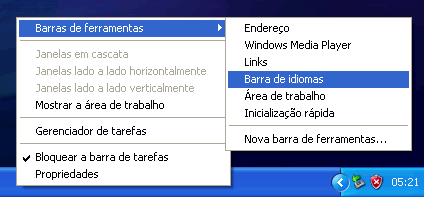
Если это ваш случай, просто щелкните правой кнопкой мыши по пустой области панели задач, нажмите на параметры панель инструментов а затем в языковая панель. После этого языковая панель должна стать видимой на панели задач.
Выбор и переключение языков
Чтобы переключить или просмотреть все языки, установленные на компьютере, просто нажмите на кнопку с двумя заглавными буквами. После того как вы нажмете, появится список доступных языков в вашей Windows.
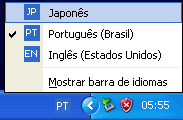
Обратите внимание, что язык, отмеченный галочкой “v”, является текущим выбранным языком в вашей операционной системе. Кроме того, каждый язык представлен двумя заглавными буквами.
Поскольку мы уже установили Windows IME с поддержкой японского языка, японский язык отображается как доступный для использования.
Чтобы выбрать любой другой язык, просто нажмите на элемент списка. И если вы хотите вернуться к предыдущему языку, просто повторите процедуру, нажав на кнопку с двумя заглавными буквами на языковой панели в панели задач и выбрав предыдущий язык.
Разворачивание и настройка языковой панели
На бразильских компьютерах стандартным языком является PT, или португальский. В случае этой статьи я выберу опцию Японский или JP.
Во многих случаях выбор японского языка не сильно меняет внешний вид языковой панели. Это происходит потому, что она отображается без параметров или с сокращенными параметрами. Чтобы развернуть языковую панель, показав все ее параметры, просто щелкните правой кнопкой мыши по двум заглавным буквам и выберите параметр Настроить положение языковой панели.
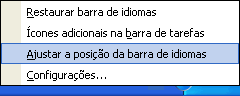
После этого на языковой панели на японском языке должны появиться новые кнопки. Тем не менее, могут отображаться не все параметры Windows IME. Чтобы отобразить полные параметры, нам все равно придется нажать на параметр Дополнительные значки на панели задач из того же меню.
Для этого снова щелкните правой кнопкой мыши по кнопке языковой панели (той, что с заглавными буквами) и выберите пункт Дополнительные значки на панели задач.
Теперь ваша языковая панель должна выглядеть так, как показано на изображении ниже, отображая все параметры Windows IME.

Каждый значок, отображаемый на этой панели задач, представляет параметры настройки или различные способы ввода японского текста на ПК. Это то, что мы называем Windows IME, или поддержкой японского языка в Windows, и мы расскажем о многих из этих параметров в нашей серии статей.
Перемещение языковой панели и закрепление ее на панели задач
Для тех, кто любит настраивать свою Windows, языковую панель можно перемещать в другие места рабочего стола. Но пока она свернута на панели задач, переместить ее невозможно.
Чтобы переместить языковую панель, просто нажмите кнопку развертывания — маленькую кнопку с двумя наложенными квадратами в конце языковой панели.
После этого языковая панель будет отсоединена от панели задач, что позволит вам перетаскивать ее в любую часть рабочего стола.
Когда вы снова захотите добавить языковую панель на панель задач, просто нажмите кнопку свертывания — кнопку с черточкой в конце панели задач, или перетащите языковую панель на панель задач.

Японский Windows IME и его основные параметры
Несмотря на то, что многие студенты, изучающие японский язык, используют Windows IME для ввода японского текста на ПК, большинство из них до сих пор не знают о возможностях, которые предлагает поддержка японского языка в Windows.
В сегодняшней статье мы узнали, как использовать языковую панель и отображать параметры для японского языка. Теперь мы получим общее представление о многих возможностях, которые предлагает японский Windows IME и с которыми мы познакомимся в следующих статьях.
Ввод японского текста на ПК
Это самый используемый вариант среди студентов, изучающих японский язык, которые пользуются Windows IME. Первое, что мы замечаем при выборе японского языка на языковой панели и вводе какого-либо текста, — это то, что он подчеркивается, и по мере ввода текст преобразуется в хирагану.
Кроме того, мы можем использовать некоторые команды, такие как пробел, для преобразования текста между хираганой, катаканой, кандзи и буквами нашего алфавита. В ходе нашей серии статей мы познакомимся с некоторыми сочетаниями клавиш и командами, которые могут быть очень полезны для студентов, изучающих японский язык.
Ввод японского текста с помощью мыши
Большинство студентов, изучающих японский язык, не знают об этой возможности Windows IME, но она позволяет вводить японский текст с помощью мыши, рисуя японские символы. Помимо того, что это интересный вариант, когда мы не помним произношение кандзи, это может быть способом практиковать письмо, запоминая порядок черт японских символов.
В этой серии статей мы научимся использовать Windows IME для ввода текста с помощью мыши, а также рассмотрим множество связанных с этим параметров.
Другие инструменты и функции Windows IME
Помимо предоставления возможностей для ввода японского текста на ПК, Windows IME также предлагает нам набор дополнительных инструментов, таких как виртуальная клавиатура (которая имитирует работу японской клавиатуры), поиск кандзи по порядку черт, радикалам и многое другое.
Во время этой серии статей с советами о Windows IME, пожалуйста, присылайте сообщения со своими вопросами, советами или предложениями по теме. Ваше участие может помочь улучшить следующие статьи и помочь другим студентам, изучающим японский язык, таким как я и вы.