

Ознакомьтесь с советами по Как печатать на японском языке на компьютере с Windows IME!
Большинство изучающих японский язык знают лишь базовый способ набора текста на японском языке на компьютере с помощью Windows IME. В связи с этим они, как правило, используют лишь минимальный набор функций, доступных в японской локализации Windows.
Некоторые могут посчитать, что им не нужно столько ресурсов, но в определённых ситуациях они, возможно, пригодятся. Если вы используете компьютер только для изучения японского языка, вам, возможно, не понадобятся все ресурсы из этой серии статей, но если у вас есть какой-либо сайт, посвящённый японскому языку, восточная культура, и хотели бы писать по-японски в MSN, на Orkut или в любом другом интернет-сервисе, вам эта серия статей придётся очень кстати.
Как писать по-японски на компьютере с помощью Windows IME
В сегодняшней статье мы познакомимся поближе с Windows IME и рассмотрим основные механизмы ввода японского текста на ПК. Надеюсь, вам понравится эта вторая статья из серии Советы IME Windows.
Советы по Windows IME уже опубликованы
Ниже представлен список статей из этой серии Советы IME Windows которые уже были опубликованы на японском языке:
Не пропустите статьи с советами IME для Windows
Если вы не хотите пропустить ни одну из опубликованных статей с советами по использованию Windows IME, рекомендую подписаться на бесплатный RSS-канал «Língua Japonesa». Благодаря ему вы будете узнавать о появлении новых статей сразу же после их публикации или получать электронные письма с новыми статьями от «Língua Japonesa».
Я слежу за тем, чтобы RSS-лента всегда была полной, с тем же содержанием, что и статьи, размещенные на сайте. Таким образом, все читатели Japanese Language смогут следить за новостями гораздо более удобным способом.
Нажмите здесь, чтобы подписаться на наш бесплатный RSS-канал.
Нажмите здесь, чтобы подписаться на наш бесплатный RSS-канал по электронной почте.
IME для Windows и ввод японского текста на ПК
Основной принцип ввода текста с помощью Windows IME заключается в использовании клавиатурных команд для ввода слогов японского алфавита. Кроме того, можно использовать пробел, чтобы преобразовать введенный текст в кандзи.
Но прежде чем мы перейдем к обсуждению основного способа ввода текста с помощью Windows IME, необходимо разобраться с одним простым понятием, которое называется ввод символов.
Знакомство с методами ввода символов
В мире компьютеров ввод символов означает то, как компьютер интерпретирует нажатия клавиш на клавиатуре. Это означает, что когда вы нажимаете клавишу “A”, компьютер понимает, что должен ввести букву “A” в текстовый редактор или в любое другое место, где допускается ввод текста.
Выбирая другой режим ввода символов, мы изменяем способ, которым компьютер интерпретирует нажатия клавиш на клавиатуре, что позволяет вносить различные изменения в вводимый текст, например, заменять слоги в хирагане на японские иероглифы.
В Windows IME предусмотрено шесть режимов ввода символов: хирагана, катакана, хирагана полной ширины, катакана полной ширины, хирагана половинной ширины, катакана половинной ширины, алфавитно-цифровые символы полной ширины, алфавитно-цифровые символы половинной ширины и прямой ввод. Несмотря на их большое количество, они просты для понимания и использования.
Прямой ввод
При использовании режима Direct Input (прямой ввод) клавиатура вашего компьютера будет работать в обычном режиме. При нажатии клавиши текст будет автоматически вводиться в текстовый редактор.
Единственная проблема, которую я заметил в этом режиме ввода символов, заключается в том, что он, по-видимому, использует международную раскладку клавиатуры, в которой отсутствуют “ç” и другие символы, присутствующие на бразильской клавиатуре. Поэтому при выборе режима Direct Input на клавиатуре могут появляться некоторые незнакомые клавиши, и может даже показаться, что она настроена неправильно.
Этот способ ввода символов широко используется для написания текстов ромадзи без необходимости переключения языка на панели языков.
Хирагана
В этом режиме ввода символов буквы, вводимые с клавиатуры, отображаются со специальной подчеркивающей линией. Это означает, что компьютер будет объединять введенные слоги для формирования японского алфавита хирагана.
Катакана
Режим ввода катаканы работает так же, как и режим ввода хираганы. Единственное отличие заключается в том, что компьютер будет объединять слоги для формирования каждого символа японского алфавита катаканы.
Буквенно-цифровой
Альфанумерический (alphanumeric) — это режим ввода символов, в котором используются буквы и цифры. Несмотря на то, что он очень похож на Прямой ввод, о Буквенно-цифровой в нём есть специальная подчёркиваемая линия, позволяющая вносить изменения в набранный текст. Лично я не увидел особых преимуществ в использовании этого способа ввода символов.
Полноразмерный и полуразмерный
Эти два режима ввода символов в Windows IME связаны с размерами символов, используемых для набора текста на японском языке на ПК.
Параметр «Full-width» (Полная ширина) использует большие размеры, то есть он должен сделать все японские символы одинакового размера и большей ширины. В то время как режим «Half-width» (Половинная ширина) не фиксирует размер японских символов, оставляя их ширину меньшей и в соответствии с используемым японским шрифтом.
Чтобы выбрать любой из этих режимов ввода символов, достаточно переключить язык на панели языков на японский (JP) и нажать кнопку рядом с изображением шарика с кистью. После этого откроется меню с описанными выше вариантами.
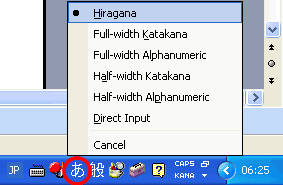
Просто нажмите на нужный вариант, чтобы начать использовать выбранный режим ввода. Обратите внимание, что изображение на кнопке меняется в зависимости от режима ввода, выбранного в Windows IME.
Набор текста на японском языке на компьютере с помощью Windows IME
При наборе текста на японском языке на компьютере нужно помнить, что Windows IME разработан с учётом произношения японских иероглифов.
Это означает, что писать по-японски, напрямую используя кандзи, будет невозможно, а придётся сначала записывать произношение японских символов хираганой, а уже потом преобразовывать их в кандзи.
Как писать хираганой в IME для Windows
Первое, что нужно сделать, чтобы писать хираганой на компьютере, — это открыть свой любимый текстовый редактор, а затем изменить язык по умолчанию на панели языков на японский (JP).
После этого проверьте, установлен ли режим ввода символов на Прямой ввод или Буквенно-цифровой. Как только мы переключаем языковую панель на японский, по умолчанию на ней появляется кнопка с буквой “A”, указывающая, что выбранным режимом ввода символов является Прямой ввод или Буквенно-цифровой.

Второй шаг — переключить режим ввода символов на хирагану, нажав кнопку с буквой “A”, а затем выбрав опцию Хирагана.
Windows IME использует отдельные настройки для каждой открытой на компьютере программы. Это означает, что если вы печатаете хираганой в документе MS Word и открываете Блокнот, Windows IME, скорее всего, перезапустится и отобразится с настройками по умолчанию в Блокноте или в любой новой программе, которая будет открыта после этого.
С другой стороны, когда вы вернётесь в MS Word, Windows IME должен восстановить прежние настройки, вернувшись к режиму ввода, который использовался до того, как вы перешли в Блокнот или любую другую программу.
После переключения режима ввода на «Хирагана» вы уже можете начать вводить текст в текстовом редакторе. Давайте попробуем медленно набрать буквы этого слова нихонго.
Обратите внимание: когда вы начинаете печатать, компьютер сначала отображает буквы нашего алфавита, но по мере того, как вы продолжаете печатать, он объединяет слоги и заменяет их слогами из Японская азбука хирагана.
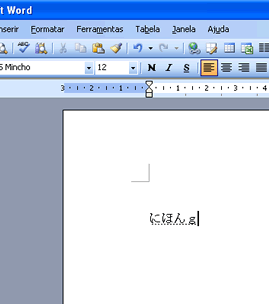
Обратите внимание, что буквы выделены специальным подчеркиванием. Это подчеркивание означает, что мы ещё можем вносить изменения в только что введённые слоги. При нажатии клавиши Enter подчеркивание исчезает, что означает, что буквы были добавлены в текстовый редактор. Нажмите клавишу зайдите на а затем введите перенос строки, нажав зайдите на еще раз, чтобы мы могли продолжить.
Переключение с хираганы на кандзи в IME для Windows
Теперь медленно напечатайте слово гакко и обратите внимание, когда Windows IME заменяет слоги нашего алфавита на хирагану. Затем нажмите кнопку пробел попробуйте один раз и посмотрите, что получится. (Но не нажимайте зайдите на. Хорошо?)
Windows IME заменил слово школа по японским символам Школа. Правда? Если нажать на пробел И снова Windows IME определит, что это не те японские символы, которые вы хотели ввести на компьютере. После этого откроется окно с другими вариантами японских символов, в том числе катакана.
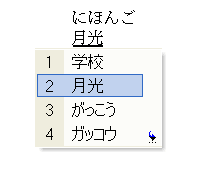
Теперь вы можете продолжать нажимать пробел для перехода по вариантам, предлагаемым Windows IME, использовать клавиши со стрелками на клавиатуре или просто выбрать нужный кандзи с помощью мыши. Когда вы дойдете до символа, который действительно хотите использовать, просто нажмите клавишу зайдите на для подтверждения ввода символов и добавления символов в текстовом редакторе.
Не доверяйте Windows IME!
Наверное, вы сейчас думаете, что, введя произношение кандзи и нажав пробел, Windows IME заменит символы японского алфавита в хирагане на соответствующие кандзи. Верно?
Это полная ошибка… Поскольку один и тот же японский символ может иметь несколько различных вариантов произношения, Windows IME никогда не сможет определить, какой именно символ вы хотите использовать. Windows IME просто показывает символ, который вы чаще всего используете с данным произношением, не обращая внимания ни на значение японских символов, ни на то, что вы на самом деле хотите написать.
Если, например, вы введете слово ки и дважды нажмите пробел — Windows IME покажет вам обширный список символов, соответствующих этому произношению. Ваша задача всегда будет заключаться в том, чтобы знать японские символы и выбирать подходящие кандзи для того, что вы пишете на японском языке на компьютере.
Набор текста катаканой с помощью Windows IME
Чтобы вводить слова на катакане с помощью Windows IME, можно вводить символы хираганы, а затем с помощью пробела заменять слоги японского алфавита хираганы на катакану.
Тем не менее, самый распространённый способ ввода катаканы на компьютере — это просто переключить режим ввода на катакану. После этого всё, что вы будете вводить, будет автоматически преобразовываться из ромадзи в катакану.
Например, откройте свой любимый текстовый редактор, измените язык на панели языков на JP (японский) и выберите режим ввода символов Полный набор катаканы. После этого введите слово booru.
Обратите внимание, что Windows IME не добавляет черту, обозначающую удлинение гласных в катакане. Фактически, вам придется вводить черту ( – ) каждый раз, когда в вводимом слове встречается удлиненная гласная. Таким образом, чтобы написать booru правильно, необходимо ввести бо-ру.
Интересный совет по Windows IME
Многие изучающие японский язык сталкиваются с трудностями при написании иероглифов づ, ず, じe ぢ на ПК. Это происходит потому, что обычно мы вводим слоги в Windows IME в соответствии с их произношением в стандартной ромадзи, но Windows IME не распознает японские символы таким образом.
Если у вас по-прежнему не получается печатать на японском языке на компьютере с использованием этих японских иероглифов, предлагаю попробовать воспользоваться приведенной ниже таблицей:
| Японский символ | Ромадзи, распознаваемый Windows IME |
|---|---|
| づ | ду |
| ず | zu |
| じ | ji |
| ぢ | ди |
Не знаю, почему Windows IME так себя ведет, но факт в том, что это немного сбивает с толку студентов, изучающих японский язык. Хорошая новость заключается в том, что другие текстовые редакторы, такие как Вакан и JWPCe также используют приведенный выше стандарт ромадзи в качестве основы для набора текста на японском языке на компьютере.
Заключение
Это был базовый способ ввода японского текста на компьютере с помощью Windows IME. Благодаря знаниям, изложенным в этой статье, мы сможем вводить любые слова на японском языке — будь то в MS Word, MSN, Orkut или в любом другом месте, где можно вводить текст.
В следующей статье мы поговорим немного подробнее о том, как печатать на японском языке на компьютере. Только на этот раз мы рассмотрим более продвинутые функции и сочетания клавиш, которые могут облегчить нам жизнь.
Надеюсь, вам нравится.
またね!