

該文章的全文 Windows IME - 用滑鼠書寫日文!
談到 視窗 IME, 在電腦上輸入日文並不等同於僅使用鍵盤。而是也要利用滑鼠在電腦上輸入日文符號。.
Windows IME - 用滑鼠書寫日文
當我提到使用滑鼠來書寫日文時,並非僅指像……那樣書寫漢字, Ajax IME, ,而是運用一系列功能,讓使用者無需知道日文符號的發音,也能搜尋、查找並選取這些符號。這正是本系列文章的最後一篇 Windows IME 小技巧 我們將認識許多這類資源。.
已發布的 Windows IME 技巧
以下是本系列文章的清單 Windows IME 小技巧 這些文章已刊載於《日語》期刊:
請不要錯過《日語》專欄的下一期文章
如果您不想錯過本網站上發布的任何文章,建議您訂閱免費的 RSS 訂閱源 日语. 透過此功能,您將能得知新文章何時上線,或收到一封包含《日語》最新文章的電子郵件。.
我確保 RSS feed 永遠是完整的,內容與網站上張貼的文章相同。如此一來,Língua Japonesa 的所有讀者都能以更舒適的方式追蹤新聞。
什麼是 IME Pad?
IME Pad 是一款可透過多種不同方式在電腦上輸入日文符號的程式。儘管如此,IME Pad 的主要功能在於讓使用者即使不知道漢字的讀音,也能輸入任何漢字。.
簡而言之,IME Pad 提供六種在電腦上輸入日文符號的方式:
- 手寫:這是 Windows IME 或 IME Pad 的功能,可讓使用者透過滑鼠、數位板搭配觸控筆或類似裝置,在電腦上輸入日文。.
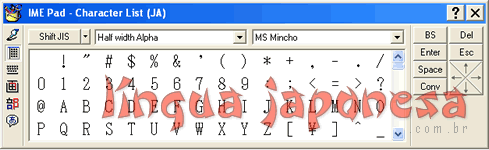
- 角色列表: 允許使用者透過滑鼠選取漢字來輸入日文符號。系統會根據所選的字體,顯示相應的日文符號或字母清單。.
- 虛擬鍵盤: 虛擬鍵盤(Soft Keyboard)是一種虛擬鍵盤,我們透過點擊鍵盤上的按鍵來輸入日文符號,無論是平假名、片假名、羅馬字還是漢字。.
- Strokes:這是 IME Pad 的一項功能,可根據漢字的筆畫數進行搜尋。找到並點擊所需的漢字後,該漢字便會立即顯示在文字編輯器中。.
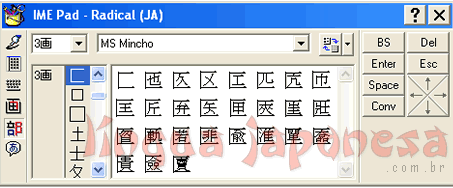
- 激進派: 顧名思義,「部首」是 IME Pad 中的一个功能區,您可以在此根據漢字的筆畫數及其所屬部首來搜尋漢字。.
- 演說:這是 IME Pad 中唯一我無法測試的功能。它每次啟動時都會出現錯誤。 儘管如此,它似乎是一款非常實用的程式,能夠將電腦錄製的發音轉換為漢字。因此,只要您有麥克風,就可以對電腦口述一句日語,讓電腦幫您輸入文字。.
如果這些程式看起來都很陌生,甚至覺得操作起來很複雜,我們會發現它們其實比想像中更簡單。今天的文章將介紹這六種使用滑鼠輸入日文的方式中的五種。.
開啟 Windows IME 的 IME Pad
在日語語言列中,IME Pad 會以選單形式呈現。點擊那個畫有裝滿筆和工具的黃色桶子圖示的按鈕,即可開啟此選單。下圖顯示了已開啟的 Windows IME 選單。.
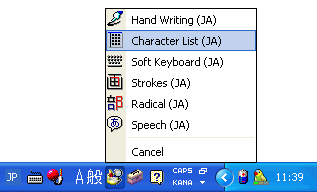
點擊上方選單中的任何一個選項,即可開啟顯示所選程式的 IME Pad 視窗。 請注意,每當我們在此選單中選取不同的項目時,IME Pad 視窗的外觀就會隨之改變。正因 IME Pad 的外觀會隨之改變,因此將其定義為具備多種不同輸入方式(或日文輸入方式)的程式。.
手寫——用滑鼠書寫日文
我們將在今天這篇文章中首先介紹的 IME Pad 輸入方法是 手寫, ,或是手寫的。其基本運作方式與 Ajax IME, ,我們在之前的文章中已介紹過。因此,已經熟悉 Ajax IME 手寫模式的使用者,使用這個程式時應該不會遇到困難。.
以下是一張展示 IME Pad 在「手寫」模式下各部分的圖片,隨後將對其進行說明。.
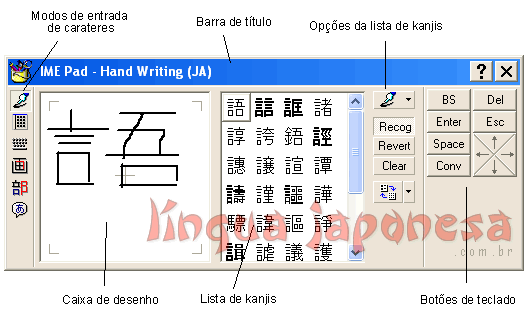
- 字元輸入模式:
在 IME Pad 的視窗中,您會發現右側總有一排圖示。這些圖示分別代表 IME Pad 的各種輸入模式,其順序與我們在開頭清單中列出的完全相同,, 手寫, 角色列表, 軟鍵盤, 中風, 激進派 e 演說. 點擊這些圖示中的任一個,IME Pad 便會調整其視窗,以適應所選的輸入模式。.
- 繪圖框:
繪圖區是我們使用滑鼠或數位板筆,繪製所尋找的日文漢字符號的地方。當您繪製漢字的筆畫時,該 手寫 會陸續顯示與圖中圖案相似的符號 漢字列表. 一個重要的訣竅是,只要按照目標漢字的正確筆順書寫,就能更快地在 漢字列表.
- 漢字列表:
顧名思義,該 漢字列表 這是一份根據畫在 繪圖框. 此外,當您點擊漢字列表中的某個符號時,該符號會立即新增至您的文字編輯器中。 當漢字被加入文字編輯器後,編輯器便會進入編輯模式,此時會顯示特殊的底線標記,並可透過空格鍵將當前的漢字替換為其他漢字。.
- 漢字列表選項:
漢字清單中的選項是若干按鈕,可讓您進一步自訂或細化對日文符號的搜尋。此清單中的第一個按鈕,可讓您在自動完成(autocomplete)模式與多繪圖框(multibox)模式之間切換。 在多框模式下,「手寫」功能將僅顯示繪圖框,您可以在其中繪製將被加入至文字編輯器的漢字。.
由於多框模式下已不再顯示漢字清單,IME Pad 會先等待數秒,才會識別繪圖框中的手寫內容,並將該符號加入文字編輯器中。 此外,由於 IME Pad 現在會顯示多個繪圖框,您可以利用其他繪圖框同時書寫多個日文符號。以下是 IME Pad Hand Writing 在多框模式下的畫面截圖。.
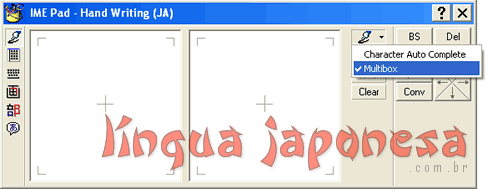
「Recog」(識別)按鈕會識別繪圖框中的圖形,並在文字編輯器中插入最相似的日文符號;「Revert」會刪除繪圖框中最後繪製的一筆,而「Clear」則會清除 IME Pad 繪圖框中的圖形。.
- 鍵盤按鍵:
鍵盤按鈕是用來模擬電腦某些鍵盤按鍵的功能。因此,您無需在滑鼠和鍵盤之間來回切換。只需在繪圖框中繪製漢字,將其加入文字編輯器,之後如有需要,即可使用任一鍵盤按鈕。 以下是各按鈕的說明清單。.
- BS: 這是「Backspace」的縮寫,可在編輯器及文字中刪除位於滑鼠游標左側的字元(符號、字母或數字)。.
- 發件人: 「Delete」的縮寫,可在文字編輯器中刪除滑鼠游標右側的字元。.
- 輸入: 執行與該按鍵相同的指令 enter 鍵盤上的。.
- Esc: Esc 鍵,通常用於取消某個指令或退出某個程式。.
- Space: 其功能與鍵盤上的空格鍵相同。.
- 呼叫: 我沒太搞懂,但它似乎和空格鍵的功能一樣,只是不會在符號之間加入空格。.
- 箭頭: 帶箭頭的按鈕其運作方式與鍵盤上的方向鍵相同。 它們用於在已新增至文字編輯器的符號之間移動,或在字元轉換選單的選項間瀏覽(即那些提供漢字選項的彈出式選單)。.
字表 – 漢字列表
字元清單是 IME Pad 最簡單的輸入方式之一。它僅會根據所選的日文字母,顯示相應的日文字母、數字及符號清單。 此外還有一些進階選項,例如 JIS 或 Unicode 編碼、字元寬度格式(半寬或全寬)以及鍵盤按鈕。但這些選項並非總是會被使用。.
字元清單中最重要的是,能夠在日文字元檔案中瀏覽各字元,並選取所需的符號。點擊該符號後,它便會被加入文字編輯器中。我個人覺得這功能沒什麼用,比較傾向使用 手寫 來自 IME Pad。.
虛擬鍵盤 – Windows IME 虛擬鍵盤
如前所述,虛擬鍵盤是 IME Pad 的一種文字輸入模式,功能類似於虛擬鍵盤。此虛擬鍵盤可用於輸入羅馬字、平假名或片假名。 在用平假名輸入單字後,您可以使用空格鍵將平假名轉換為漢字。.
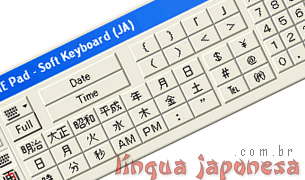
一開啟虛擬鍵盤,它就會顯示出我們實體鍵盤上的常見字母,大致如下圖所示。.
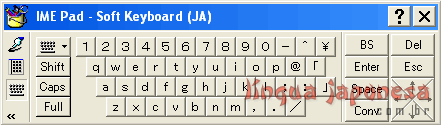
在左側,位於輸入模式圖示與虛擬鍵盤按鍵之間,有一列鍵盤選項按鈕。以下是這些按鈕的說明:
- 鍵盤圖示: 這是清單中的第一個按鈕,上面畫著一個鍵盤圖示,並有一支指向下方的黑色箭頭。這個按鈕的功能是調整虛擬鍵盤上各按鍵的位置,以及變更每個按鍵的功能。 如此一來,我們便能將鍵盤從英數字鍵盤切換為平假名或片假名鍵盤。.
- Shift: 其運作方式與該按鍵相同 shift 電腦鍵盤上的按鍵。請注意,按下此按鍵後,虛擬鍵盤上的字母會轉為大寫,而部分其他按鍵的功能也會改變,顯示出新的符號。.
- Caps: 此按鈕的唯一功能,是將虛擬鍵盤上的所有小寫字母轉換為大寫字母。.
- Full: 這涉及字體的尺寸,會根據文字編輯器中使用的字型,採用全寬或部分寬度。.
在 IME Pad 的這種輸入模式中,最吸引我注意的是那個印有 鍵盤圖示. 點擊該按鈕後,您將看到五種虛擬鍵盤選項: 字母/數字(QWERTY 鍵盤佈局), alpha/數字(ABC 排版), 平假名/片假名(JIS 編碼), 平假名/片假名(音節文字佈局)與數字日期和時間(數字格式日期和時間).
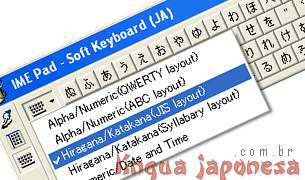
- 字母/數字(QWERTY 鍵盤佈局): 虛擬鍵盤的設計與電腦鍵盤非常相似。問題在於,虛擬鍵盤採用的是國際標準,而非包含「塞迪爾」及其他巴西鍵盤專屬符號的巴西標準。.
- 字母/數字(ABC 佈局): 虛擬鍵盤上的按鍵與上述選項相同,但排列方式會變更,改為按字母順序排列。.
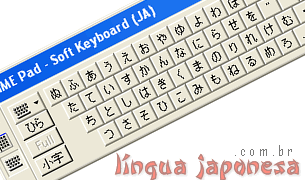
- 平假名/片假名(JIS 佈局): 在此輸入模式下,虛擬鍵盤模擬日文鍵盤,將平假名與片假名的符號分布於整個虛擬鍵盤上。.
- 平假名/片假名(音節字母排列): 變更虛擬鍵盤上日文符號的排列方式。現在,按鍵已依照日文的字母順序排列。.
- 數字/日期與時間: 在此輸入模式下,虛擬鍵盤會進行調整,以便我們能使用日文符號輸入日期和時間。.
請注意,當您選擇虛擬鍵盤的輸入模式時,虛擬鍵盤上的選項按鈕也會隨之變更。至於各模式的情況 字母數字, ,關於按鈕的功能已在上文說明過,但關於模式 平假名/片假名 e 數值/日期與時間值得稍作說明。.
在 平假名/片假名, ,畫面中會顯示帶有日文符號的新按鈕:平, 小字 以及 Full。.
該按鈕 平 指出虛擬鍵盤上使用的符號為平假名符號。當我們點擊此按鈕時,平假名符號將切換為片假名符號,而該按鈕 平 切換至 卡塔. 當我們點擊 卡塔同樣地,虛擬鍵盤又切換回平假名,而按鈕 卡塔 切換至 平。.
印有符號的按鈕 小字 這些功能與日文字母的大小有關。點擊該按鈕時,部分字母會變小;再次點擊同一按鈕,字母便會恢復原狀。.
最後,「Full」按鈕與日文符號的寬度有關,可將符號加寬,或使其保持原寬度,或縮窄。.
選擇模式時 數值/日期與時間, ,虛擬鍵盤會變更其按鍵功能,以便輸入日期、數字、時間、日本天皇年號等相關的日文符號及其他相關功能。若您閱讀過下方清單中的文章,便能掌握如何辨識並使用此虛擬鍵盤上的所有按鍵。.
筆畫數 – 漢字的筆畫數量
這是 IME Pad 的一個操作簡便的視窗。其功能是讓使用者能根據日文漢字的筆畫數來查找該漢字。以下是 IME Pad 採用此輸入模式時的畫面。.
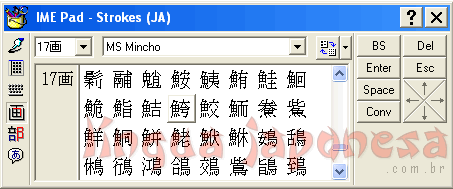
在視窗頂部,有兩個帶有向下箭頭的選取方塊。在左側的方塊中,我們選擇筆畫數量;在右側的方塊中,則選擇日文字體類型。 完成選取後,視窗中央的方框中會根據先前選取的日文字體及筆畫數,顯示多組日文漢字。.
當您點擊漢字列表中的任何漢字時,該漢字會立即被加入文字編輯器中。因此,我們可以根據筆畫數來搜尋並找出日文漢字。.
部首 – 漢字部首的筆畫數
「部首」是 IME Pad 的一種輸入模式,可讓使用者根據日文漢字的筆畫數來選取該漢字。選取筆畫數及所需的日文漢字字體後,操作方式與在 中風, ,漢字清單方塊會顯示一組筆畫數與該字相同的部首清單。選取一個部首後,漢字清單便會隨之更新,顯示包含該部首的日文漢字。.
儘管這個視窗與前一個非常相似,但它的重點在於漢字的部首,而非日文漢字的筆畫數量。.
與該模式同樣地 中風, ,只需點擊漢字列表中的任一漢字,該漢字便會被加入文字編輯器中。.
结论
雖然這只是一篇關於如何使用滑鼠輸入日文的概覽,但這篇文章還是寫得有點長。儘管如此,希望各位讀得愉快,並能藉此擴充在電腦上輸入日文的相關知識。.
這是本系列的最後一篇文章 Windows IME 小技巧 希望各位都能從這些文章中分享的知識中獲益。雖然本系列已告一段落,但只要我有關於 Windows IME 功能的任何技巧,我仍會繼續撰寫相關文章,並將新文章新增至該分類中 視窗 IME 的日語。