

Полная версия статьи из Windows IME - письмо на японском языке с помощью мыши!
Когда речь заходит о Windows IME, набирать текст на японском языке на компьютере — это не значит использовать только клавиатуру. Для ввода японских символов на компьютере можно использовать и мышь.
Windows IME - письмо на японском языке с помощью мыши
Когда я говорю об использовании мыши для написания текста на японском языке, я имею в виду не только рисование кандзи по аналогии с Ajax IME, а в использовании ряда средств, позволяющих искать, находить и выбирать японские символы без необходимости знать их произношение. Именно в этой последней статье серии Советы IME Windows что мы познакомимся со многими из этих ресурсов.
Советы по Windows IME уже опубликованы
Ниже представлен список статей из этой серии Советы IME Windows которые уже были опубликованы на японском языке:
- Советы по Windows IME - Знакомство с Windows IME
- Как писать по-японски на компьютере с помощью Windows IME
- Windows IME - расширенный режим японского письма
Не пропустите следующие статьи из рубрики «Японский язык»
Если вы не хотите пропустить ни одну из статей, опубликованных на этом сайте, рекомендую подписаться на бесплатный RSS-канал Японский язык. Благодаря ему вы будете узнавать о появлении новых статей на сайте или получать по электронной почте уведомления о новых статьях на сайте «Японский язык».
Я слежу за тем, чтобы RSS-лента всегда была полной, с тем же содержанием, что и статьи, размещенные на сайте. Таким образом, все читатели Japanese Language смогут следить за новостями гораздо более удобным способом.
Нажмите здесь, чтобы подписаться на наш бесплатный RSS-канал.
Нажмите здесь, чтобы подписаться на наш бесплатный RSS-канал по электронной почте.
Что такое IME Pad?
IME Pad — это программа, которая позволяет вводить японские символы на ПК различными способами. Тем не менее, основная функция IME Pad заключается в том, что с его помощью можно вводить любые кандзи, даже не зная их произношения.
Вкратце, IME Pad предлагает шесть способов ввода японских символов на компьютере:
- Рукописный текст: Это функция Windows IME, или IME Pad, которая позволяет вводить текст на японском языке на компьютере с помощью мыши, пера с графическим планшетом или аналогичных устройств.
- Список персонажей: Позволяет вводить японские символы путем выбора кандзи с помощью мыши. В программе отображается список японских символов или букв в соответствии с выбранным шрифтом.
- Виртуальная клавиатура: «Soft Keyboard» — это своего рода виртуальная клавиатура, на которой мы нажимаем на клавиши для ввода японских символов, будь то хирагана, катакана, ромадзи или кандзи.
- Удары: Это программа от IME Pad, которая позволяет выполнять поиск по количеству черт в кандзи. При нахождении нужного кандзи и нажатии на него оно сразу же вписывается в текстовый редактор.
- Радикальный: Как следует из названия, «Радикал» — это раздел приложения IME Pad, в котором можно искать кандзи по количеству штрихов и по радикалу, входящему в его состав.
- Речь: Это была единственная функция IME Pad, которую мне не удалось протестировать. При запуске она постоянно выдает ошибки сбоя. Несмотря на это, программа кажется очень полезной: она преобразует записанное на компьютере произношение в кандзи. Таким образом, если у вас есть микрофон, вы можете продиктовать фразу на японском, и компьютер напечатает её за вас.
Если все эти программы кажутся вам незнакомыми или даже сложными в использовании, то мы увидим, что они проще, чем можно было бы подумать. Сегодняшняя статья посвящена пяти из шести способов ввода японского текста с помощью мыши.
Запуск IME Pad в Windows IME
IME Pad отображается на языковой панели на японском языке в виде меню параметров. Это меню открывается при нажатии на кнопку с изображением желтого ведра, наполненного ручками и инструментами. На рисунке ниже показано открытое меню Windows IME.
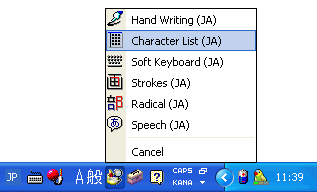
Нажав на любой из пунктов меню выше, мы откроем окно IME Pad с выбранной программой. Обратите внимание, что внешний вид окна IME Pad меняется каждый раз, когда мы выбираем другой пункт в этом меню. Именно из-за таких изменений во внешнем виде IME Pad его определяют как программу с несколькими различными методами ввода (или написания на японском языке).
Рукописный ввод — как писать по-японски с помощью мыши
Первый метод ввода данных с помощью IME Pad, с которым мы познакомимся в сегодняшней статье, — это Рукописный текст, либо написанная от руки. Его основной принцип работы очень похож на Ajax IME, с которым мы уже знакомы по предыдущим статьям. Поэтому тем, кто уже знаком с режимом рукописного ввода в Ajax IME, эта программа не вызовет никаких затруднений.
Ниже приведено изображение, на котором показаны элементы устройства IME Pad в режиме рукописного ввода, а также их описания.
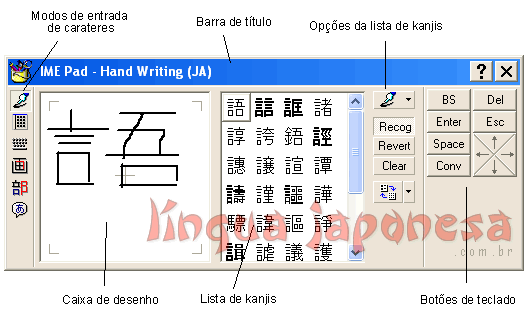
- Способы ввода символов:
В окне IME Pad вы всегда увидите панель значков справа. Эти значки обозначают каждый из режимов ввода символов в IME Pad и расположены в том же порядке, что и в первоначальном списке, Рукописный текст, Список персонажей, Виртуальная клавиатура, Инсульт, Радикальный e Речь. При нажатии на каждую из этих иконок IME Pad изменит свое окно в соответствии с выбранным режимом ввода символов.
- Поле для рисования:
В поле рисования мы рисуем искомый японский символ с помощью мыши или пера на графическом планшете. По мере того как вы рисуете линии кандзи, Рукописный текст показывает символы, похожие на рисунок на список кандзи. Важный совет: если вы будете соблюдать правильный порядок написания штрихов нужного кандзи, японский иероглиф будет найден быстрее в список кандзи.
- Список кандзи:
Как следует из самого названия, Список кандзи Это список японских символов, отображаемых в соответствии с кандзи, изображённым на область рисования. Кроме того, при нажатии на символ из списка кандзи он сразу же добавляется в ваш текстовый редактор. Когда кандзи добавляется в текстовый редактор, он переходит в режим редактирования, при этом символ выделяется специальной подчёркиванием, и появляется возможность использовать пробел для замены текущего кандзи на другой символ.
- Параметры списка кандзи:
Параметры в списке кандзи представляют собой кнопки, которые позволяют настроить или еще больше уточнить поиск японских символов. Первая кнопка в этом списке позволяет переключаться между режимом автозаполнения (autocomplete) и режимом нескольких полей ввода (multibox). В режиме «multibox» функция «Hand Writing» отображает только поля для рисования, в которых вы можете нарисовать кандзи, которые будут добавлены в текстовый редактор.
Поскольку в режиме «мультибокс» список кандзи больше не отображается, IME Pad будет ждать несколько секунд, прежде чем распознать рисунок в поле ввода и добавить символ в текстовый редактор. Кроме того, поскольку IME Pad теперь отображает более одного поля ввода, вы можете использовать остальные поля для ввода нескольких японских символов одновременно. Ниже приведено изображение IME Pad Hand Writing в режиме Multibox.
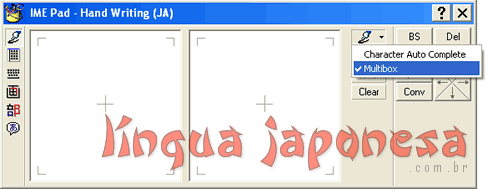
Кнопка «Recog» (Recognize) распознает рисунок в поле рисования и вставляет наиболее похожий японский символ в текстовый редактор; кнопка «Revert» удаляет последнюю нарисованную линию в поле рисования, а кнопка «Clear» удаляет рисунок, созданный в поле рисования IME Pad.
- Клавиши клавиатуры:
Клавиши клавиатуры — это кнопки, которые имитируют некоторые клавиши компьютера. Таким образом, вам не придётся постоянно переключаться между мышью и клавиатурой. Достаточно нарисовать кандзи в поле рисования, добавить его в текстовый редактор, а затем при необходимости использовать любую из клавиш клавиатуры. Ниже приведён список с описанием каждой из кнопок.
- BS: Это сокращение от Backspace, которое удаляет символ (знак, букву или цифру), расположенный слева от курсора мыши в редакторе и текстах.
- От: Сокращение от «Delete», которое удаляет символ, расположенный справа от курсора мыши в текстовом редакторе.
- Введите: Выполняет ту же команду, что и клавиша зайдите на клавиатуры.
- Прим.: Клавиша Escape обычно используется для отмены какой-либо команды или выхода из какой-либо программы.
- Пробел: Выполняет ту же функцию, что и пробел на клавиатуре.
- Приглашение: Я не совсем понял, но, похоже, он работает так же, как клавиша «Пробел», но не вставляет пробел между символами.
- Стрелки: Кнопки со стрелками работают так же, как и клавиши со стрелками на клавиатуре. Они позволяют перемещаться между символами, уже добавленными в текстовый редактор, или переходить между пунктами меню преобразования символов (эти всплывающие меню с вариантами выбора кандзи).
Список иероглифов — Список кандзи
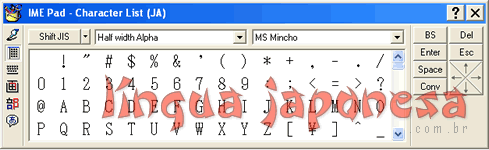
Список символов — один из самых простых способов ввода символов в IME Pad. В нём отображается только список японских букв, цифр и символов в соответствии с выбранной японской буквой. Существуют некоторые расширенные настройки, такие как кодировка JIS или Unicode, формат ширины символа (половинная или полная ширина) и клавиши клавиатуры. Однако эти настройки используются не всегда.
Самое важное в списке символов — это возможность просматривать символы из файла с японскими иероглифами и выбирать нужный символ. При нажатии на символ он добавляется в текстовый редактор. Лично я не нашел эту функцию особо полезной и предпочитаю использовать Рукописный текст от IME Pad.
Виртуальная клавиатура — виртуальная клавиатура Windows IME
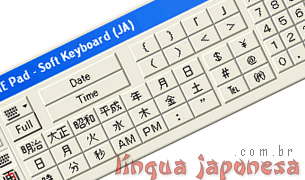
Как уже упоминалось выше, виртуальная клавиатура — это режим ввода символов в IME Pad, который работает как виртуальная клавиатура. Эту виртуальную клавиатуру можно использовать для ввода слов в ромадзи, хирагане или катакане. После ввода слов хираганой вы сможете использовать пробел для преобразования символов хираганы в кандзи.
Как только мы открываем виртуальную клавиатуру, на ней появляются обычные буквы нашей клавиатуры, примерно так, как показано на рисунке ниже.
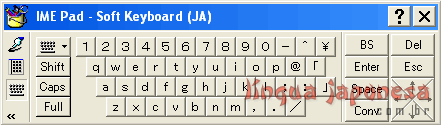
Слева, между значками режима ввода символов и кнопками виртуальной клавиатуры, находится список кнопок настроек клавиатуры. Ниже приводится описание каждой из этих кнопок:
- Значок на клавиатуре: Это первая кнопка в списке. Та, на которой изображена клавиатура и черная стрелка, направленная вниз. Эта кнопка позволяет изменять расположение кнопок виртуальной клавиатуры, а также настраивать функции каждой из них. Таким образом, мы можем переключить клавиатуру с алфавитно-цифрового режима на режим хираганы или катаканы.
- Shift: Работает так же, как клавиша смена на клавиатуре компьютера. Обратите внимание: при нажатии этой кнопки буквы на виртуальной клавиатуре становятся заглавными, а некоторые другие кнопки меняют своё назначение, отображая новые символы.
- Капсулы: Эта кнопка предназначена исключительно для замены всех строчных букв на виртуальной клавиатуре на заглавные.
- Full: Это касается размеров букв: они могут занимать всю ширину или только её часть, в зависимости от шрифта, используемого в текстовом редакторе.
Что больше всего привлекло моё внимание в этом способе включения IME Pad, так это кнопка с значок клавиатуры. Нажав на него, вы увидите пять вариантов виртуальной клавиатуры: Буквенно-цифровые символы (раскладка QWERTY), альфа/Числовой (разметка ABC), Хирагана/Катакана (кодировка JIS), Хирагана/Катакана (расположение слогового алфавита) и числовое обозначение даты и времени (числовое с датой и временем).
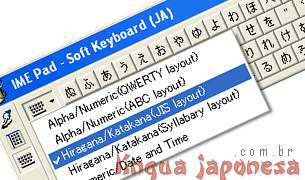
- Буквенно-цифровые символы (раскладка QWERTY): Виртуальная клавиатура выглядит очень похоже на компьютерную клавиатуру. Проблема, опять же, заключается в том, что виртуальная клавиатура соответствует международному стандарту, а не бразильскому, в котором используются седилья и другие символы нашей клавиатуры.
- Буквенно-цифровые символы (раскладка ABC): Виртуальная клавиатура остаётся с теми же кнопками, что и в предыдущем варианте, но их расположение изменяется — теперь они располагаются в алфавитном порядке.
- Хирагана/Катакана (раскладка JIS): В этом режиме ввода виртуальная клавиатура имитирует японскую клавиатуру, распределяя символы хираганы и катаканы по всей виртуальной клавиатуре.
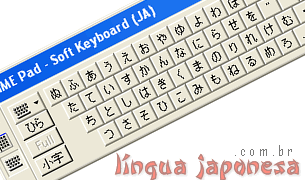
- Хирагана/Катакана (расположение слогов): Изменяется расположение японских символов на виртуальной клавиатуре. Кнопки теперь расположены в алфавитном порядке японского языка.
- Числовые данные/Дата и время: В этом режиме ввода виртуальная клавиатура изменяется, чтобы можно было вводить даты и время с использованием японских символов.
Обратите внимание, что при выборе режима ввода с виртуальной клавиатуры кнопки выбора на виртуальной клавиатуре также меняются. В случае режимов Буквенно-цифровой, о кнопках уже говорилось выше, но режимы Хирагана/катакана e Числовые данные/Дата и времятребуют некоторых пояснений.
В режиме Хирагана/Катакана, появляются новые кнопки с японскими символами:хира, мелкий шрифт и «Full».
Кнопка хира сообщает, что символы, используемые на виртуальной клавиатуре, — это символы хираганы. При нажатии на эту кнопку символы хираганы заменяются символами катаканы, а кнопка хира переходит в Ката. Когда мы нажимаем на КатаИ снова виртуальная клавиатура переключается на хирагану, а кнопка Ката переходит в Хира.
Кнопка с символами мелкий шрифт связаны с размером букв японского алфавита. При нажатии на эту кнопку некоторые буквы уменьшаются, а при повторном нажатии на ту же кнопку буквы возвращаются к нормальному размеру.
Наконец, кнопка «Full» влияет на ширину японских символов, позволяя сделать их шире, оставить прежней ширины или сузить.
При выборе режима Числовые данные/Дата и время, виртуальная клавиатура изменяет свои кнопки, чтобы обеспечить ввод японских символов для дат, чисел, времени, эпох японских императоров и других связанных с этой темой элементов. Если вы прочитали статьи из приведённого ниже списка, то сможете распознавать и использовать все кнопки этой виртуальной клавиатуры.
- Дни недели на японском языке
- Месяцы года на японском языке
- Как написать год по-японски
- Как определить время по-японски
Stroke – Количество штрихов в кандзи
Перед вами окно IME Pad, которое очень просто в использовании. Его назначение — позволять находить японские иероглифы по количеству штрихов. Ниже приведено изображение IME Pad, демонстрирующее этот режим ввода.
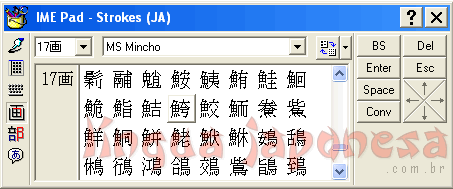
В верхней части окна расположены два поля выбора со стрелкой, направленной вниз. В левом поле выбираем количество штрихов, а в правом — тип японского шрифта. После этого в центральном поле окна отображаются различные японские иероглифы в соответствии с ранее выбранным типом японского шрифта и количеством штрихов.
Когда вы нажмете на любой иероглиф из списка кандзи, он сразу же добавится в текстовый редактор. Таким образом, мы можем искать и находить японские символы по количеству их черт.
Радикал — количество черт в радикалах кандзи
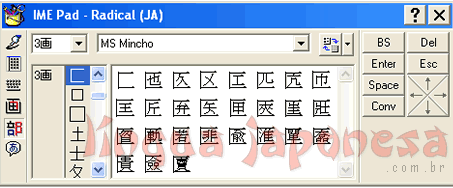
«Радикал» — это режим ввода в IME Pad, который позволяет выбирать японский иероглиф в зависимости от количества черт, входящих в состав радикала. После выбора количества черт и нужного типа японского иероглифа, точно так же, как это делается в режиме инсульт, в поле списка кандзи отображается список радикалов с таким же количеством штрихов. При выборе радикала список кандзи обновляется, отображая японские символы, содержащие выбранный радикал.
Несмотря на то, что это окно очень похоже на предыдущее, в нём основное внимание уделяется радикалам кандзи, а не количеству штрихов в японских иероглифах.
Точно так же, как режим инсульт, достаточно щелкнуть по кандзи в списке кандзи, чтобы он был добавлен в текстовый редактор.
Заключение
Несмотря на то, что это обзор того, как писать по-японски с помощью мыши, статья получилась немного длинной. Тем не менее, надеюсь, что она вам понравилась и помогла расширить ваши знания о том, как писать по-японски на компьютере.
Это была последняя статья из серии Советы IME Windows И я надеюсь, что всем вам пригодились знания, изложенные в этих статьях. Несмотря на то, что серия статей завершена, всякий раз, когда у меня появятся какие-либо советы по поводу возможностей Windows IME, я снова буду писать на эту тему, добавляя новую статью в категорию Windows IME по японскому языку.