

Windows IME 確實是電腦上輸入日文的絕佳方式。除了基本的日文輸入方式外,我們還能運用許多與快捷鍵相關的功能,甚至可以自訂快捷鍵,以便更輕鬆地在電腦上輸入日文。.
Windows IME - 進階的日文書寫模式
我無意在此詳述該 視窗 IME, ,畢竟透過它可以達成相同目標的方式有很多種,若想一一詳述,將會耗費極大的精力。.
因此,我的建議是,您不妨將這系列文章與 Windows IME 小技巧 以此作為起點,開始探索 Windows 的日文支援功能,藉此深入了解相關知識,並在電腦上撰寫日文時提升工作效率。.
已發布的 Windows IME 技巧
以下是本系列文章的清單 Windows IME 小技巧 這些文章已刊載於《日語》期刊:
不要錯過 IME Windows 提示的文章
如果您不想錯過本網站上任何關於 Windows IME 使用技巧的文章,建議您訂閱「Língua Japonesa」的免費 RSS 訂閱源。 透過此訂閱服務,您將能第一時間得知新文章上線,或收到包含《Língua Japonesa》最新文章的電子郵件通知。.
我確保 RSS feed 永遠是完整的,內容與網站上張貼的文章相同。如此一來,Língua Japonesa 的所有讀者都能以更舒適的方式追蹤新聞。
如何在電腦上輸入日文——進階模式
在今天的文章中,我們將探討如何運用 Windows IME 的快捷鍵,來簡化我們在電腦上輸入日文的日常工作。.
透過語言列切換語言
本文要介紹的第一個快捷鍵是 Alt+Shift. 這個快捷鍵可切換語言列的語言。這或許是個不錯的方法,用來在語言列之間切換語言。.
要測試這一點,請開啟您慣用的文字編輯器,然後按下鍵 alt 然後按下鍵 shift. 請注意,每當您執行此操作時,語言選單列中的大寫字母都會隨之改變。.
有一點需要特別注意,那就是該鍵 alt 用於切換語言列語言的鍵是 alt 鍵盤的左側。如果您使用該鍵 alt 在右側,Windows IME 不會變更語言列的語言。.
為所需語言設定快捷鍵
許多日語學習者傾向使用快捷鍵,直接切換至所需的語言。要做到這一點,您需要自訂 Windows IME,並設定一個鍵或一組鍵來執行此操作。.
若要設定快捷鍵,請在語言列上按右鍵,然後選擇該選項 設定. 此時將會開啟一個視窗 文字服務和輸入語言 Windows IME。.
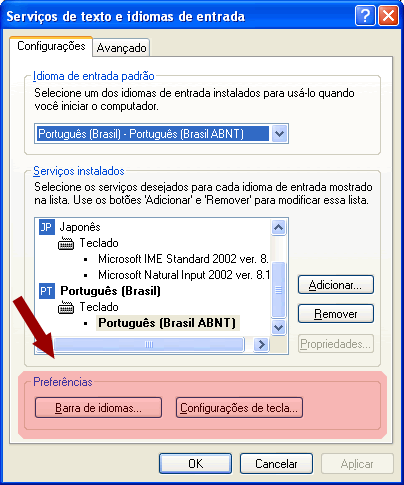
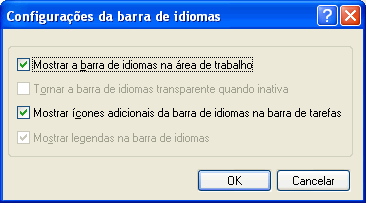
請注意,視窗底部有一個名為 偏好設定. 若您點擊該按鈕 語言選單, 將開啟另一個名為 語言列設定, ,您可以在這裡以一種相當有趣的方式自訂您的語言列。.
在此視窗中,提供了一些選項,可讓您在工作台上顯示語言列、增加透明度、顯示額外圖示(如同我們在上一篇文章中所做的那樣),以及在語言列上顯示按鈕的標籤。.
不過,我們接下來要做的就是點擊這個按鈕 鍵盤設定, ,在此我們可以為語言列中的每種語言設定一個捷徑。這將開啟一個視窗,用以 進階鍵盤設定, ,如下圖所示。.
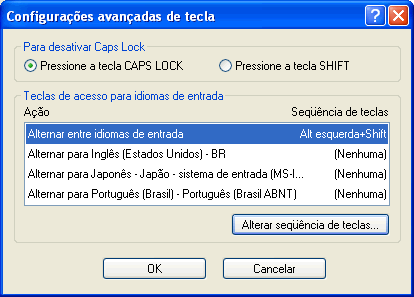
請注意,在該項目中 輸入語言的存取代碼 該選項僅有鍵盤快捷鍵 切換輸入語言. 這些就是按鍵 Alt+Shift 我們在前一個主題中學到的。.
接下來,我們將新增一個捷徑,讓我們能直接將語言列的語言切換為日語,無需經過其他語言。.
為此,請選擇該選項 切換至日語 – 日本 – 輸入系統……接著,請點擊按鈕 變更鍵盤快捷鍵順序. 如此一來,將會開啟一個視窗,我們可以在其中為語言列中的日語設定快捷鍵。.
就我而言,我通常會將日語設定為使用以下鍵盤配置: Ctrl+Shift+1. 要做到這一點,只需將視窗 變更鍵盤快捷鍵順序 如下圖所示。然後點擊「確定」按鈕。.
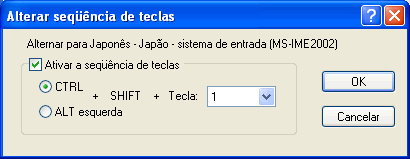
若不想在語言列中為特定語言設定任何快捷鍵,只需取消勾選該選項即可 啟用鍵盤快捷鍵序列 在上述視窗中,點擊「確定」按鈕。此操作將停用先前設定的任何捷徑。.
除了使用這些按鍵之外 Ctrl+Shift+1 作為日語的快捷方式,我也常保留這些縮寫 Ctrl+Shift+0 作為葡萄牙語的快捷方式。.
要執行此操作,只需選取該項目 切換至葡萄牙語……從窗戶望出去 進階鍵盤設定, ,點擊按鈕 變更鍵盤快捷鍵順序 並依照下圖所示勾選選項。.
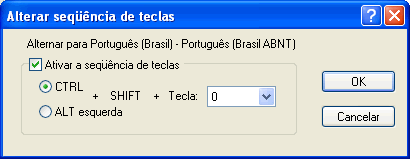
之後,只需依序點擊所有視窗中的「確定」按鈕即可。.
現在讓我們測試一下剛才設定的選項。請開啟您最常用的文字編輯器,然後按下以下按鍵: Ctrl+Shift+1. 請注意,語言選單已直接切換為日語。若按下鍵盤上的 Ctrl+Shift+0 現在,語言列的語言應直接切換回葡萄牙語。.
如何在電腦上高效地用日文寫作
從現在起,本文中將提及的快捷鍵僅在語言列中選取日語時才有效。因此,請務必確認您的文字編輯器已開啟,且已選取日語。.
在平假名、片假名與羅馬字之間切換
若要在這三種輸入模式之間切換,您只需依照下表所示的指引,使用以下快捷鍵即可。.
| 快捷鍵 | 指引 |
|---|---|
| Ctrl + CapsLock | 將當前的輸入模式切換為平假名。. |
| Alt + CapsLock | 將當前的輸入模式切換為片假名。. |
| Alt + (數字 1 之前的按鍵,通常是 “ 或 ‘) | 在當前輸入模式與「英數字(羅馬字)」模式之間切換。. |
在平假名、片假名與羅馬字之間轉換文字
實現平假名、片假名與羅馬字之間字元轉換的另一種方法,是使用日文字元轉換功能。.
在轉換日文時,您只需輸入想要的單字即可。這些單字可以是平假名、片假名或羅馬字。接著,只需使用快捷鍵 Ctrl+U 或 F6 (將字母轉換為平假名),, Ctrl+I 或 F7 (將字母轉換為片假名) 以及 Ctrl+P 或 F9 (將字母轉換為羅馬字或字母數字)。.
為了測試這些快捷鍵,讓我們輸入這個單字 平假名, ,使用日語的平假名輸入模式,且不按下鍵盤上的 enter. 因此,您應該會看到這個詞 平假名 並特別加以劃線。.
現在,請試著按下這些鍵 Ctrl+I 然後 Ctrl+U e Ctrl+P 無需按下按鍵 enter. 請注意,Windows IME 已將輸入的字母轉換為對應的片假名、平假名及羅馬字。.
現在請按下這些按鍵 F6, 之後 F9 然後 F7. Windows IME 將字母轉換成了平假名、羅馬字和片假名。不是嗎?
如此一來,您可以在任何輸入模式下輸入單字,只要該單字處於下劃線狀態,即可將其轉換為平假名、片假名或羅馬字,無需反覆切換輸入模式。要確認轉換結果,只需按下鍵 enter.
我認為字元轉換是一種有趣的替代方案,能讓人透過日文字母和羅馬字,在電腦上快速輸入日文。.
探索滑鼠右鍵的功能
Windows IME 的好處在於,只要在語言列中啟用日語,您正在使用的程式中許多功能就會隨之改變,尤其是當該程式是 MS Word 時。.
假設你輸入了一個平假名單字,按下空格鍵後,將音節轉換為漢字。接著你按下鍵盤上的 enter 直到後來才發現自己選錯了日文符號。現在該怎麼辦?
以前我會先刪除輸入的文字,再用平假名重新輸入一遍,然後用空格鍵將所有內容轉為漢字。這樣很費事吧?
在 MS Word 中,您可以透過滑鼠右鍵來解決這個問題。當您對某個單字(無論是羅馬字、平假名、片假名或漢字)點擊滑鼠右鍵時,其上方會顯示一個包含字元轉換選項的選單。.
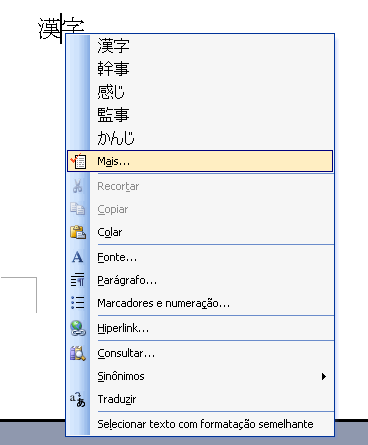
您可以選擇其中一個顯示的選項,或點擊按鈕 還有……. 點擊按鈕 更多……, ,選中的單字會恢復至編輯模式(顯示那條特殊的底線),並出現一個漢字選取方塊,此時即可對該單字進行任何修改,包括使用本文中介紹的快捷鍵。.
以這種方式進行修改,比刪除後重新撰寫要簡單得多。您不這麼認為嗎?
结论
儘管 Windows IME 還有許多其他快捷鍵和設定,但我相信這篇文章應能幫助許多學生在電腦上更舒適、更高效地輸入日文。.
在接下來的文章中,我們將探討如何使用 Windows IME 的其他功能、新的快捷鍵,以及在電腦上輸入日文的新方法。.
またね!