

Windows IME เป็นวิธีที่ยอดเยี่ยมจริงๆ สำหรับการพิมพ์ภาษาญี่ปุ่นบนคอมพิวเตอร์ นอกจากวิธีการพิมพ์ภาษาญี่ปุ่นแบบพื้นฐานแล้ว เรายังสามารถใช้คุณสมบัติต่างๆ ที่เกี่ยวข้องกับปุ่มลัดได้มากมาย และแม้กระทั่งสร้างปุ่มลัดของตัวเองเพื่อทำให้การพิมพ์ข้อความภาษาญี่ปุ่นบนคอมพิวเตอร์สะดวกขึ้น.
Windows IME – โหมดการเขียนภาษาญี่ปุ่นขั้นสูง
ผมไม่ได้มีเจตนาที่จะอธิบายทุกคุณสมบัติของ Windows IME, เนื่องจากมีหลายวิธีที่จะบรรลุเป้าหมายเดียวกันได้โดยใช้มัน และจะเสียเวลามากเกินไปหากพยายามอธิบายทุกสิ่งทุกอย่าง.
ในกรณีนั้น ผมขอแนะนำให้คุณใช้ชุดบทความนี้ร่วมกับ เคล็ดลับ Windows IME ใช้สิ่งนี้เป็นจุดเริ่มต้น แล้วเริ่มสำรวจคุณสมบัติการสนับสนุนภาษาญี่ปุ่นของ Windows เพื่อที่คุณจะได้เรียนรู้เพิ่มเติมและทำงานได้อย่างมีประสิทธิภาพมากขึ้นเมื่อเขียนภาษาญี่ปุ่นบนคอมพิวเตอร์ของคุณ.
เผยแพร่เคล็ดลับ Windows IME แล้ว
ด้านล่างเป็นรายการบทความในซีรีส์ เคล็ดลับ Windows IME ที่ได้รับการตีพิมพ์เป็นภาษาญี่ปุ่นแล้ว:
อย่าพลาดบทความเคล็ดลับ Windows IME
หากคุณไม่ต้องการพลาดบทความใด ๆ ที่เผยแพร่บนเว็บไซต์นี้ ซึ่งมีเคล็ดลับเกี่ยวกับวิธีใช้ Windows IME ผมแนะนำให้สมัครรับ RSS feed ฟรีจาก Língua Japonesa ด้วยวิธีนี้ คุณจะได้รับแจ้งเตือนเมื่อมีบทความใหม่ถูกเผยแพร่ หรือจะได้รับอีเมลที่มีบทความล่าสุดจาก Língua Japonesa.
ฉันยืนยันว่า RSS Feed นั้นสมบูรณ์อยู่เสมอ โดยมีเนื้อหาเหมือนกับบทความที่โพสต์บนเว็บไซต์ ดังนั้นผู้อ่านภาษาญี่ปุ่นทุกคนจะสามารถติดตามข่าวได้อย่างสะดวกสบายยิ่งขึ้น
คลิกที่นี่เพื่อสมัครรับฟีด RSS ฟรีของเรา
คลิกที่นี่เพื่อสมัครรับฟีด RSS ฟรีของเราทางอีเมล
วิธีพิมพ์ภาษาญี่ปุ่นบนคอมพิวเตอร์ – โหมดขั้นสูง
ในบทความวันนี้ เราจะมาดูวิธีใช้ปุ่มลัดของ Windows IME เพื่อทำให้การเขียนภาษาญี่ปุ่นบนคอมพิวเตอร์ ซึ่งเป็นงานประจำวันของเรา กลายเป็นเรื่องที่ง่ายขึ้น.
การเลือกภาษาบนแถบภาษา
คำสั่งลัดคีย์บอร์ดแรกที่เราจะเรียนรู้ในบทความนี้คือ Alt+Shift. ปุ่มลัดนี้ใช้เพื่อเปลี่ยนภาษาบนแถบภาษา ซึ่งอาจเป็นวิธีที่สะดวกในการสลับภาษาบนแถบภาษา.
เพื่อทดสอบสิ่งนี้ ให้เปิดโปรแกรมแก้ไขข้อความที่คุณชอบ แล้วกดปุ่ม alt แล้วกดปุ่ม กะ. โปรดทราบว่าตัวอักษรใหญ่บนแถบภาษาจะเปลี่ยนไปทุกครั้งที่คุณทำเช่นนี้.
ควรทราบว่าจุดสำคัญคือ alt ซึ่งควรใช้เพื่อเปลี่ยนภาษาบนแถบภาษา คือปุ่มนี้ alt ด้านซ้ายของคีย์บอร์ด หากคุณใช้ปุ่มนี้ alt ทางด้านขวา Windows IME จะไม่เปลี่ยนภาษาบนแถบภาษา.
การตั้งค่าปุ่มลัดสำหรับภาษาที่ต้องการ
นักเรียนภาษาญี่ปุ่นหลายคนชอบใช้ปุ่มลัดเพื่อเปลี่ยนไปใช้ภาษาที่ต้องการได้ทันที เพื่อทำสิ่งนี้ คุณจะต้องปรับแต่ง Windows IME ของคุณและกำหนดปุ่มหรือชุดปุ่มเพื่อดำเนินการนี้.
เพื่อตั้งค่าปุ่มลัด ให้คลิกขวาที่แถบภาษา แล้วเลือกตัวเลือก การตั้งค่า. ณ จุดนี้ หน้าต่างจะเปิดขึ้น บริการข้อความและภาษาสำหรับการป้อนข้อมูล จาก Windows IME.
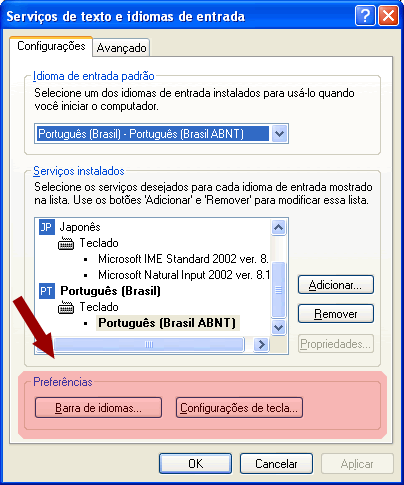
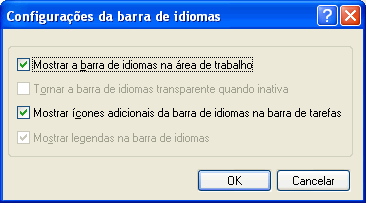
โปรดทราบว่าที่ส่วนล่างของหน้าต่างมีรายการชื่อ การตั้งค่า. หากคุณคลิกปุ่ม แถบภาษา, จะมีหน้าต่างอีกหน้าต่างหนึ่งเปิดขึ้นที่มีชื่อว่า การตั้งค่าแถบภาษา, ที่คุณสามารถปรับแต่งแถบภาษาของคุณด้วยวิธีที่น่าสนใจมาก.
ในหน้าต่างนี้ มีตัวเลือกเพื่อแสดงแถบภาษาบนหน้าจอเดสก์ท็อป เพิ่มความโปร่งใส แสดงไอคอนเพิ่มเติม (เหมือนที่เราได้ทำในบทความก่อนหน้านี้) และแสดงชื่อปุ่มบนแถบภาษา.
อย่างไรก็ตาม สิ่งที่เราจะทำคือคลิกปุ่ม การตั้งค่าหลัก, ที่เราสามารถตั้งทางลัดสำหรับแต่ละภาษาในแถบภาษาได้ ซึ่งจะเปิดหน้าต่างสำหรับ การตั้งค่าปุ่มขั้นสูง, ดังที่แสดงในรูปด้านล่างนี้.
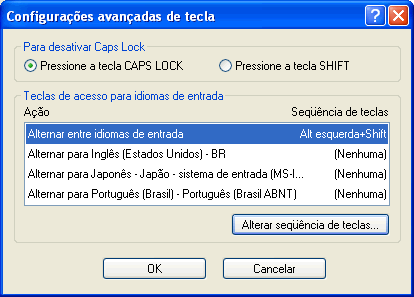
โปรดทราบว่าในส่วน รหัสเข้าถึงสำหรับภาษาต้นฉบับ มีเพียงลำดับคีย์สำหรับตัวเลือกนี้เท่านั้น เปลี่ยนภาษาการป้อนข้อมูล. นี่คือปุ่มต่างๆ Alt+Shift ซึ่งเราได้เรียนรู้ในส่วนก่อนหน้านี้.
สิ่งที่เราจะทำต่อไปคือเพิ่มทางลัดเพื่อเปลี่ยนภาษาบนแถบภาษาให้เป็นภาษาญี่ปุ่นโดยตรง โดยไม่ต้องผ่านภาษาอื่น ๆ.
เพื่อทำสิ่งนี้ ให้เลือกตัวเลือก เปลี่ยนเป็นภาษาญี่ปุ่น – ญี่ปุ่น – วิธีป้อนข้อมูล…, แล้วคลิกปุ่ม เปลี่ยนลำดับปุ่ม. สิ่งนี้จะเปิดหน้าต่างขึ้นมา ซึ่งเราสามารถตั้งค่าปุ่มลัดสำหรับภาษาญี่ปุ่นบนแถบภาษาได้.
ในกรณีของผม ผมมักตั้งค่าภาษาญี่ปุ่นโดยใช้ปุ่ม Ctrl+Shift+1. เพื่อทำสิ่งนี้ เพียงแค่ปิดหน้าต่าง เปลี่ยนลำดับปุ่ม ดังที่แสดงในภาพด้านล่าง จากนั้นคลิกปุ่ม OK.
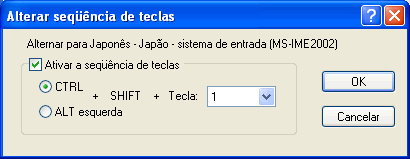
หากคุณไม่ต้องการใช้ปุ่มลัดสำหรับภาษาใดภาษาหนึ่งในแถบภาษา เพียงแค่ยกเลิกการเลือกตัวเลือกนั้น เปิดใช้งานลำดับปุ่ม ในหน้าต่างด้านบนและคลิกปุ่ม OK สิ่งนี้จะทำให้ทางลัดที่ตั้งค่าไว้ก่อนหน้านี้ถูกปิดใช้งาน.
นอกจากจะใช้ปุ่มต่างๆ แล้ว Ctrl+Shift+1 เพื่อเป็นทางลัดในการเรียนรู้ภาษาญี่ปุ่น ผมมักจะไม่ใส่เครื่องหมายเทลคา Ctrl+Shift+0 เพื่อเป็นทางลัดสู่ภาษาโปรตุเกส.
เพื่อทำสิ่งนี้ ให้เลือกรายการนั้น เปลี่ยนเป็นภาษาโปรตุเกส… จากหน้าต่าง การตั้งค่าปุ่มขั้นสูง, คลิกปุ่ม เปลี่ยนลำดับปุ่ม และทำเครื่องหมายในตัวเลือกตามรูปด้านล่างนี้.
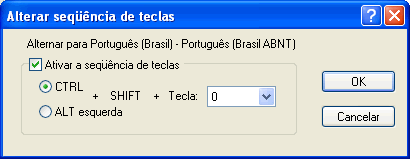
หลังจากนั้น เพียงคลิกปุ่ม ‘OK’ ในแต่ละหน้าต่างเพื่อปิดหน้าต่างเหล่านั้น.
ตอนนี้มาลองทดสอบการตั้งค่าที่เราได้กำหนดไว้กันเถอะ เปิดโปรแกรมแก้ไขข้อความที่คุณชอบใช้ แล้วกดปุ่ม Ctrl+Shift+1. โปรดสังเกตว่าแถบภาษาได้เปลี่ยนเป็นภาษาญี่ปุ่นทันที หากเรากดปุ่ม Ctrl+Shift+0 ตอนนี้ ภาษาที่แสดงในแถบภาษาควรเปลี่ยนกลับเป็นภาษาโปรตุเกสทันที.
การเขียนภาษาญี่ปุ่นอย่างมีประสิทธิภาพบนคอมพิวเตอร์
ตั้งแต่นี้เป็นต้นไป คำสั่งลัดบนคีย์บอร์ดที่กล่าวถึงในบทความนี้จะทำงานได้เฉพาะเมื่อภาษาญี่ปุ่นถูกเลือกในแถบภาษาเท่านั้น ดังนั้น โปรดตรวจสอบให้แน่ใจว่าโปรแกรมประมวลผลคำของคุณเปิดอยู่และภาษาญี่ปุ่นถูกเลือกแล้ว.
การสลับระหว่างฮิรากานา คาตาคานา และโรมาจิ
เพื่อเปลี่ยนระหว่างโหมดการป้อนข้อมูลตัวอักษรทั้งสามนี้ คุณสามารถใช้ปุ่มลัดต่อไปนี้ได้ง่ายๆ ตามที่แสดงในตาราง.
| คำสั่งลัดบนคีย์บอร์ด | คำแนะนำ |
|---|---|
| Ctrl + Caps Lock | เปลี่ยนโหมดการป้อนตัวอักษรปัจจุบันเป็นฮิรางานะ. |
| Alt + Caps Lock | เปลี่ยนโหมดการป้อนตัวอักษรปัจจุบันเป็นคาตาคานะ. |
| Alt + (ปุ่มที่อยู่ก่อนตัวเลข 1 ซึ่งมักเป็น “ หรือ ‘) | สลับระหว่างโหมดการป้อนตัวอักษรปัจจุบันกับโหมดตัวอักษรและตัวเลข (โรมาจิ). |
การแปลงตัวอักษรระหว่างฮิรากานา คาตาคานา และโรมาจิ
วิธีอีกหนึ่งในการแปลงระหว่างฮิรากานา คาตาคานา และโรมาจิ คือการใช้เครื่องมือแปลงตัวอักษรญี่ปุ่น.
เมื่อแปลงตัวอักษรญี่ปุ่น คุณเพียงแต่พิมพ์คำที่ต้องการเท่านั้น คำเหล่านี้สามารถเป็นฮิรากานา คาตาคานา หรือโรมาจิก็ได้ หลังจากนั้น เพียงแต่ใช้ปุ่มลัด Ctrl+U หรือ F6 (แปลงตัวอักษรเป็นฮิรากานา), Ctrl+I หรือ F7 (แปลงตัวอักษรเป็นคาตาคานา) และ Ctrl+P หรือ F9 (แปลงตัวอักษรเป็นโรมาจิหรือตัวอักษรและตัวเลข).
เพื่อทดสอบปุ่มลัดเหล่านี้ ให้ลองพิมพ์คำ ฮิระงะนะ, โดยใช้โหมดการป้อนตัวอักษรฮิรากานาสำหรับภาษาญี่ปุ่นโดยไม่กดปุ่ม เข้าสู่. ดังนั้น ตอนนี้คุณควรเห็นคำ ฮิรากานา พร้อมเส้นใต้พิเศษ.
ตอนนี้ ลองกดปุ่มดูสิ Ctrl+I แล้วก็ Ctrl+U และ Ctrl+P โดยไม่ต้องกดปุ่ม เข้าสู่. โปรดทราบว่า Windows IME ได้แทนที่ตัวอักษรที่คุณพิมพ์ด้วยตัวอักษรที่เทียบเท่าในคาตาคานะ ฮิรางานะ และโรมะจิ.
ตอนนี้กดปุ่ม F6, แล้ว F9 แล้วก็ F7. Windows IME ได้แปลงตัวอักษรเหล่านั้นเป็นฮิรางานะ โรมาจิ และคาตาคานะแล้วใช่ไหมครับ?
นี่หมายความว่าคุณสามารถพิมพ์คำใดก็ได้ในโหมดการป้อนตัวอักษรใดก็ตาม และในขณะที่คำนั้นถูกขีดเส้นใต้ คุณสามารถแปลงมันเป็นฮิรางานะ คาตาคานะ หรือโรมาจิ ได้โดยไม่ต้องเปลี่ยนโหมดการป้อนตัวอักษร เพื่อยืนยันการแปลง เพียงกดปุ่ม เข้าสู่.
ผมเชื่อว่าการแปลงตัวอักษรเป็นวิธีที่มีประโยชน์สำหรับการพิมพ์ภาษาญี่ปุ่นบนคอมพิวเตอร์ ซึ่งช่วยให้คุณสามารถสลับไปมาระหว่างตัวอักษรญี่ปุ่นและโรมาจิได้อย่างรวดเร็ว.
สำรวจปุ่มขวาของเมาส์
จุดเด่นของ Windows IME คือ ตราบใดที่ภาษาญี่ปุ่นยังถูกเปิดใช้งานอยู่ในแถบภาษา ก็จะมีหลายสิ่งหลายอย่างที่เปลี่ยนแปลงได้ในโปรแกรมที่คุณกำลังใช้อยู่ โดยเฉพาะอย่างยิ่งหากโปรแกรมนั้นคือ MS Word.
สมมติว่าคุณได้พิมพ์คำหนึ่งด้วยตัวอักษรฮิรากานา กดปุ่มเว้นวรรค และแปลงพยางค์เหล่านั้นเป็นตัวคันจิ แล้วคุณกดปุ่ม เข้าสู่ และเพียงตอนนั้นเขาจึงตระหนักว่าตัวเองได้เลือกตัวอักษรญี่ปุ่นผิดแล้ว คุณจะทำอย่างไรต่อไป?
ผมเคยลบสิ่งที่เขียนไว้ แล้วพิมพ์ใหม่ทั้งหมดด้วยฮิรากานา ก่อนจะใช้ปุ่มเว้นวรรคเพื่อแปลงทั้งหมดเป็นคันจิ เป็นงานที่ค่อนข้างยุ่งยากใช่ไหมครับ?
ใน MS Word คุณสามารถใช้ปุ่มขวาของเมาส์เพื่อแก้ไขปัญหานี้ได้ เมื่อคุณคลิกขวาบนคำใดก็ตาม (ไม่ว่าจะเป็นตัวอักษรโรมาจิ ฮิรากานะ คาตาคานะ หรือคันจิ) จะมีเมนูปรากฏขึ้นที่ส่วนบนของหน้าจอ พร้อมด้วยตัวเลือกการแปลงตัวอักษร.
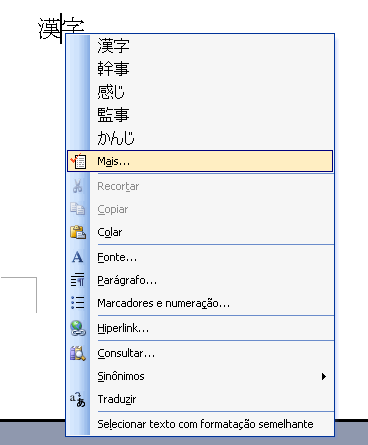
คุณสามารถเลือกหนึ่งในตัวเลือกที่แสดงอยู่ หรือคลิกปุ่ม อ่านต่อ…. เมื่อคลิกปุ่ม อ่านต่อ…, คำที่เลือกจะกลับสู่โหมดแก้ไข (พร้อมเส้นใต้พิเศษ) และกล่องเลือกคันจิจะปรากฏขึ้น ทำให้คุณสามารถแก้ไขคำนั้นได้ทุกประการ รวมถึงการใช้ปุ่มลัดที่เราได้เรียนรู้ในบทความนี้.
การปรับเปลี่ยนด้วยวิธีนี้ง่ายกว่ามากเมื่อเทียบกับการลบทุกอย่างแล้วเขียนใหม่ตั้งแต่ต้น คุณไม่คิดอย่างนั้นเหรอ?
บทสรุป
แม้จะมีปุ่มลัดและการตั้งค่าอื่น ๆ อีกมากมายสำหรับ Windows IME แต่ผมเชื่อว่าบทความนี้จะช่วยให้นักเรียนหลายคนสามารถพิมพ์ภาษาญี่ปุ่นบนคอมพิวเตอร์ได้อย่างสะดวกสบายและมีประสิทธิภาพมากขึ้น.
ในบทความถัดไปไม่กี่บทความ เราจะมาเรียนรู้วิธีใช้คุณสมบัติอื่นๆ ของ Windows IME, คีย์ลัดใหม่ และวิธีใหม่ในการพิมพ์ภาษาญี่ปุ่นบนคอมพิวเตอร์.
たね!