

查看以下提示: 如何在Windows IME环境下用电脑输入日语!
大多数日语学习者只知道使用 视窗 IME. 因此,他们通常仅使用Windows日语支持中提供的最基本功能。.
有些人可能觉得不需要这么多资源,但在某些时候,这些资源或许是必要的。如果你只是用电脑学习日语,可能用不上本系列文章中的所有资源,但如果你有…… 关于日语的网站, ,如果你对东方文化感兴趣,并希望在MSN、Orkut或其他网络交流平台上用日语交流,那么你会发现这一系列文章非常实用。.
如何使用Windows IME在电脑上输入日语
在今天的文章中,我们将进一步了解 Windows IME,并介绍在电脑上输入日语的最基础操作。希望大家喜欢本系列的这第二篇文章 Windows IME 技巧.
已发布的 Windows IME 技巧
以下是该系列文章的列表 Windows IME 技巧 此前已在《日语》杂志上发表过的:
不要错过关于 Windows IME 技巧的文章
如果您不想错过任何一篇关于如何使用Windows IME的技巧文章,建议您订阅“Língua Japonesa”的免费RSS订阅源。 通过订阅,您将及时了解新文章发布的信息,或者直接收到包含“Língua Japonesa”最新文章的电子邮件。.
我坚持确保RSS订阅源始终内容完整,与网站上发布的文章内容完全一致。这样,《日语》的所有读者都能以更加便捷的方式了解最新动态。.
Windows IME 与电脑上的日语输入
使用Windows IME进行输入的基本方法,可概括为通过键盘输入命令来输入日语假名。此外,我们还可以使用空格键将输入的内容转换为汉字。.
但在介绍 Windows IME 的基本输入方式之前,需要先理解一个简单的概念,即 字符输入.
了解字符输入
在计算机领域,字符输入指的是计算机如何理解我们按下键盘上的按键。 这意味着,当你按下“A”键时,计算机会将其理解为应在文本编辑器中,或在任何支持文本输入的地方,输入字母“A”。.
选择不同的字符输入模式时,我们实际上是在改变计算机对键盘按键的识别方式,从而能够对正在输入的文本进行各种修改,例如将平假名中的音节替换为日语汉字。.
Windows IME 提供六种字符输入模式:平假名、片假名、全角平假名、全角片假名、 半宽平假名、半宽片假名、全宽字母数字、半宽字母数字以及直接输入。虽然种类较多,但它们都易于理解和使用。.
直接输入
使用“直接输入”模式时,计算机的键盘将正常工作。按下任意键,该键的输入内容将自然地显示在文本编辑器中。.
我在这种输入方式中发现的唯一问题是,它似乎使用了国际键盘布局,其中没有“ç”或其他在巴西键盘上存在的字符。因此,当选择“Direct Input”时,键盘上可能会出现一些陌生的按键,甚至看起来像是键盘设置有误。.
这种输入方式常用于输入罗马字文本,而无需在语言栏中切换语言。.
平假名
在此输入模式下,我们在键盘上输入的字母会显示为带特殊下划线的字符。这意味着计算机将把输入的音节组合起来,形成日语平假名。.
片假名
片假名输入模式的工作原理与平假名相同。唯一的区别在于,计算机会将音节组合起来,形成片假名中的每个字符。.
字母数字
字母数字(alphanumeric)是一种同时使用字母和数字输入字符的模式。尽管它与 直接输入, ,该 字母数字 它带有那种特殊的下划线,允许对已输入的文本进行修改。我个人觉得这种输入方式并没有什么特别的优势。.
全角和半角
Windows IME 的这两种输入方式与在电脑上书写日语时所使用的字符大小有关。.
“全宽”采用较大尺寸,也就是说,它应使所有日文符号保持相同大小,且宽度更大。 而“Half-width”(半宽)模式则不固定日文符号的大小,使其宽度较小,并根据所使用的日文字体而定。.
要选择上述任何一种输入法,只需将语言栏中的语言切换为日语(JP),然后点击画有小圆点和画笔图标的按钮即可。随后将弹出一个包含上述选项的菜单。.
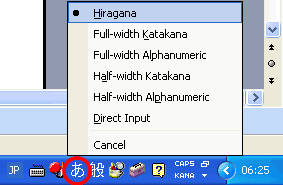
只需点击所需选项,即可开始使用所选的输入模式。请注意,按钮上的图标会根据Windows IME中选定的输入模式而变化。.
使用Windows IME在电脑上输入日语
在电脑上用日语输入时,有一点需要牢记:Windows IME的设计原理是根据日语字符的发音来工作的。.
这意味着无法直接使用汉字来书写日语,而是必须先用平假名写出日语符号的读音,然后再将其转换为汉字。.
如何在Windows IME中输入平假名
要在电脑上输入平假名,首先需要打开自己常用的文字处理软件,然后将语言栏中的默认语言切换为日语(JP)。.
之后,请检查字符输入模式是否为 直接输入 或 字母数字. 一旦将语言栏切换为日语,默认情况下会显示一个标有字母“A”的按钮,提示当前选定的字符输入模式为 直接输入 或 字母数字.

第二步是将字符输入模式切换为平假名,点击带有“A”的按钮,然后点击选项 平假名.
Windows IME 会为计算机上打开的每个程序使用不同的配置。 这意味着,如果您正在 MS Word 文档中输入平假名,然后打开记事本,Windows IME 很可能会重置,并在记事本或随后打开的任何新程序中恢复默认设置。.
另一方面,当你返回 MS Word 时,Windows IME 应恢复之前的设置,回到你在切换到记事本或其他任何程序之前所使用的输入模式。.
将输入模式切换为平假名后,您就可以在文本编辑器中开始输入了。不妨先慢慢输入这个单词的字母吧 日本语.
请注意,当你开始输入时,电脑会显示我们字母表中的字母,但随着输入的进行,电脑会将这些字母组合成音节,并将其替换为 日语平假名字母.
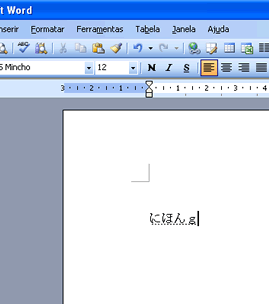
请注意,字母下方有一条特殊的下划线。这条下划线表示我们仍可对刚刚输入的音节进行修改。按下回车键后,下划线会消失,这表明这些字母已被添加到文本编辑器中。按下 enter 然后按空格键换行, enter 再次,让我们继续。.
在 Windows IME 中将平假名切换为汉字
现在请慢慢输入这个单词 gakkou 并注意Windows IME何时将我们字母表中的音节替换为平假名。随后,点击 空格键 试一次,看看会发生什么。(但不要点击 enter. 好吗?)
Windows IME 更正了该词 学校 通过日本符号 学校. 是吧?如果你点击 空格键 同样,Windows IME 会识别出这些并非您想在电脑上输入的日文符号。随后,系统会弹出一个包含其他日文符号选项的对话框,其中包括 片假名.
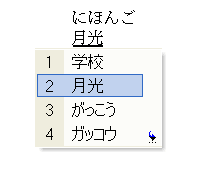
从现在起,您可以继续按空格键在Windows IME提供的选项中切换,使用键盘上的方向键,或者直接用鼠标选择所需的汉字。当选中您真正想要使用的字符时,只需按下 enter 用于确认字符输入并在文本编辑器中添加符号。.
千万别相信Windows IME!
此时,你可能正在想:只要输入汉字的读音并按下空格键,Windows IME 就会将平假名中的日语字母替换成相应的汉字。是这样吧?
纯属误解……由于一个日文符号可能有多种不同的读音,Windows IME永远无法确定你想要使用的是哪个符号。 Windows IME所做的,仅仅是显示你用该发音输入频率最高的符号,而完全不考虑日文符号的含义,也不管你真正想输入的是什么。.
例如,如果你输入单词 ki 然后按两次回车键,Windows IME 就会显示一长串发音相同的符号。你的任务始终是熟悉日语符号,并根据你在电脑上书写的日语内容选择合适的汉字。.
使用 Windows IME 输入片假名
若要使用 Windows IME 输入片假名,您可以先输入平假名,然后按空格键将平假名音节转换为片假名。.
不过,在电脑上输入片假名最常见的方法,就是直接将输入法切换为片假名。这样一来,你输入的任何内容都会从罗马字自动转换为片假名。.
例如,打开您常用的文本编辑器,将语言栏中的语言切换为JP(日语),然后选择字符输入模式 全片段片假名. 随后输入该词 booru.
请注意,Windows IME 不会自动添加表示片假名元音长音的横线。实际上,每当输入的单词中出现元音长音时,都需要手动输入一个横线( – )。因此,若要书写 booru 要输入正确,需要输入 bo-ru.
一个关于 Windows IME 的实用小技巧
许多日语学习者在书写这些符号时都感到困难 づ, ず, じe ぢ 在电脑上。这是因为我们通常会根据标准罗马字的发音在Windows IME中输入音节,但Windows IME无法以这种方式识别日语符号。.
如果您仍然无法在电脑上使用这些日文字符输入日语,建议您尝试使用下表:
| 日文符号 | Windows IME 识别的罗马字 |
|---|---|
| づ | du |
| ず | zu |
| じ | ji |
| ぢ | di |
我不知道Windows IME为什么会这样,但事实是,这确实让学习日语的学生们感到有些困惑。好消息是,其他文本编辑器,比如 瓦坎 和 JWPCe 他们也以上述罗马字标准为基础,在电脑上书写日语。.
结论
以上就是使用Windows IME在电脑上输入日语的基本方法。掌握本文分享的知识后,无论是在MS Word、MSN、Orkut还是其他任何支持文本输入的地方,我们都能输入任何日语单词。.
在下一篇文章中,我们将进一步探讨如何在电脑上输入日语。不过这次,我们将介绍一些更高级的功能和快捷键,这些功能和快捷键能让我们的生活更轻松。.
希望你们喜欢。.
またね!