

Windows IME 提示 - 了解 Windows IME 更深入地了解!
尽管许多日语学习者都对它耳熟能详,但 视窗 IME 在我看来,这方面似乎尚未被大多数人充分探索。正因如此,我认为撰写一系列文章,介绍Windows日语输入法(也称为Windows IME)中的各项功能,会很有意思。.
Windows IME 提示 - 了解 Windows IME
我们的目标是帮助大家更深入地了解Windows系统中的各项功能,并掌握如何在日常生活中更轻松、更便捷地使用这些功能。此外,我们还将为那些利用电脑学习日语的人提供帮助,介绍一些能让在电脑上输入日语变得更加高效的方法。.
在今天的文章中,我们将了解什么是 Windows IME,学习如何使用日语语言栏,并概述其主要功能。此外,还会提供一些关于如何在电脑上使用它的入门技巧。.
不要错过关于 Windows IME 技巧的文章
如果您不想错过本网站上任何关于如何使用Windows IME的技巧文章,建议您订阅“日语”的免费RSS订阅源。 通过订阅,您将及时了解新文章发布的信息,或者直接收到包含“Língua Japonesa”最新文章的电子邮件。.
我坚持确保RSS订阅源始终内容完整,与网站上发布的文章内容完全一致。这样,《日语》的所有读者都能以更加便捷的方式了解最新动态。.
什么是 Windows IME?
Windows IME 是一套软件,可让我们在 PC(个人计算机)上输入日语。借助它,我们可以在任何支持文本编辑的程序中使用日语输入法进行输入。 日文字母, ,无论是平假名、片假名还是汉字。.
例如,本网站上用日文字母书写的单词和短语,是使用 视窗 IME 以及一个简单的文本编辑器,比如Microsoft Word。.
使用Windows IME最重要的地方,并非在于能够查看网站、文本文件、电子书等中的日文,而在于也能在电脑上输入日文。这样一来,即使不住在日本,我们也能参与网络社区并与日语母语者交流。 通过这种互动,我们可以学到更多的日语,并结交新朋友。.
如何获取 Windows IME?
通常情况下,Windows IME 并未预装在计算机上。因此,需要通过 Windows 安装光盘进行安装,或者从微软官网下载安装程序。.
请记住,每个操作系统都有对应的安装程序。这意味着,如果您使用的是Windows Vista,则应下载适用于该系统的安装程序。.
就我而言,由于我的电脑操作系统是Windows XP,所以我直接使用Windows XP的安装光盘来安装Windows IME。.
我没有Windows的安装光盘
如果您没有Windows安装光盘,可以从微软官网下载安装程序之一。但请注意:如果您的Windows或Office是盗版软件,微软可能会查出,届时您的Windows IME可能只能运行很短一段时间。.
因此,我建议您使用Windows的安装光盘。如果您没有安装光盘,但仍想使用Windows的日语支持功能,建议您购买一张。.
“日语”栏目中有一篇专门介绍如何在计算机上安装 Windows IME 的文章。尽管该文章是以 Windows XP 为基础撰写的,但其操作流程与所有其他 Windows 版本基本一致,仅在微软各操作系统版本之间存在细微差异。 请点击下方链接,查看 Windows IME 安装指南。.
如何安装 Windows 的日语输入法(Windows IME)。.
还有其他方法可以在电脑上输入日语吗?
确实有。考虑到许多日语学习者遇到的困难,一些人开始开发其他方法,以便在电脑上输入日语,而无需安装Windows IME。.
由于这些程序的作用是在没有Windows IME的情况下在电脑上输入日语,因此它们的局限性在于:您只能通过这些程序输入日语。之后,您需要将文本复制并粘贴出来。您可以将它们视为带有特定日语输入功能的最喜欢的文本编辑器。.
其中一些节目此前已在 日语, ,但如果您想重温其中一些内容,或者初次了解它们,只需点击以下任意一个链接即可:
如何使用 Windows IME 语言栏
对于还不了解的用户来说,任务栏就是通常位于屏幕底部的水平条。该任务栏上还包含Windows的“开始”按钮、代表已打开窗口或程序的按钮,以及其他选项。.
在任务栏右侧,时钟旁边,你可以找到语言栏。它通常显示为一个带有两个大写字母的小按钮。这两个字母代表当前选定的语言。.

在我的电脑上,语言栏没有显示……
在某些计算机上,语言栏可能不可见。这是由于操作系统设置所致,属于常见情况。我曾遇到过这样的情况:用户虽然安装了Windows IME,但由于语言栏未显示,因此无法使用它。.
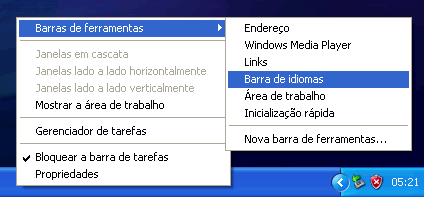
如果您遇到这种情况,只需在任务栏的空白处右键单击,然后点击选项 工具栏 然后点击 语言栏. 之后,语言栏应显示在任务栏上。.
选择和切换语言
要切换或查看计算机上已安装的所有语言,只需点击那个带有两个大写字母的按钮即可。点击后,将显示您Windows系统中可用的语言列表。.
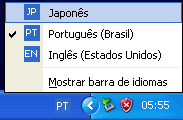
请注意,标有“v”的语言是您操作系统中当前选定的语言。此外,每种语言均由两个大写字母表示。.
由于我们已经安装了支持日语的Windows IME,因此日语会显示为可用语言。.
若要选择其他任何语言,只需点击列表中的一个选项即可。若要恢复到之前的语言,只需重复上述操作:点击任务栏中语言栏上的两个大写字母按钮,然后选择之前的语言。.
展开和调整语言栏
在巴西的计算机上,默认语言是PT,即葡萄牙语。就本文而言,我将选择以下选项: 日语 或 JP。.
在许多情况下,选择日语并不会显著改变语言栏的外观。这是因为语言栏要么不显示任何选项,要么仅显示简要选项。要展开语言栏以显示所有选项,只需右键单击那两个大写字母,然后选择该选项 调整语言栏的位置.
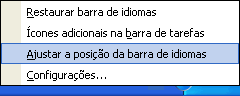
完成上述操作后,日语语言栏中应会出现新的按钮。不过,Windows IME 的所有选项可能并未全部显示。若要查看完整选项,还需要点击该选项 任务栏中的其他图标 同一菜单中的。.
为此,请再次右键单击语言栏按钮(即带有大写字母的那个),然后选择该选项 任务栏中的其他图标.
现在,您的语言栏应该与下图所示的类似,显示了Windows IME的所有选项。.

任务栏中显示的每个图标,都代表不同的配置选项或电脑上输入日语的不同方式。这就是我们所说的Windows IME,即Windows的日语输入支持,在接下来的系列文章中,我们将详细介绍其中的许多选项。.
移动语言栏并将其固定在任务栏上
对于喜欢自定义Windows界面的用户来说,语言栏可以拖动到桌面上的其他位置。但只要它处于任务栏中最小化状态,就无法移动它。.
要移动语言栏,只需点击最大化按钮即可——该按钮位于语言栏末端,是一个由两个重叠正方形组成的小按钮。.
之后,语言栏将从任务栏中分离出来,您可以将其拖动到桌面上的任意位置。.
若想将语言栏重新添加到任务栏,只需单击最小化按钮(即任务栏末尾带有横线的按钮),或者将语言栏拖拽到任务栏上即可。.

Windows 日语输入法及其主要选项
尽管许多日语学习者使用Windows IME在电脑上输入日语,但其中大多数人仍不了解Windows日语支持功能所提供的各项选项。.
在今天的文章中,我们了解了如何使用语言栏并显示日语选项。接下来,我们将概述Windows日语输入法(IME)提供的众多功能,这些内容我们将在后续文章中详细介绍。.
在电脑上用日语输入
这是使用Windows IME的日语学习者最常采用的选项。当我们在语言栏中选择日语并输入文字时,首先会注意到输入的文字会被划上下划线,而且随着输入的进行,文字会逐渐转换为平假名。.
此外,我们还可以使用一些快捷键(例如空格键),在平假名、片假名、汉字以及拉丁字母之间转换文本。 在本系列文章中,我们将介绍一些对日语学习者非常有用的快捷键和命令。.
使用鼠标用日语输入
大多数学习日语的学生都不知道Windows IME的这一功能,但它允许用户通过鼠标绘制日语汉字来输入日语。 这不仅是在记不清汉字读音时的一种有趣选择,还可以通过记忆日文汉字的笔顺来练习书写。.
在本系列文章中,我们将学习如何使用 Windows IME 通过鼠标输入文字,并介绍许多与此相关的选项。.
Windows IME 的其他工具和功能
除了提供在电脑上输入日语的选项外,Windows IME 还提供了一系列附加工具,例如虚拟键盘(可模拟日语键盘的操作)、按笔画顺序搜索汉字、部首搜索等。.
在阅读这系列关于Windows IME的技巧文章时,欢迎大家发送消息,提出相关疑问、技巧或建议。您的参与不仅有助于改进后续文章,也能帮助像您和我一样的日语学习者。.