

该文章的全文 Windows IME——使用鼠标输入日语!
说到 视窗 IME, ,在电脑上输入日语并不等同于仅使用键盘。还可以利用鼠标在电脑上输入日语符号。.
Windows IME——使用鼠标输入日语
当我提到用鼠标书写日语时,并不是指像……那样画汉字,而是指 Ajax IME, ,而是利用一系列功能,让用户无需了解日语符号的发音,即可对其进行搜索、查找和选择。在本系列文章的最后一篇中 Windows IME 技巧 我们将了解许多此类功能。.
已发布的 Windows IME 技巧
以下是该系列文章的列表 Windows IME 技巧 此前已在《日语》杂志上发表过的:
请不要错过《日语》专栏的后续文章
如果您不想错过本网站发布的任何文章,建议您订阅该网站的免费RSS订阅源 日语. 订阅后,您将及时获悉新文章发布的信息,或通过电子邮件收到《日语》杂志的最新文章。.
我坚持确保RSS订阅源始终内容完整,与网站上发布的文章内容完全一致。这样,《日语》的所有读者都能以更加便捷的方式了解最新动态。.
什么是IME Pad?
IME Pad 是一款可通过多种不同方式在电脑上输入日语符号的软件。尽管如此,IME Pad 的主要功能是让用户即使不知道汉字的读音,也能输入任何汉字。.
简而言之,IME Pad 提供了六种在电脑上输入日文符号的方式:
- 手写: 这是Windows IME(或称IME Pad)的一项功能,可让用户通过鼠标、数位板上的触控笔或类似设备在电脑上输入日语。.
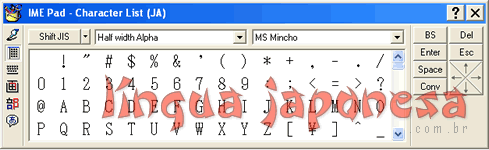
- 角色列表: 允许通过鼠标选择汉字来输入日文符号。它会根据所选的字体显示日文符号或字母的列表。.
- 虚拟键盘: 软键盘是一种虚拟键盘,通过点击键盘上的按键即可输入日语符号,无论是平假名、片假名、罗马字还是汉字。.
- Strokes: 这是IME Pad的一款程序,支持通过汉字的笔画数进行搜索。找到并点击所需的汉字后,该汉字会立即显示在文本编辑器中。.
- 激进派: 顾名思义,“部首”是IME Pad中的一个功能模块,您可以在其中根据汉字的笔画数及其部首来查找汉字。.
- 演讲:这是IME Pad中我唯一无法测试的功能。该功能在启动时总是出现崩溃错误。 尽管如此,它似乎是一款非常实用的程序,能够将电脑录制的发音转换为汉字。因此,如果你有麦克风,就可以对着电脑说一句日语,让电脑帮你写下来。.
如果这些程序看起来都很陌生,甚至觉得操作起来很复杂,那么你会发现它们其实比想象中要简单得多。今天的文章将重点介绍这六种使用鼠标输入日语的方法中的五种。.
访问 Windows IME 的 IME Pad
在日语语言栏中,IME Pad 以选项菜单的形式显示。点击那个画着装满笔和工具的黄色桶的按钮,即可调出该菜单。下图展示了已打开的 Windows IME 菜单。.
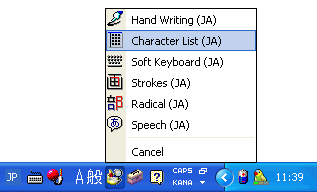
点击上方菜单中的任意选项,即可打开显示所选程序的IME Pad窗口。 请注意,每当我们在该菜单中选择不同的项目时,IME Pad 窗口的外观都会发生变化。正因为 IME Pad 外观会发生这种变化,因此将其定义为一个具有多种不同输入(或日语书写)方式的程序。.
手写——用鼠标书写日语
在今天的文章中,我们将首先了解IME Pad的第一种输入方法,即 手写, ,或手写。其基本工作原理与 Ajax IME, ,我们在之前的文章中已经介绍过。因此,已经熟悉Ajax IME手写输入方式的用户使用该程序时不会遇到困难。.
下图展示了IME Pad在“手写”模式下的各部分,随后是相关说明。.
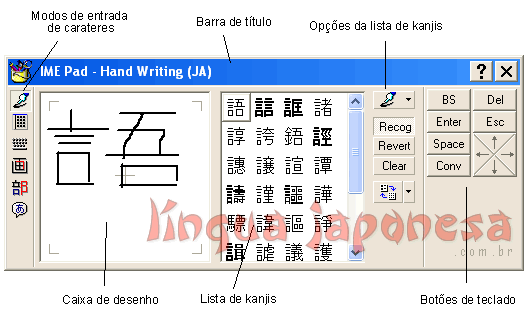
- 字符输入模式:
在IME Pad窗口中,您会发现右侧始终有一个图标面板。这些图标分别代表IME Pad的每种输入模式,其顺序与我们在开头列表中列出的顺序一致,, 手写, 角色列表, 软键盘, 中风, 激进派 e 演讲. 点击这些图标中的任意一个,IME Pad 都会相应调整其窗口,以适应所选的字符输入模式。.
- 绘图框:
绘图框是我们在其中绘制所需日文汉字的地方,可以使用鼠标或配合数位板的笔进行绘制。随着你绘制汉字的笔画, 手写 会显示与图中图案相似的符号 汉字列表. 一个重要的提示是,如果你按照目标汉字的正确笔顺书写,就能更快地在 汉字列表.
- 汉字列表:
顾名思义,该 汉字列表 这是一份按汉字图示排列的日语符号列表, 绘图框. 此外,点击汉字列表中的某个汉字后,该汉字会立即添加到您的文本编辑器中。 当汉字被添加到文本编辑器中时,编辑器将进入编辑模式,此时会出现特殊的下划线标记,并且您可以使用空格键将当前的汉字替换为另一个汉字。.
- 汉字列表选项:
汉字列表中的选项是一系列按钮,可用于自定义或进一步细化对日文符号的搜索。该列表中的第一个按钮可切换自动完成(autocomplete)模式与多绘图框(multibox)模式。 在多框模式下,“手写”功能将仅显示绘图框,您可以在其中绘制汉字,这些汉字随后将被添加到文本编辑器中。.
由于多框模式下不再显示汉字列表,IME Pad 会等待几秒钟,然后才会识别绘图框中的手写内容并将该符号添加到文本编辑器中。 此外,由于 IME Pad 现在会显示多个绘图框,您可以利用其他绘图框同时书写多个日文符号。下图展示了 IME Pad 手写功能在多框模式下的界面。.
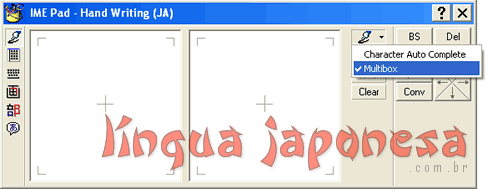
“Recog”(识别)按钮可识别绘图框中的图形,并在文本编辑器中插入最相似的日文符号;“Revert”按钮可删除绘图框中绘制的最后一条线;“Clear”按钮可清除IME Pad绘图框中的图形。.
- 键盘按键:
键盘按钮是模拟计算机某些按键的按钮。因此,您无需在鼠标和键盘之间来回切换。只需在绘图框中绘制汉字,将其添加到文本编辑器中,然后根据需要使用任意一个键盘按钮即可。 以下是各按键的说明列表。.
- BS: 这是“Backspace”的缩写,可在编辑器和文本中删除鼠标光标左侧的字符(符号、字母或数字)。.
- 发件人: “Delete”的缩写,用于在文本编辑器中删除鼠标光标右侧的字符。.
- 输入: 执行与该键相同的命令 enter 键盘上的。.
- Esc: Esc键,通常用于取消某个命令或退出某个程序。.
- 空格: 其功能与键盘上的空格键相同。.
- Conv: 我没太明白,但它似乎和空格键的作用一样,只是不会在符号之间添加空格。.
- 箭头: 带箭头的按钮与键盘上的方向键功能相同。 它们用于在文本编辑器中已添加的符号之间移动,或在字符转换菜单的选项之间导航(即那些包含汉字选择选项的弹出菜单)。.
字符表——汉字列表
字符列表是IME Pad中最简单的输入方式之一。它仅根据所选的日文字母,显示相应的日文字母、数字和符号列表。 还有一些高级选项,例如 JIS 或 Unicode 编码、字符宽度格式(半宽或全宽)以及键盘按钮。但这些选项并不总是会被用到。.
字符列表中最重要的是,它允许用户在日文字符文件中的字符之间浏览,并选择所需的符号。点击该符号后,它就会被添加到文本编辑器中。我个人觉得这个功能用处不大,更倾向于使用 手写 来自IME Pad。.
软键盘——Windows IME 虚拟键盘
如上所述,软键盘是IME Pad的一种字符输入模式,其功能类似于虚拟键盘。该虚拟键盘可用于输入罗马字、平假名或片假名。 用平假名输入单词后,您可以使用空格键将平假名转换为汉字。.
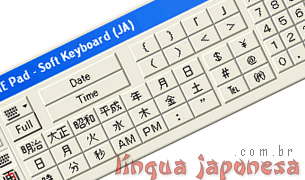
一打开虚拟键盘,它就会显示出我们普通键盘上的字母,大致如下图所示。.
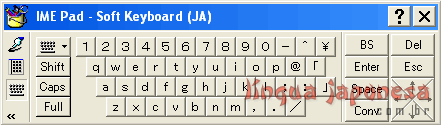
在左侧,位于字符输入模式图标和虚拟键盘按键之间,有一列键盘选项按钮。以下是这些按钮各自的说明:
- 键盘图标: 这是列表中的第一个按钮。上面画着一个键盘图案,还有一个指向下方的黑色箭头。这个按钮的作用是调整虚拟键盘上按键的位置,以及修改每个按键的功能。 这样,我们就可以将键盘从字母数字键盘切换为平假名或片假名键盘。.
- Shift: 其工作原理与该按键相同 shift 计算机键盘上的。请注意,按下此按钮后,虚拟键盘上的字母会变为大写,部分其他按钮的功能也会发生变化,显示新的符号。.
- 标题: 该按钮的唯一功能是将虚拟键盘上的所有小写字母转换为大写字母。.
- Full: 这涉及字符的尺寸,根据文本编辑器中使用的字体类型,采用全宽或部分宽度。.
IME Pad的这种输入模式中最吸引我注意的是那个带有 键盘图标. 点击它,你会看到五个虚拟键盘选项: 字母/数字(QWERTY布局), alpha简体中文(大陆)/数字(ABC布局), 平假名/片假名(JIS布局), 平假名/片假名(音节文字布局)和数字日期与时间(带日期和时间的数字格式).
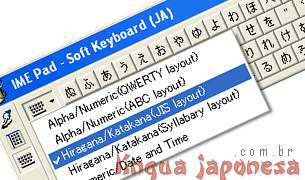
- 字母/数字(QWERTY布局): 该虚拟键盘的布局与电脑键盘非常相似。问题在于,该虚拟键盘采用的是国际标准,而非包含塞迪利亚符号及其他巴西键盘特有符号的巴西标准。.
- 字母/数字(ABC布局): 虚拟键盘上的按钮与上述选项相同,但排列顺序会发生变化,改为按字母顺序排列。.
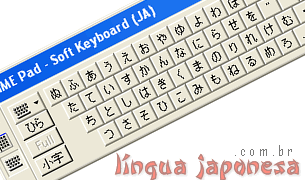
- 平假名/片假名(JIS布局): 在此输入模式下,虚拟键盘模拟了日语键盘,将平假名和片假名的字符分布在整个虚拟键盘上。.
- 平假名/片假名(音节字母布局): 更改了虚拟键盘上日语符号的排列顺序。现在,这些按键按照日语的字母顺序排列。.
- 数字/日期和时间: 在此输入模式下,虚拟键盘会进行调整,以便我们能够使用日语符号输入日期和时间。.
请注意,选择虚拟键盘的输入模式后,虚拟键盘上的选项按钮也会随之变化。对于以下模式: 字母/数字, ,关于按钮的功能已在上面说明过,但模式方面 平假名/片假名 e 数字/日期和时间需要做些说明。.
在 平假名/片假名, ,界面中出现了带有日文符号的新按钮:平, 小字 和“Full”。.
该按钮 平 提示虚拟键盘上显示的是平假名字符。点击此按钮后,平假名字符将切换为片假名字符,而该按钮 平 对 卡塔. 当我们点击 卡塔虚拟键盘再次切换为平假名,而按钮 卡塔 对 平。.
带有符号的按钮 小字 与日语字母的大小有关。点击该按钮后,部分字母会变小;再次点击同一按钮,字母便会恢复原状。.
最后,“Full”按钮与日文符号的宽度有关,可将其调整为更宽、等宽或更窄。.
选择模式时 数字/日期和时间, ,虚拟键盘会切换其按键,以便输入日期、数字、时间、日本天皇年号以及其他相关功能的日文符号。如果您阅读了以下列表中的文章,就能掌握如何识别和使用该虚拟键盘上的所有按键。.
笔画——汉字的笔画数量
这是IME Pad的一个操作简便的窗口。其功能是允许用户根据汉字的笔画数来查找日语汉字。下图展示了IME Pad使用此输入模式时的界面。.
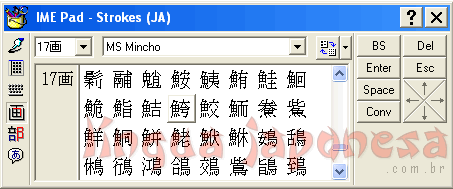
在窗口顶部,有两个带有向下箭头的下拉框。在左侧下拉框中选择笔画数,在右侧下拉框中选择日文字体。 完成选择后,窗口中央的框中会根据之前选定的日文字体和笔画数,显示出多种日语汉字。.
当您点击汉字列表中的任意一个汉字时,该汉字会立即被添加到文本编辑器中。因此,我们可以根据笔画数来搜索和查找日语汉字。.
部首——汉字部首的笔画数
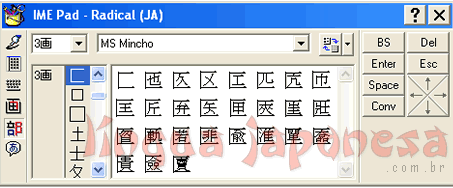
“部首”是IME Pad的一种输入模式,允许用户根据日文汉字部首的笔画数来选择相应的汉字。选择笔画数和所需的日文汉字类型后,操作方式与在 中风, ,汉字列表框会显示一组笔画数与之相同的部首列表。选择一个部首后,汉字列表会随之更新,显示包含该部首的日语汉字。.
尽管这个窗口与前一个非常相似,但它的重点在于汉字的部首,而非日语汉字的笔画数量。.
与该模式一样 中风, ,只需点击汉字列表中的一个汉字,该汉字就会被添加到文本编辑器中。.
结论
虽然这只是一篇关于如何使用鼠标输入日语的概述,但文章还是写得有点长。尽管如此,希望大家喜欢这篇文章,并能借此加深对电脑上输入日语方法的了解。.
这是该系列的最后一篇文章 Windows IME 技巧 希望大家都能从这些文章中分享的知识中受益。虽然本系列已经结束,但只要我有关于 Windows IME 功能的任何技巧,我都会继续撰写相关文章,并将新文章添加到该分类中 视窗 IME 日语。.