

Windows IME 确实是电脑上输入日语的绝佳方式。除了基本的日语输入方式外,我们还可以使用许多涉及快捷键的功能,甚至可以自定义快捷键,从而更方便地在电脑上输入日语文本。.
Windows IME - 高级日语书写模式
我无意详细介绍该软件的所有功能, 视窗 IME, ,毕竟利用它实现同一目标的方法有很多种,若要面面俱到,耗费的精力将非常大。.
因此,我建议您将这一系列文章与 Windows IME 技巧 以此为起点,开始探索Windows的日语支持功能,以便进一步学习,并在电脑上用日语写作时提高效率。.
已发布的 Windows IME 技巧
以下是该系列文章的列表 Windows IME 技巧 此前已在《日语》杂志上发表过的:
不要错过关于 Windows IME 技巧的文章
如果您不想错过本网站上发布的任何关于如何使用Windows IME的技巧文章,建议您订阅“Língua Japonesa”的免费RSS订阅源。 通过订阅,您将及时了解新文章发布的信息,或者直接收到包含“Língua Japonesa”最新文章的电子邮件。.
我坚持确保RSS订阅源始终内容完整,与网站上发布的文章内容完全一致。这样,《日语》的所有读者都能以更加便捷的方式了解最新动态。.
如何在电脑上输入日语——高级模式
在今天的文章中,我们将探讨如何使用Windows IME的快捷键,以简化我们在电脑上进行日语输入的日常工作。.
通过语言栏切换语言
本文中我们将要学习的第一条快捷键是 Alt+Shift. 该快捷键可切换语言栏的语言。这可能是切换语言栏语言的一种有趣方式。.
要测试这一点,请打开您常用的文本编辑器,然后按下 alt 然后按下该键 shift. 请注意,每次执行此操作时,语言栏中的大写字母都会发生变化。.
需要注意的一点是,该键 alt 用于切换语言栏语言的键是 alt 键盘左侧。如果你使用该键 alt 在右侧,Windows IME 不会更改语言栏的语言。.
为所需语言设置快捷键
许多日语学习者更喜欢使用快捷键直接切换到所需的语言。为此,需要自定义Windows输入法(IME),并设置一个键或一组键来执行此操作。.
要设置快捷键,请右键单击语言栏,然后选择该选项 设置. 此时将弹出一个窗口 文本服务和输入语言 Windows IME。.
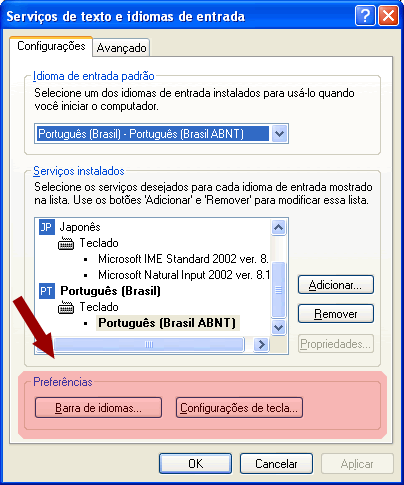
请注意,窗口底部有一个名为 首选项. 如果您点击该按钮 语言栏, ,将打开另一个名为 语言栏设置, ,在那里你可以以一种非常有趣的方式自定义语言栏。.
在此窗口中,提供了在桌面上显示语言栏、添加透明效果、显示额外图标(如我们在上一篇文章中所做的那样)以及在语言栏中显示按钮标签等选项。.
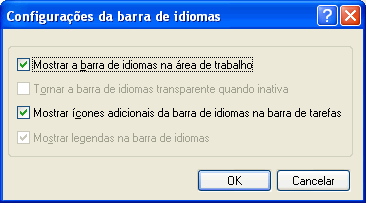
不过,我们要做的就是点击该按钮 键位设置, ,在那里我们可以为语言栏中的每种语言设置一个快捷键。这将打开一个窗口,用于 高级按键设置, ,如下图所示。.
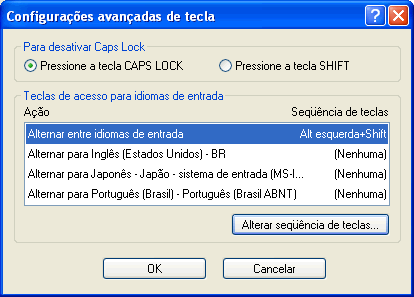
请注意,在该项目中 输入语言的访问代码 该选项仅支持键盘快捷键 在输入语言之间切换. 这些就是按键 Alt+Shift 我们在上一节中学到的。.
接下来,我们将添加一个快捷方式,以便直接将语言栏的语言切换为日语,而无需经过其他语言。.
为此,请选择该选项 切换为日语 – 日本 – 输入法……然后,点击按钮 更改键盘快捷键顺序. 这样一来,就会弹出一个窗口,我们可以在其中为语言栏中的日语设置快捷键。.
就我而言,我通常会将日语设置为以下键位 Ctrl+Shift+1. 为此,只需将窗口 更改键盘快捷键顺序 如下图所示。然后点击“确定”按钮。.
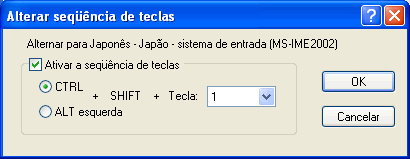
如果您不想在语言栏中为特定语言使用任何快捷键,只需取消勾选该选项即可 启用键盘快捷键序列 在上述窗口中,点击“确定”按钮。这将禁用之前设置的任何快捷方式。.
除了使用按键外 Ctrl+Shift+1 作为日语的快捷方式,我通常也会保留这些文本 Ctrl+Shift+0 作为葡萄牙语的快捷方式。.
要执行此操作,只需选择该选项 切换为葡萄牙语……从窗户望去 高级按键设置, ,点击按钮 更改键盘快捷键顺序 并按照下图所示勾选选项。.
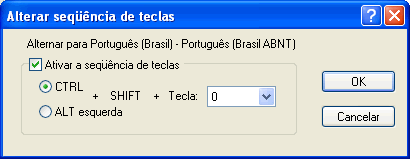
之后,只需依次点击所有窗口中的“确定”按钮即可。.
现在让我们测试一下刚才设置的配置。打开你常用的文本编辑器,然后按下以下按键 Ctrl+Shift+1. 请注意,语言栏已直接切换为日语。如果按下 Ctrl+Shift+0 现在,语言栏的语言应直接切换回葡萄牙语。.
如何在电脑上高效地用日语写作
从现在起,本文中提到的快捷键仅在语言栏中选择了日语时才有效。因此,请确保您的文本编辑器已打开,并且已选择日语。.
在平假名、片假名和罗马字之间切换
要在这三种字符输入模式之间切换,只需按照下表中的说明,使用以下快捷键即可。.
| 快捷键 | 指导方针 |
|---|---|
| Ctrl + CapsLock | 将当前的输入模式切换为平假名。. |
| Alt + CapsLock | 将当前的输入模式切换为片假名。. |
| Alt + (数字1前面的键,通常是“或‘) | 在当前字符输入模式与“字母数字(罗马字)”模式之间切换。. |
在平假名、片假名和罗马字之间转换字母
实现平假名、片假名和罗马字之间字符转换的另一种方法是使用日语字母转换功能。.
在转换日语文字时,您只需输入想要的单词即可。这些单词可以是平假名、片假名或罗马字。然后,只需使用快捷键 Ctrl+U 或 F6 (将字母转换为平假名),, Ctrl+I 或 F7 (将字母转换为片假名)和 Ctrl+P 或 F9 (将字母转换为罗马字或字母数字)。.
为了测试这些快捷键,让我们输入单词 平假名, ,使用日语的平假名输入模式,无需按下 enter. 这样一来,你应该已经看到“ 平假名 并特别加了下划线。.
现在,请试着按下这些键 Ctrl+I 然后 Ctrl+U e Ctrl+P 无需按键 enter. 请注意,Windows IME 将输入的字母替换成了相应的片假名、平假名和罗马字。.
现在请按下以下按键 F6, ,然后 F9 然后 F7. Windows IME 将字母转换成了平假名、罗马字和片假名。是这样吗?
这样,您可以在任何输入模式下输入一个单词,只要该单词处于下划线状态,即可将其转换为平假名、片假名或罗马字,而无需在各种输入模式之间来回切换。要确认转换,只需按下 enter.
我认为字符转换是一种有趣的方法,可以让我们在电脑上快速使用日语字母和罗马字输入日语。.
探索鼠标右键
Windows IME的一个亮点在于:只要语言栏中启用了日语,你正在使用的程序中许多方面都会随之改变,尤其是当该程序是MS Word时。.
假设你输入了一个平假名单词,按了空格键,将音节转换成了汉字。然后你按下了 enter 直到那时他才意识到自己选错了日文符号。现在你该怎么办?
以前我总是先删除输入的文字,然后用平假名重新输入一遍,再按空格键把所有内容转换成汉字。太费事了吧?
在MS Word中,您可以通过右键单击来解决这个问题。右键单击一个单词(无论是罗马字、平假名、片假名还是汉字),其上方都会显示一个包含字符转换选项的菜单。.
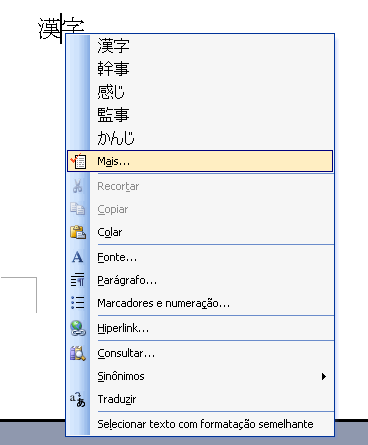
您可以选择显示的选项之一,或点击该按钮 更多……. 点击按钮 更多……, ,所选单词将恢复为编辑模式(显示为带特殊下划线的状态),并出现一个汉字选择框,此时可以对该单词进行任何修改,包括使用本文中介绍的快捷键。.
这样进行修改要比把内容全部删除后重新写一遍简单得多。你不觉得吗?
结论
尽管Windows IME还有许多其他快捷键和设置,但我相信本文应该能帮助许多学生在电脑上更舒适、更高效地输入日语。.
在接下来的文章中,我们将了解如何使用Windows IME的其他功能、新的快捷键,以及在电脑上输入日语的新方法。.
またね!