

विंडोज़ IME टिप्स – विंडोज़ IME को जानें आइए करीब से देखें!
हालांकि यह जापानी के कई छात्रों को अच्छी तरह से ज्ञात है, विंडोज आईएमई मुझे अभी भी ऐसा लगता है कि यह एक ऐसा क्षेत्र है जिसे ज्यादातर लोगों ने बहुत अधिक नहीं खोजा है। इसलिए मैंने सोचा कि विंडोज की जापानी भाषा सहायता, जिसे विंडोज IME भी कहा जाता है, में उपलब्ध सुविधाओं पर लेखों की एक श्रृंखला लिखना दिलचस्प होगा।.
विंडोज़ IME टिप्स – विंडोज़ IME को जानें
लक्ष्य यह है कि लोगों को विंडोज़ में उपलब्ध सुविधाओं और उन्हें हमारे दैनिक जीवन में अधिक आसानी और सुविधा से उपयोग करने के तरीकों के बारे में जानकारी दी जाए। इसका उद्देश्य उन लोगों की भी मदद करना है जो कंप्यूटर का उपयोग जापानी सीखने के लिए करते हैं, उन्हें ऐसे तरीके दिखाकर जिनसे वे पीसी पर जापानी टाइप करने में अधिक उत्पादक बन सकते हैं।.
आज के लेख में, हम जानेंगे कि Windows IME क्या है, जापानी भाषा बार का उपयोग कैसे करें, और इसकी मुख्य विशेषताओं का अवलोकन करेंगे। हम आपके कंप्यूटर पर इसे उपयोग करने के कुछ प्रारंभिक सुझाव भी साझा करेंगे।.
Windows IME टिप्स वाले लेखों को न चूकें।
यदि आप इस साइट पर प्रकाशित Windows IME के उपयोग संबंधी युक्तियों वाले किसी भी लेख को नहीं छोड़ना चाहते हैं, तो मैं आपको Língua Japonesa के मुफ्त RSS फ़ीड की सदस्यता लेने की सलाह देता हूँ। इससे आपको नया लेख प्रकाशित होने पर सूचना मिल जाएगी, या आपको Língua Japonesa के नवीनतम लेखों वाला ईमेल प्राप्त होगा।.
मैं यह सुनिश्चित करता हूँ कि RSS फ़ीड हमेशा पूर्ण हो और इसमें वेबसाइट पर प्रकाशित लेखों की वही सामग्री हो। इस तरह Língua Japonesa के सभी पाठक नवीनतम समाचारों से कहीं अधिक आसानी से अपडेट रह सकेंगे।.
हमारे मुफ्त आरएसएस फ़ीड की सदस्यता लेने के लिए यहां क्लिक करें।.
ईमेल द्वारा हमारी मुफ़्त RSS फ़ीड की सदस्यता लेने के लिए यहां क्लिक करें।.
विंडोज IME क्या है?
Windows IME प्रोग्रामों का एक समूह है जो हमें पीसी (पर्सनल कंप्यूटर) पर जापानी टाइप करने की अनुमति देता है। इसके साथ, हम किसी भी ऐसे प्रोग्राम का उपयोग कर सकते हैं जो टेक्स्ट संपादन का समर्थन करता है, टाइप करने के लिए जापानी अक्षर, चाहे वे हिरागाना, काटाकाना या कांजी में हों।.
उदाहरण के लिए, इस वेबसाइट पर जापानी अक्षरों में लिखे गए शब्द और वाक्यांश का उपयोग करके लिखे गए थे। विंडोज आईएमई और एक साधारण वर्ड प्रोसेसर, जैसे माइक्रोसॉफ्ट वर्ड।.
Windows IME का उपयोग करने की सबसे महत्वपूर्ण बात यह नहीं है कि आप वेबसाइटों, टेक्स्ट फ़ाइलों, ई-पुस्तकों आदि में जापानी पाठ देख सकते हैं, बल्कि यह है कि आप इसे अपने कंप्यूटर पर भी टाइप कर सकते हैं। इसका मतलब है कि हम ऑनलाइन समुदायों के साथ बातचीत कर सकते हैं और मूल जापानी भाषियों से चैट कर सकते हैं, भले ही हम जापान में न रहते हों। इस बातचीत के माध्यम से हम और अधिक जापानी सीख सकते हैं और नए दोस्त बना सकते हैं।.
मैं विंडोज़ IME कैसे प्राप्त करूँ?
Windows IME आमतौर पर आपके कंप्यूटर पर पहले से स्थापित नहीं होता है। इसलिए, आपको इसे Windows इंस्टॉलेशन सीडी से इंस्टॉल करना होगा या Microsoft की वेबसाइट से इंस्टॉलेशन प्रोग्राम डाउनलोड करना होगा।.
कृपया ध्यान रखें कि प्रत्येक ऑपरेटिंग सिस्टम के लिए एक विशिष्ट इंस्टॉलेशन प्रोग्राम होता है। इसका मतलब है कि यदि आप Windows Vista का उपयोग कर रहे हैं, तो आपको उस ऑपरेटिंग सिस्टम के लिए उपयुक्त प्रोग्राम डाउनलोड करना होगा।.
मेरे मामले में, चूंकि मेरे कंप्यूटर का ऑपरेटिंग सिस्टम Windows XP है, मैंने Windows IME इंस्टॉल करने के लिए Windows XP इंस्टॉलेशन सीडी का ही उपयोग किया।.
मेरे पास विंडोज इंस्टॉलेशन सीडी नहीं है।
यदि आपके पास Windows इंस्टॉलेशन सीडी नहीं है, तो आप Microsoft की वेबसाइट से ही इंस्टॉलेशन प्रोग्राम डाउनलोड कर सकते हैं। लेकिन सावधान रहें। यदि आपकी Windows या Office की कॉपी पायरेटेड है, तो Microsoft को पता चल सकता है और आपका Windows IME केवल थोड़े समय के लिए ही काम करेगा।.
इसलिए मैं आपको अपनी खुद की Windows इंस्टॉलेशन सीडी का उपयोग करने की सलाह देता हूँ। यदि आपके पास वह नहीं है, लेकिन फिर भी आप Windows के जापानी भाषा समर्थन का उपयोग करना चाहते हैं, तो मैं आपको एक खरीदने का सुझाव देता हूँ।.
जापानी भाषा अनुभाग में आपके कंप्यूटर पर Windows IME इंस्टॉल करने के तरीके पर एक विशिष्ट लेख है। हालांकि यह लेख Windows XP के लिए लिखा गया था, यह Windows के अन्य सभी संस्करणों के लिए उपयोग की जाने वाली समान प्रक्रिया का अनुसरण करता है, जिसमें Microsoft के ऑपरेटिंग सिस्टम के विभिन्न संस्करणों के बीच मामूली भिन्नताएँ हैं। Windows IME इंस्टॉलेशन गाइड तक पहुँचने के लिए नीचे दिए गए लिंक पर क्लिक करें।.
विंडोज के लिए जापानी भाषा समर्थन (विंडोज IME) कैसे स्थापित करें।.
क्या कंप्यूटर पर जापानी टाइप करने का कोई और तरीका है?
यह मौजूद है। जापानी के कई छात्रों को होने वाली कठिनाइयों को ध्यान में रखते हुए, कुछ लोगों ने Windows IME इंस्टॉल किए बिना पीसी पर जापानी टाइप करने के वैकल्पिक तरीके विकसित करना शुरू कर दिया है।.
चूंकि ये प्रोग्राम आपके कंप्यूटर पर Windows IME के बिना जापानी टाइप करने के लिए बनाए गए हैं, इनकी सीमा यह है कि आप इन प्रोग्रामों के माध्यम से ही जापानी टाइप कर सकते हैं। इसके बाद आपको टेक्स्ट को कॉपी और पेस्ट करना होगा। इन्हें अपने पसंदीदा वर्ड प्रोसेसर के रूप में सोचें, जिनमें जापानी टाइप करने के लिए विशिष्ट फ़ंक्शन होते हैं।.
इनमें से कुछ कार्यक्रमों की पहले ही सिफारिश की जा चुकी है। जापानी भाषा, लेकिन यदि आप उनमें से कुछ को फिर से देखना चाहते हैं या पहली बार उनका पता लगाना चाहते हैं, तो बस नीचे दिए गए किसी भी लिंक पर क्लिक करें:
वाकान – जापानी सीखने के लिए एक मुफ्त उपकरण
JWPce – जापानी टेक्स्ट एडिटर का उपयोग करके जापानी में लिखें
एजैक्स IME – जापानी में ऑनलाइन कैसे टाइप करें
विंडोज IME भाषा बार का उपयोग कैसे करें
जो लोग अभी तक इससे परिचित नहीं हैं, उनके लिए टास्कबार वह क्षैतिज पट्टी है जो आमतौर पर स्क्रीन के निचले हिस्से में होती है। इस पट्टी में विंडोज़ स्टार्ट बटन, खुली खिड़कियों या प्रोग्रामों के बटन, और अन्य विकल्प भी होते हैं।.
टास्कबार के दाईं ओर, घड़ी के बगल में आपको भाषा बार मिलेगी। यह आमतौर पर दो बड़े अक्षरों वाले एक छोटे बटन के रूप में दिखाई देती है। ये दो अक्षर वर्तमान में चयनित भाषा का प्रतिनिधित्व करते हैं।.

मेरे कंप्यूटर पर भाषा पट्टी नहीं दिख रही है…
कुछ कंप्यूटरों पर भाषा बार दिखाई नहीं देती। यह आपके ऑपरेटिंग सिस्टम की सेटिंग्स के कारण सामान्य है। मैंने ऐसे मामले देखे हैं जहाँ उपयोगकर्ताओं ने Windows IME इंस्टॉल किया था, लेकिन भाषा बार न दिखने के कारण वे इसका उपयोग नहीं कर सके।.
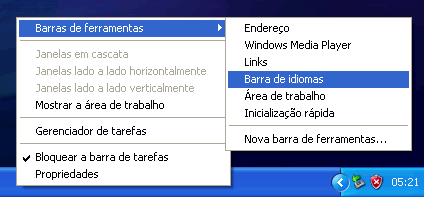
यदि यह आप पर लागू होता है, तो बस टास्कबार के खाली हिस्से पर राइट-क्लिक करें, फिर विकल्पों पर क्लिक करें। टूलबार और फिर आगे भाषा पट्टी. उसके बाद, भाषा बार टास्कबार पर दिखाई देनी चाहिए।.
भाषाओं का चयन और परिवर्तन
अपने कंप्यूटर पर स्थापित सभी भाषाओं के बीच स्विच करने या उन्हें देखने के लिए, बस दो बड़े अक्षरों वाले बटन पर क्लिक करें। एक बार जब आप उस पर क्लिक कर लेंगे, तो आपके Windows सिस्टम पर उपलब्ध भाषाओं की एक सूची दिखाई देगी।.
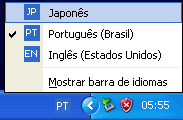
कृपया ध्यान दें कि “v” से चिह्नित भाषा आपके ऑपरेटिंग सिस्टम पर वर्तमान में चयनित भाषा है। इसके अलावा, प्रत्येक भाषा दो बड़े अक्षरों द्वारा दर्शाई जाती है।.
चूंकि हमने पहले ही विंडोज IME को जापानी भाषा समर्थन के साथ स्थापित कर लिया है, इसलिए जापानी एक उपलब्ध भाषा के रूप में दिखाई देती है।.
किसी अन्य भाषा का चयन करने के लिए, बस सूची में किसी आइटम पर क्लिक करें। और यदि आप पिछली भाषा में वापस जाना चाहते हैं, तो टास्कबार में भाषा बार पर दो बड़े अक्षरों वाले बटन पर क्लिक करके और पिछली भाषा का चयन करके प्रक्रिया को दोहराएँ।.
भाषा पट्टी का विस्तार और समायोजन
ब्राज़ीलियाई कंप्यूटरों पर, डिफ़ॉल्ट भाषा PT, या पुर्तगाली है। इस लेख के प्रयोजनों के लिए, मैं विकल्प चुनूंगा। जापानी या जेपी।.
कई मामलों में, जापानी चुनने से भाषा पट्टी की उपस्थिति में कोई खास बदलाव नहीं होता। ऐसा इसलिए है क्योंकि यह या तो बिना किसी विकल्प के या सीमित विकल्पों के साथ ही दिखाई देती है। भाषा पट्टी का विस्तार करने और इसके सभी विकल्प दिखाने के लिए, बस दो बड़े अक्षरों पर राइट-क्लिक करें और विकल्प चुनें। भाषा पट्टी की स्थिति समायोजित करें.
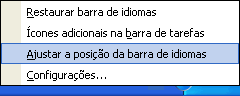
एक बार जब आप ऐसा कर लेते हैं, तो जापानी भाषा पट्टी पर नए बटन दिखाई देने चाहिए। हालांकि, सभी Windows IME विकल्प प्रदर्शित नहीं हो सकते। विकल्पों की पूरी श्रृंखला देखने के लिए, आपको उस विकल्प पर क्लिक करना होगा। टास्कबार पर अतिरिक्त आइकन उसी मेनू से।.
ऐसा करने के लिए, भाषा पट्टी के बटन (वह जिसमें बड़े अक्षर हैं) पर फिर से राइट-क्लिक करें और विकल्प चुनें। टास्कबार पर अतिरिक्त आइकन.
आपकी भाषा बार अब नीचे दी गई छवि में दिखाए गए अनुसार दिखनी चाहिए, जिसमें सभी Windows IME विकल्प प्रदर्शित हों।.

इस टास्कबार पर प्रदर्शित प्रत्येक आइकन आपके पीसी पर जापानी टाइप करने के विन्यास विकल्पों या विभिन्न तरीकों का प्रतिनिधित्व करता है। इसे हम विंडोज IME या विंडोज जापानी इनपुट सपोर्ट कहते हैं, और हम इन विकल्पों में से कई पर अपनी लेख श्रृंखला में चर्चा करेंगे।.
भाषा बार को स्थानांतरित करना और उसे टास्कबार से डॉक करना
जो लोग अपनी विंडोज को अनुकूलित करना पसंद करते हैं, वे भाषा बार को डेस्कटॉप पर अन्य स्थानों पर ले जा सकते हैं। हालांकि, जब यह टास्कबार पर मिनिमाइज़्ड होता है, तो इसे स्थानांतरित नहीं किया जा सकता।.
भाषा बार को स्थानांतरित करने के लिए, बस मैक्सिमाइज़ बटन पर क्लिक करें – भाषा बार के अंत में दो ओवरलैपिंग वर्गों वाला एक छोटा बटन।.
उसके बाद, भाषा बार टास्कबार से अलग हो जाएगी, जिससे आप इसे डेस्कटॉप के किसी भी हिस्से में खींच सकते हैं।.
यदि आप भाषा बार को वापस टास्कबार में जोड़ना चाहते हैं, तो बस मिनिमाइज़ बटन (टास्कबार के अंत में स्थित रेखा वाला बटन) पर क्लिक करें या भाषा बार को टास्कबार पर खींचें।.

जापानी विंडोज आईएमई और इसके मुख्य विकल्प
हालांकि कई जापानी छात्र पीसी पर जापानी टाइप करने के लिए विंडोज़ आईएमई का उपयोग करते हैं, उनमें से अधिकांश अभी भी विंडोज़ की जापानी भाषा सहायता द्वारा प्रदान किए गए विकल्पों से अनजान हैं।.
आज के लेख में, हमने भाषा बार का उपयोग करना और जापानी के लिए विकल्प प्रदर्शित करना सीखा। अब आइए जापानी विंडोज IME द्वारा प्रदान किए गए कई विकल्पों पर एक नजर डालें, जिन्हें हम भविष्य के लेखों में अन्वेषण करेंगे।.
पीसी पर जापानी में लिखना
यह विकल्प Windows IME का उपयोग करने वाले जापानी भाषा के छात्रों द्वारा सबसे अधिक इस्तेमाल किया जाता है। जब आप भाषा बार से जापानी चुनकर टाइप करना शुरू करते हैं, तो सबसे पहले आप देखेंगे कि पाठ रेखांकित होता है, और जैसे-जैसे आप टाइप करते हैं, यह हिरागाना में परिवर्तित हो जाता है।.
इसके अलावा, हम कुछ कमांड्स, जैसे स्पेस बार, का उपयोग करके टेक्स्ट को हिरागाना, काटाकाना, कांजी और हमारी वर्णमाला के अक्षरों के बीच परिवर्तित कर सकते हैं। इस लेखों की श्रृंखला में, हम कुछ कीबोर्ड शॉर्टकट और कमांड देखेंगे जो जापानी के छात्रों के लिए बहुत उपयोगी हो सकते हैं।.
माउस का उपयोग करके जापानी में लिखना
जापानी के अधिकांश छात्र विंडोज़ IME की इस सुविधा से अनजान हैं, लेकिन यह आपको माउस से जापानी अक्षर खींचकर जापानी में लिखने की अनुमति देता है। जब आप किसी कांजी का उच्चारण याद नहीं कर पाते, तब यह एक उपयोगी विकल्प होता है, साथ ही यह जापानी अक्षरों की स्ट्रोक क्रम को याद करके लेखन का अभ्यास करने का एक तरीका भी हो सकता है।.
इस लेखों की श्रृंखला में, हम माउस से टाइप करने के लिए Windows IME का उपयोग करना सीखेंगे, साथ ही कई अन्य संबंधित विकल्पों के बारे में भी जानेंगे।.
अन्य विंडोज IME उपकरण और सुविधाएँ
पीसी पर जापानी टाइप करने के विकल्प प्रदान करने के साथ-साथ, विंडोज़ IME अतिरिक्त उपकरणों की एक श्रृंखला भी प्रदान करता है, जैसे कि एक वर्चुअल कीबोर्ड (जो जापानी कीबोर्ड के संचालन का अनुकरण करता है), स्ट्रोक क्रम और मूल अक्षरों के आधार पर कांजी खोज, और भी बहुत कुछ।.
Windows IME पर सुझाव देने वाली इस लेख श्रृंखला के दौरान, कृपया इस विषय पर आपके कोई भी प्रश्न, सुझाव या टिप्पणियाँ हमें भेजने में संकोच न करें। आपका इनपुट भविष्य के लेखों को बेहतर बनाने में मदद करेगा और आपके जैसे अन्य जापानी सीखने वालों के लिए लाभदायक होगा।.