

सीखें कैसे विंडोज में जापानी भाषा समर्थन कैसे स्थापित करें!
जापानी सीखने वाले कई शुरुआती लोग अपने अध्ययन के लिए कंप्यूटर का उपयोग करते समय समस्याओं का सामना करते हैं। विंडोज, जो अधिकांश कंप्यूटरों पर पहले से इंस्टॉल होता है, एशियाई अक्षरों को सही ढंग से प्रदर्शित नहीं कर सकता, और यह भी संभव नहीं है कि पीसी पर जापानी टाइप करना.
यदि आपका उद्देश्य केवल जापानी अक्षर और वर्ण देखना ही नहीं, बल्कि कंप्यूटर का उपयोग करके लिखना और अभ्यास करना भी है, तो हमें उपयुक्त Windows सुविधाएँ इंस्टॉल करनी होंगी। इसके लिए आपको Windows इंस्टॉलेशन सीडी की आवश्यकता होगी।.
विंडोज में जापानी भाषा समर्थन कैसे स्थापित करें
[alert-warning]जिन लोगों को विंडोज़ के लिए जापानी समर्थन स्थापित करने में कठिनाई होती है, उनके लिए एक विकल्प है एजैक्स आईएमई और वाकान चूंकि हम कंप्यूटर पर जापानी में ही टाइप कर सकते हैं, का उपयोग करके जापानी अक्षर स्थापित। यह देखने लायक है।[/alert-warning]
यदि आपके पास विंडोज इंस्टॉलेशन सीडी नहीं है, तो आप डाउनलोड करके इंस्टॉल कर सकते हैं। विंडोज आईएमई (माइक्रोसॉफ्ट वेबसाइट पर विंडोज जापानी भाषा समर्थन) डाउनलोड लिंक नीचे दिए गए हैं।.
यदि आपके पास Windows/Office XP या कोई नवीनतर संस्करण है, तो आप इस लिंक से IME डाउनलोड कर सकते हैं: http://office.microsoft.com/en-us/help/HA010347361033.aspx
यदि आप XP से पहले का Office या Windows का कोई संस्करण उपयोग कर रहे हैं, तो मैं आपको इस लिंक से IME का पिछला संस्करण डाउनलोड और इंस्टॉल करने की सलाह दूँगा: http://www.microsoft.com/windows/ie/ie6/downloads/recommended/ime/install.mspx
Windows 7 पर कोई अन्य भाषा, उदाहरण के लिए जापानी, स्थापित करने के लिए ट्यूटोरियल का पालन करें। यहाँ क्लिक करके.
यदि आपके पास Windows XP या Office की असली प्रति नहीं है, तो मैं सुझाव देता हूँ कि आप उपरोक्त फ़ाइलें डाउनलोड न करें। इंस्टॉलेशन के दौरान, Microsoft अपने सॉफ़्टवेयर की पाइरेसी रोकने के लिए एक जांच करता है, और इससे कुछ समस्याएँ हो सकती हैं।.
मुझे पहले ही रिपोर्टें मिली हैं कि Windows IME पायरेटेड Windows और Microsoft Office की कॉपीज़ पर केवल 30 दिनों के लिए ही काम करता है। सबसे अच्छा तरीका है कि Windows IME को इंस्टॉलेशन सीडी से इंस्टॉल किया जाए। Microsoft स्वयं भी यही सुझाव देता है।.
यह भी देखें:
विंडोज 7 में जापानी कीबोर्ड लेआउट कैसे इंस्टॉल करें
एनीमे बनाना सीखने के लिए फैन आर्ट विधि!
Windows के लिए जापानी भाषा समर्थन स्थापित करना शुरू करना
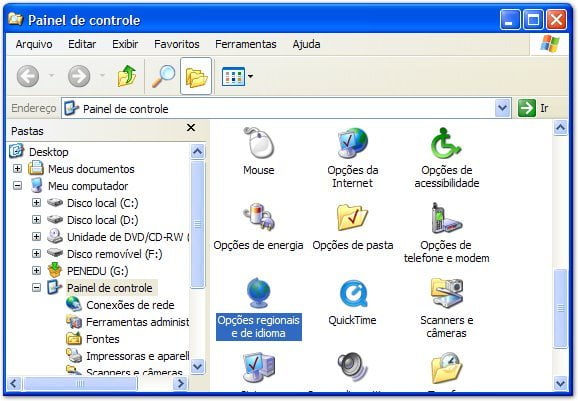
सबसे पहले, कंट्रोल पैनल में जाएँ और 'Regional settings' विकल्प पर डबल-क्लिक करें।.
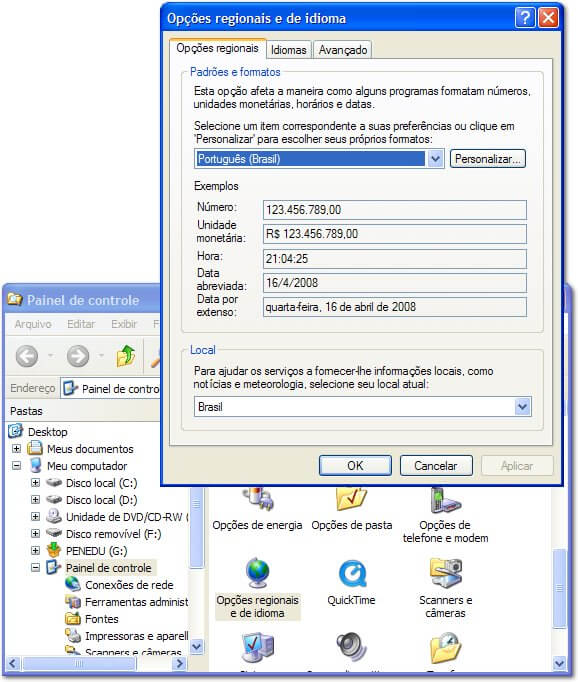
“क्षेत्र और भाषा विकल्प” संवाद बॉक्स दिखाई देगा। इस विंडो में पहुँचने के बाद “भाषाएँ” टैब पर क्लिक करें।.
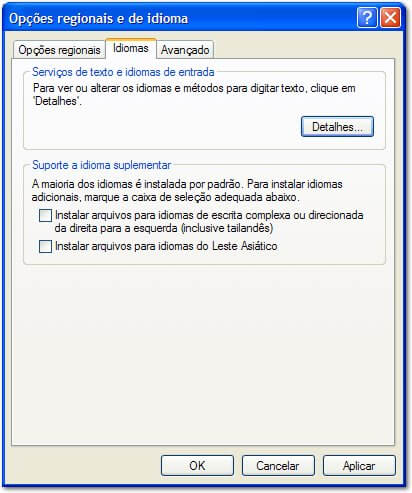
“अतिरिक्त भाषा सहायता” आइटम का पता लगाएँ और “पूर्वी एशियाई भाषाओं के लिए फ़ाइलें स्थापित करें” विकल्प को टिक करें।.
उसके बाद, Windows एक संदेश दिखाएगा जिसमें आपको सूचित किया जाएगा कि आपने चीनी, जापानी और कोरियाई जैसी एशियाई भाषाएँ इंस्टॉल करने का विकल्प चुना है। इससे थोड़ी डिस्क जगह लगेगी। OK पर क्लिक करें और आगे बढ़ें।.

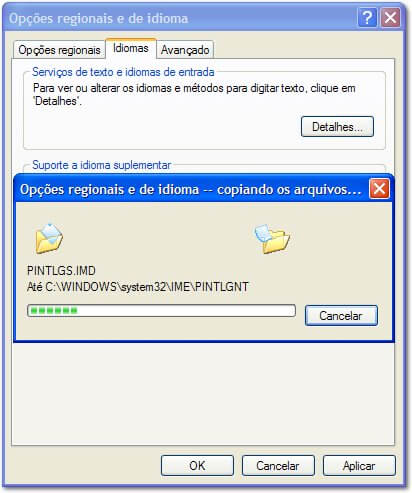
इस चरण पर, आपको Windows XP इंस्टॉलेशन सीडी की आवश्यकता होगी। सीडी को अपने कंप्यूटर की सीडी-रोम ड्राइव में डालें और OK पर क्लिक करें।.
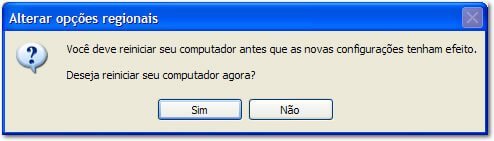
एक बार जब आप अपनी चुनी हुई भाषाओं के लिए समर्थन वाली फ़ाइलों की प्रतिलिपि बना लेते हैं, तो इंस्टॉलेशन विज़ार्ड आपसे अपने कंप्यूटर को पुनः आरंभ करने के लिए कहेगा।.
हाँ पर क्लिक करें और कंप्यूटर को पुनः आरंभ होने दें।.
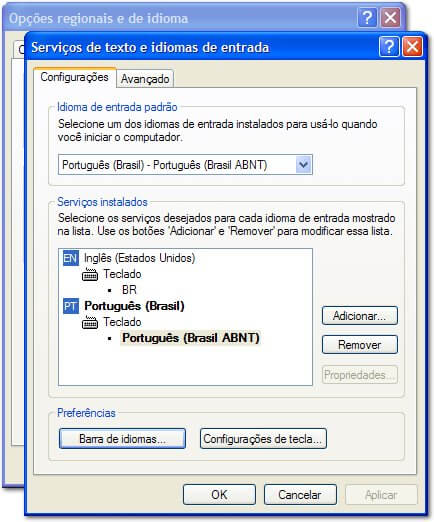
एक बार विंडोज पुनः आरंभ हो जाने पर, नियंत्रण कक्ष में वापस जाएँ; क्षेत्रीय और भाषा विकल्प आइकन पर दो बार क्लिक करें। खुलने वाली विंडो में, भाषाएँ टैब पर क्लिक करें और फिर विवरण बटन पर क्लिक करें।.
अब खुली हुई विंडो का नाम “टेक्स्ट और इनपुट भाषाएँ” है। “इंस्टॉल की गई सेवाएँ” के अंतर्गत “जोड़ें…” बटन पर क्लिक करें।.
जब आप “Add Input Language” विंडो खोलते हैं, तो “Input Language” फ़ील्ड के लिए जापानी चुनें और “Keyboard Layout/IME” फ़ील्ड के लिए “Microsoft IME Standard 2002 ver. 8.1” – या नवीनतम संस्करण – चुनें।.
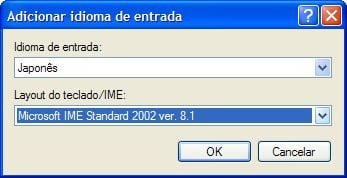
अब विंडोज XP के लिए जापानी भाषा समर्थन की स्थापना पूरी करने के लिए बस “OK” बटन पर क्लिक करें।.
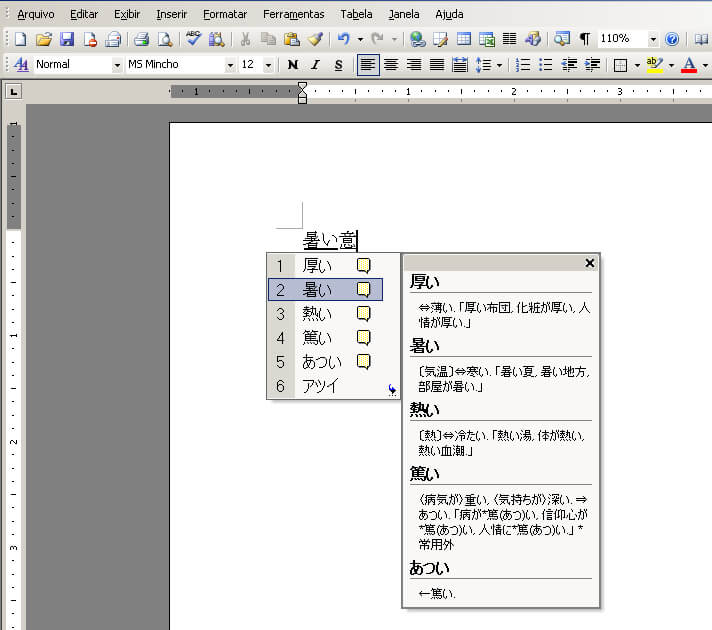
कृपया ध्यान दें कि इंस्टॉलेशन के बाद टास्कबार के दाहिने कोने में एक बटन दिखाई देना चाहिए जिसमें डिफ़ॉल्ट विंडोज भाषा दिखाई देती है। इस बटन पर क्लिक करके आप कोई अन्य भाषा चुन सकते हैं। जापानी चुनकर, आप पूर्वी एशियाई भाषाओं के लिए समर्थन का उपयोग शुरू कर सकते हैं और काताकाना, हिरागाना और कांजी में लिख सकते हैं।.
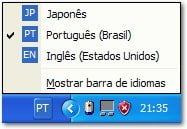
यदि आप भाषा के रूप में जापानी चुनने के बाद टास्कबार पर भाषा बटन पर फिर से क्लिक करके “भाषा पट्टी दिखाएँ” विकल्प चुनते हैं, तो आप विंडोज XP में लिखने और पढ़ने के लिए सभी जापानी भाषा समर्थन सुविधाएँ देख और उपयोग कर सकेंगे।.

अब से, आपका Windows टेक्स्ट और वेबसाइटों पर एशियाई अक्षरों को प्रदर्शित कर सकेगा। आप इस सुविधा का उपयोग किसी भी प्रोग्राम में कर सकते हैं, Notepad से लेकर Word जैसे अधिक उन्नत वर्ड प्रोसेसर तक। लैंग्वेज बार के फ़ंक्शन्स के साथ प्रयोग करें और देखें कि यह कैसे काम करता है।.
संबंधित लेख
- विंडोज़ IME – लेखों की सूची
- विंडोज़ IME टिप्स – विंडोज़ IME को जानें
- आईएमई का उपयोग करके विंडोज पीसी पर जापानी कैसे टाइप करें
- विंडोज़ IME – जापानी टाइप करने का उन्नत तरीका
- विंडोज़ IME – माउस से जापानी में टाइप करना