

Dowiedz się, jak jak zainstalować obsługę języka japońskiego w systemie Windows!
Wielu początkujących w języku japońskim ma problemy z używaniem komputera podczas nauki. System Windows, w wersji instalowanej na większości komputerów, nie wyświetla poprawnie znaków azjatyckich i nie pozwala pisać po japońsku na komputerze.
Jeśli Twoim celem jest nie tylko oglądanie ideogramów i japońskich znaków, ale także pisanie i ćwiczenie przy użyciu komputera, to będziemy musieli zainstalować odpowiednie funkcje systemu Windows. W tym procesie będziesz potrzebować płyty instalacyjnej systemu.
Jak zainstalować japońską obsługę systemu Windows
[alert-warning]Alternatywą dla tych, którzy mają trudności z instalacją obsługi języka japońskiego w systemie Windows, jest użycie Ajax IME oraz Wakan ponieważ możemy pisać po japońsku na komputerze tylko za pomocą Japońskie litery zainstalowanych. Warto to sprawdzić.[/alert-warning]
Jeśli nie masz płyty instalacyjnej systemu Windows, możesz pobrać i zainstalować Windows IME (Obsługa języka japońskiego w systemie Windows) ze strony Microsoft. Poniżej znajdują się linki do pobrania.
Jeśli masz system Windows/Office XP lub nowszy, możesz pobrać IME z tego linku: http://office.microsoft.com/en-us/help/HA010347361033.aspx
Jeśli Twój pakiet Office/Windows jest starszy niż XP, zalecam pobranie i zainstalowanie starszej wersji IME z tego linku: http://www.microsoft.com/windows/ie/ie6/downloads/recommended/ime/install.mspx
Aby zainstalować inny język w systemie Windows 7, na przykład japoński, postępuj zgodnie z samouczkiem klikając tutaj.
Jeśli Twój system Windows XP lub Office nie jest oryginalny, sugeruję, abyś nie pobierał powyższych plików. Podczas instalacji Microsoft przeprowadza weryfikację, aby zapobiec piractwu swoich programów, co może powodować pewne niedogodności.
Otrzymałem już zgłoszenia, że Windows IME działa tylko przez 30 dni na pirackich kopiach systemu Windows i Microsoft Office. Najlepszym rozwiązaniem jest zainstalowanie Windows IME z płyty instalacyjnej. Nawet sam Microsoft to sugeruje.
Zobacz także:
Jak zainstalować japońską klawiaturę w systemie Windows 7
Metoda fan art do nauki rysowania anime!
Zaczynamy instalować obsługę języka japońskiego w systemie Windows
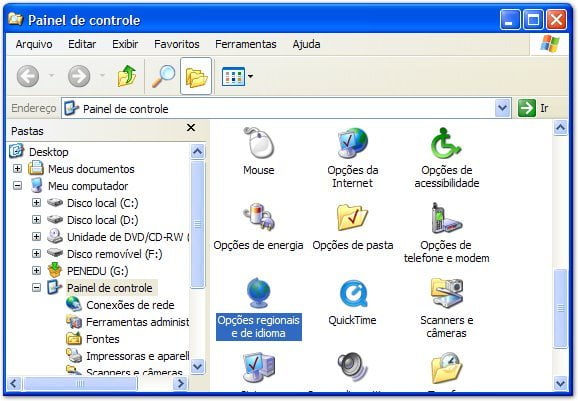
Na początek przejdź do Panelu sterowania i kliknij dwukrotnie opcję Ustawienia regionalne.
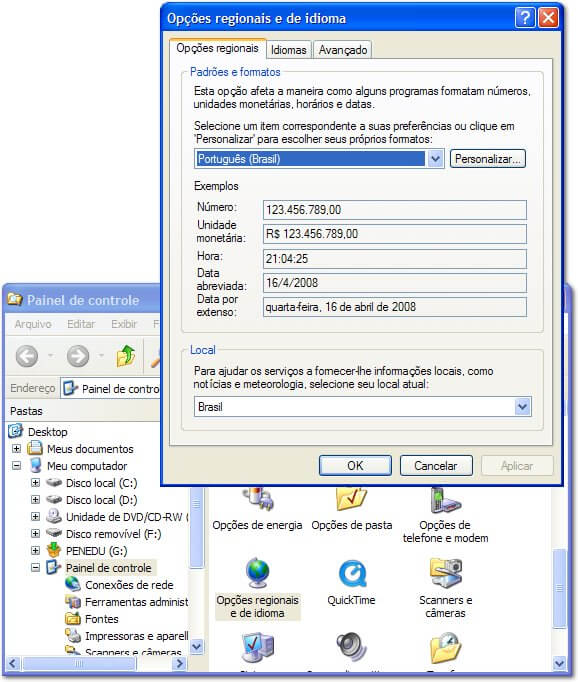
Pojawi się okno dialogowe “Opcje regionalne i językowe”. W tym oknie kliknij kartę “Języki”.
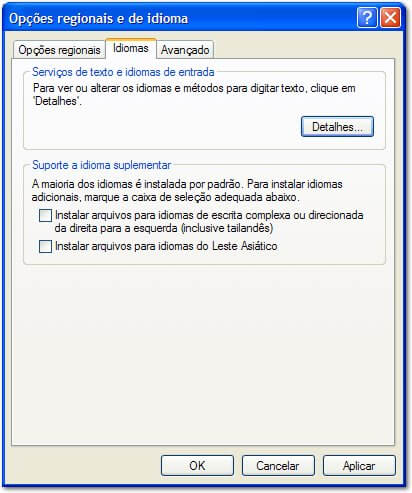
Znajdź pozycję “Obsługa języków dodatkowych” i zaznacz opcję “Zainstaluj pliki dla języków wschodnioazjatyckich”.
Następnie system Windows wyświetli komunikat informujący, że wybrano instalację języków azjatyckich, takich jak chiński, japoński i koreański. Będzie to wymagać trochę miejsca na dysku. Kliknij OK i kontynuujmy.

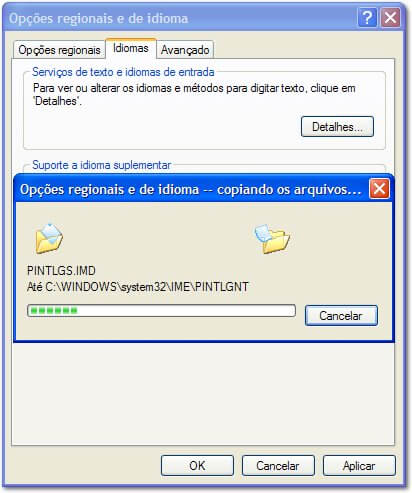
Na tym etapie będzie potrzebna płyta instalacyjna systemu Windows XP. Włóż płytę do napędu CD-ROM komputera i kliknij OK.
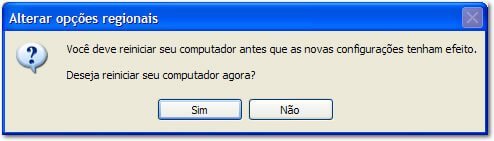
Po skopiowaniu plików z obsługą wybranych języków kreator instalacji poprosi o ponowne uruchomienie komputera.
Kliknij Tak i pozwól komputerowi się uruchomić ponownie.
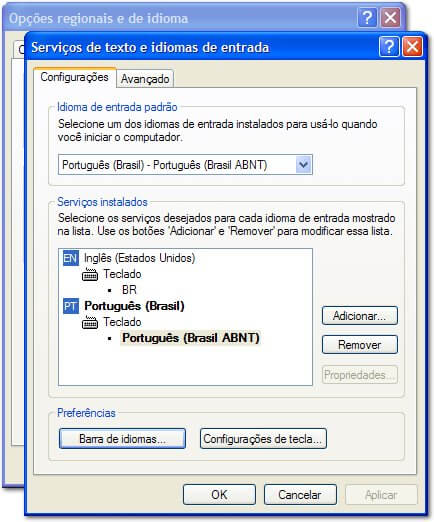
Po ponownym uruchomieniu systemu Windows wróć do Panelu sterowania; kliknij dwukrotnie ikonę Opcje regionalne i językowe. W otwartym oknie kliknij kartę Języki, a następnie przycisk Szczegóły.
Nazwa aktualnie otwartego okna to “Usługi tekstu i języków wprowadzania”. W opcji “Zainstalowane usługi” kliknij przycisk “Dodaj…”.
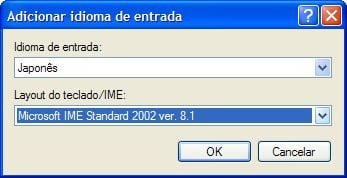
Po otwarciu okna “Dodaj język wprowadzania” wybierz japoński dla pola “Język wprowadzania” oraz “Microsoft IME Standard 2002 wersja 8.1” lub nowszą wersję dla pola “Układ klawiatury/IME”.
Teraz wystarczy zamknąć okno, klikając przyciski “OK”, aby zakończyć instalację obsługi języka japońskiego w systemie Windows XP.
Zauważ, że po instalacji w prawym rogu paska zadań powinien pojawić się przycisk pokazujący domyślny język systemu Windows. Klikając ten przycisk, możemy wybrać użycie innego języka. Wybierając japoński, zaczynamy korzystać z obsługi języków orientalnych i pisać w katakanie, hiraganie i kanji.
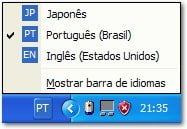
Jeśli po wybraniu języka japońskiego klikniemy ponownie przycisk języków na pasku zadań i wybierzemy opcję “Pokaż pasek języka”, będziemy mogli zobaczyć i używać wszystkich funkcji obsługi języka japońskiego w systemie Windows XP do pisania i czytania.

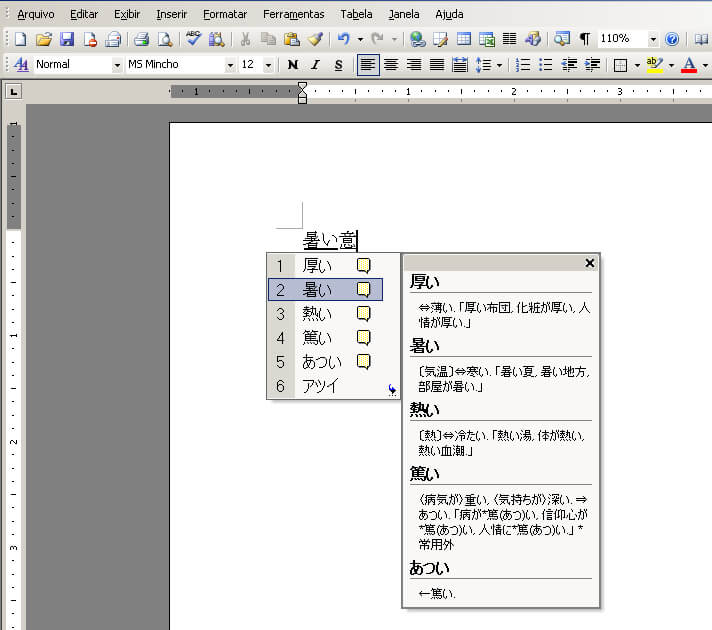
Od tej chwili Twój system Windows będzie w stanie wyświetlać azjatyckie znaki w tekstach i na stronach internetowych. Możesz używać tej funkcji w dowolnym programie, od Notatnika po bardziej zaawansowane edytory tekstu, takie jak Word. Spróbuj pobawić się funkcjami paska języka i zobacz, jak to działa.
Powiązane artykuły
- Windows IME – Lista artykułów
- Porady dotyczące systemu Windows IME - poznanie systemu Windows IME
- Jak pisać po japońsku na PC z Windows IME
- Windows IME - Zaawansowany sposób pisania po japońsku
- Windows IME – Pisanie po japońsku za pomocą myszy