

Lär dig hur du hur man installerar japanskt språkstöd i windows!
Många nybörjare i japanska stöter på problem när de använder datorn i sina studier. Windows, som det kommer installerat på de flesta datorer, kan inte visa asiatiska tecken korrekt och det är inte heller möjligt att skriva på japanska på datorn.
Om ditt mål inte bara är att se japanska tecken och bokstäver, utan att skriva och öva med hjälp av datorn, så måste vi installera lämpliga Windows-funktioner. I den här processen behöver du installations-CD:n för Windows.
Hur du installerar stöd för japanska i Windows
[alert-warning]Ett alternativ för dem som har svårt att installera japanskt språkstöd i Windows är att använda Ajax IME och Wakan eftersom vi kan skriva på japanska på datorn bara med de Japanska bokstäver installerade. Det är värt att kolla in.[/alert-warning]
Om du inte har Windows installations-CD kan du ladda ner och installera Windows IME (Japanskt språkstöd för Windows) från Microsofts webbplats. Nedan följer nedladdningslänkarna.
Om du har Windows/Office XP eller senare kan du ladda ner IME från den här länken: http://office.microsoft.com/en-us/help/HA010347361033.aspx
Om ditt Office/Windows är äldre än XP rekommenderar jag att du laddar ner och installerar den tidigare versionen av IME från den här länken: http://www.microsoft.com/windows/ie/ie6/downloads/recommended/ime/install.mspx
För att installera ett annat språk i Windows 7, till exempel japanska, följ handledningen genom att klicka här.
Om ditt Windows XP eller Office inte är original rekommenderar jag att du inte laddar ner filerna ovan. Under installationen gör Microsoft en kontroll för att förhindra piratkopiering av sina program och detta kan orsaka en del problem.
Jag har fått rapporter om att Windows IME bara fungerar i 30 dagar på piratkopior av Windows och Microsoft Office. Det bästa sättet är att installera Windows IME från installations-CD:n. Även Microsoft själva rekommenderar detta.
Se även:
Hur man installerar japanskt tangentbord i Windows 7
Fan Art-metod för att lära sig rita anime!
Börja installera japanskt språkstöd i Windows
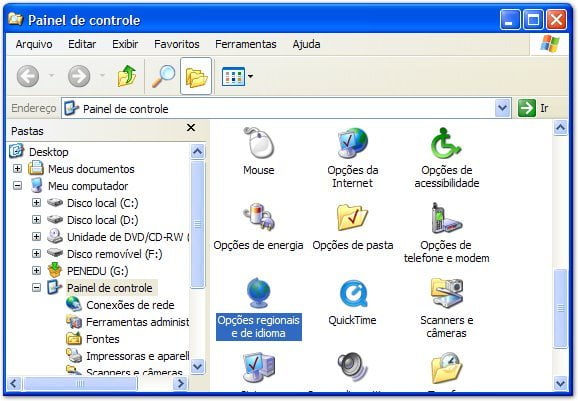
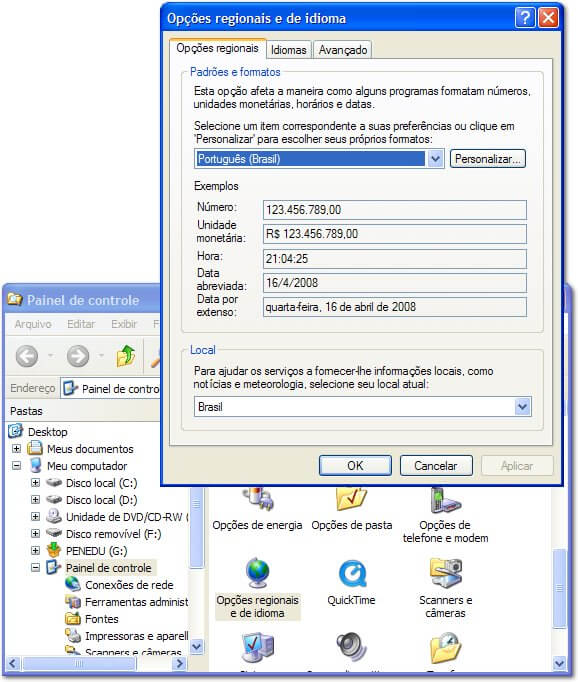
Till att börja med, gå till kontrollpanelen och dubbelklicka på alternativet för regionala inställningar.
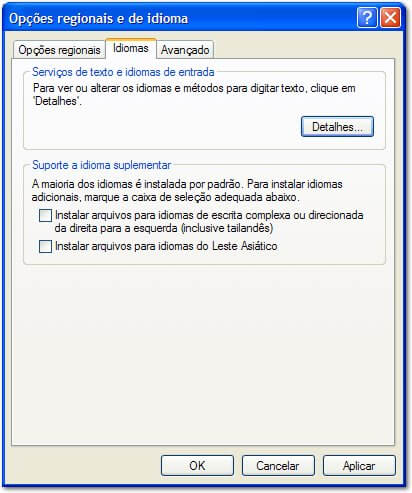
Dialogrutan “Regionala och språkinställningar” visas. I det här fönstret klickar du på fliken “Språk”.
Hitta objektet “Stöd för extra språk” och markera alternativet “Installera filer för östasiatiska språk”.
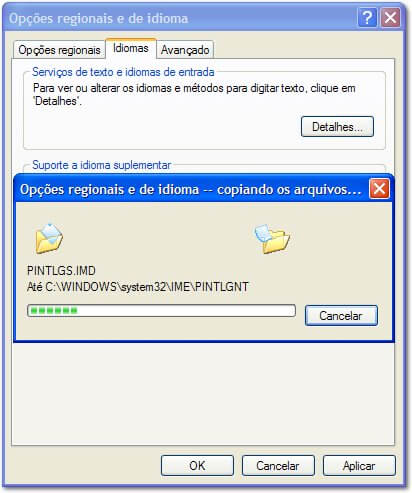
Efter detta visar Windows ett meddelande om att du har valt att installera asiatiska språk som kinesiska, japanska och koreanska. Detta kräver lite diskutrymme. Klicka på OK och vi fortsätter.

I den här fasen behöver du installations-CD:n för Windows XP. Sätt i CD:n i datorns CD-enhet och klicka på OK.
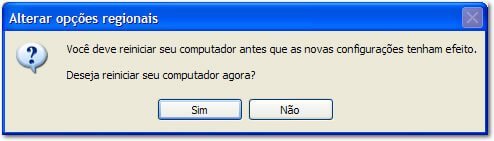
Efter att filerna med stöd för de valda språken har kopierats ber installationsguiden dig att starta om datorn.
Klicka på Ja och låt datorn starta om.
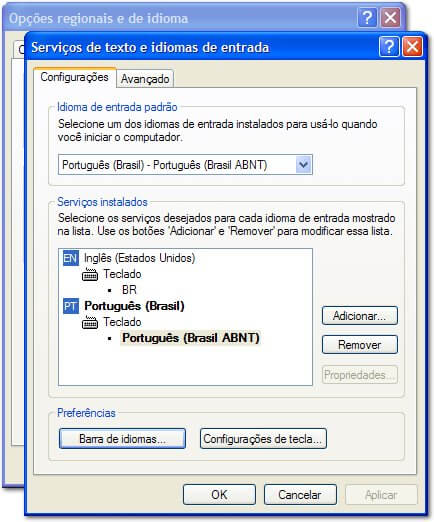
Efter att Windows har startat om, gå tillbaka till kontrollpanelen; dubbelklicka på ikonen för regionala och språkinställningar. I fönstret som öppnas klickar du på fliken Språk och sedan på knappen Detaljer.
Namnet på fönstret som nu är öppet är “Texttjänster och inmatningsspråk”. Under alternativet “Installerade tjänster” klickar du på knappen “Lägg till…”.
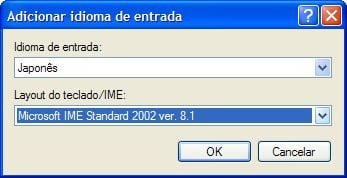
När fönstret “Lägg till inmatningsspråk” öppnas, välj japanska för fältet “Inmatningsspråk” och “Microsoft IME Standard 2002 ver. 8.1”, eller den senaste versionen, för fältet “Tangentbordslayout/IME”.
Nu är det bara att avsluta genom att klicka på “OK”-knapparna för att slutföra installationen av japanskt stöd i Windows XP.
Observera att efter installationen ska en knapp visas i det högra hörnet av aktivitetsfältet som visar Windows standardspråk. Genom att klicka på den här knappen kan vi välja att använda ett annat språk. Genom att välja japanska börjar vi använda stödet för östasiatiska språk och kan skriva i katakana, hiragana och kanji.
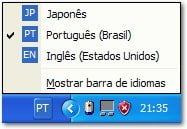
Om vi, efter att ha valt japanska, klickar på språkknappen i aktivitetsfältet igen och väljer alternativet “Visa språkfältet”, kan vi se och använda alla funktioner i Windows XP:s japanska stöd för skrivning och läsning.

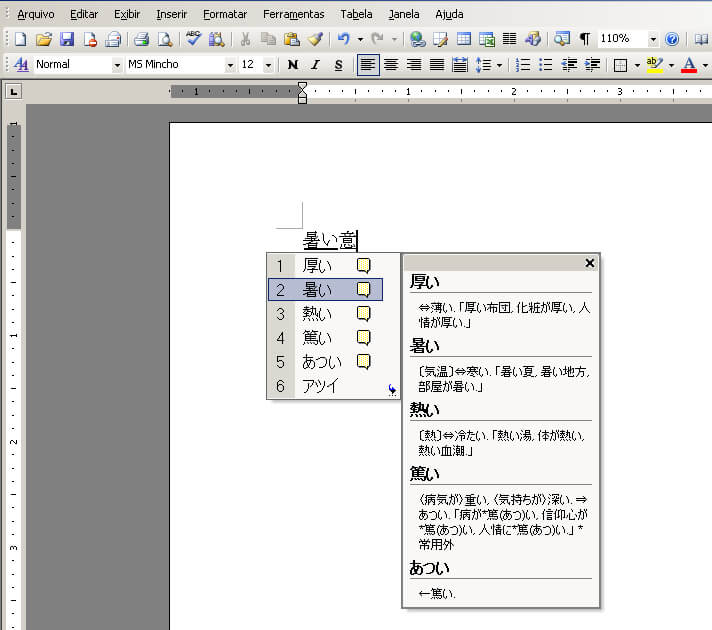
Från och med nu kommer ditt Windows att kunna visa asiatiska tecken i texter och på webbplatser. Du kan använda den här funktionen med vilket program som helst, från Anteckningar till mer avancerade ordbehandlare som Word. Prova att leka med funktionerna i språkfältet och se hur det fungerar.
Relaterade artiklar
- Windows IME – Lista över artiklar
- Tips för Windows IME - Lär känna Windows IME
- Hur man skriver på japanska på datorn med Windows IME
- Windows IME - Det avancerade sättet att skriva japanska på
- Windows IME – Skriva på japanska med musen