

Opi nyt miten kuinka asentaa japanin kielen tuki Windowsiin!
Monet japanin kielen aloittelijat kohtaavat ongelmia käyttäessään tietokonetta opinnoissaan. Windows, sellaisena kuin se on asennettuna useimmissa tietokoneissa, ei pysty näyttämään oikein aasialaisia merkkejä eikä ole mahdollista kirjoittaa japaniksi tietokoneella.
Jos tavoitteesi ei ole vain nähdä japanilaisia ideogrammeja ja kirjaimia, vaan kirjoittaa ja harjoitella tietokoneella, meidän on asennettava Windowsin asianmukaiset ominaisuudet. Tässä prosessissa tarvitset Windowsin asennus-CD:n.
Kuinka asentaa Windows Japanin tuki
[alert-warning]Vaihtoehto niille, jotka kokevat vaikeuksia asentaa japanin kielen tuki Windowsiin, on käyttää Ajax IME ja Wakan koska voimme kirjoittaa japaniksi tietokoneella vain Japanilaiset kirjaimet asennettuna. Kannattaa tarkistaa.[/alert-warning]
Jos sinulla ei ole Windowsin asennus-CD:tä, voit ladata ja asentaa Windows IME (Japanin kielen tuki Windowsiin) Microsoftin sivustolta. Alla on linkit latausta varten.
Jos sinulla on Windows/Office XP tai uudempi, voit ladata IME:n tästä linkistä: http://office.microsoft.com/en-us/help/HA010347361033.aspx
Jos Office/Windows on vanhempi kuin XP, suosittelen lataamaan ja asentamaan IME:n aiemman version tästä linkistä: http://www.microsoft.com/windows/ie/ie6/downloads/recommended/ime/install.mspx
Jos haluat asentaa toisen kielen Windows 7:ään, esimerkiksi japanin, seuraa opasta klikkaamalla tästä.
Jos Windows XP tai Office ei ole alkuperäinen, suosittelen olemaan lataamatta yllä olevia tiedostoja. Asennuksen aikana Microsoft tekee tarkistuksen välttääkseen ohjelmiensa piratismia, ja tämä voi aiheuttaa joitakin haittoja.
Olen saanut raportteja siitä, että Windows IME toimii vain 30 päivää Windowsin ja Microsoft Officer piraattikopioissa. Paras tapa on asentaa Windows IME asennus-CD:ltä. Jopa Microsoft itse suosittelee tätä.
Katso myös:
Kuinka asentaa japanilainen näppäimistö Windows 7:ään
Fan Art -menetelmä animejen piirtämisen oppimiseen!
Japanin kielen tuen asentamisen aloittaminen Windowsiin
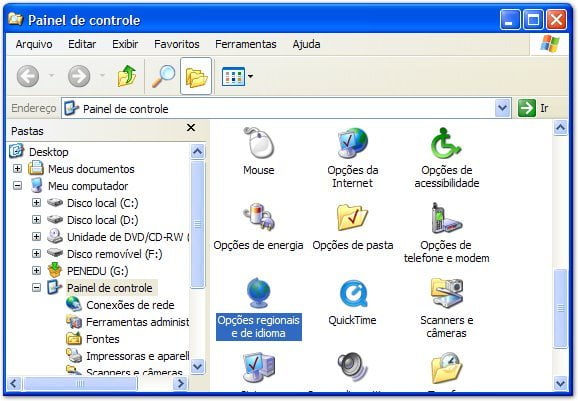
Aloita menemällä ohjauspaneeliin ja kaksoisnapsauttamalla alueelliset asetukset -vaihtoehtoa.
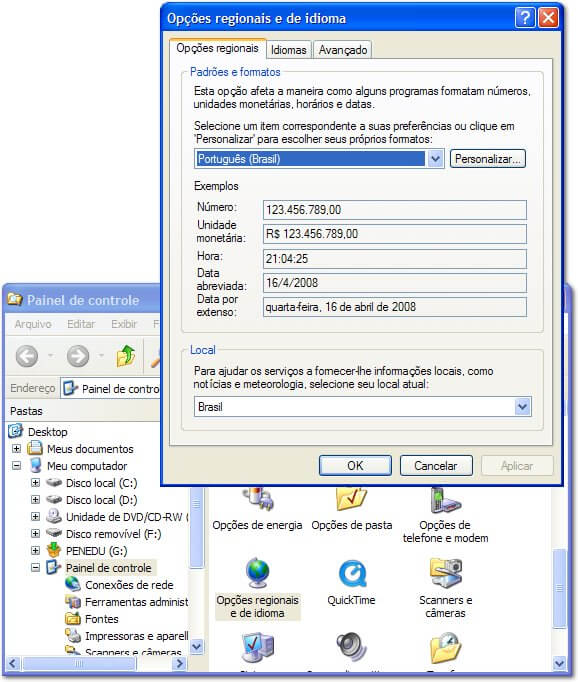
“Alueelliset ja kieliasetukset” -valintaikkuna tulee näkyviin. Kun olet tässä ikkunassa, napsauta “kielet”-välilehteä.
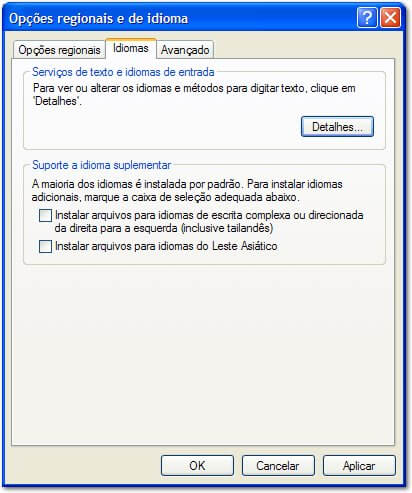
Etsi kohta “täydentävä kielituki” ja valitse vaihtoehto “asenna tiedostot itäaasialaisille kielille”.
Tämän jälkeen Windows näyttää viestin, jossa kerrotaan, että valitsit asentaa aasialaiset kielet, kuten kiinan, japanin ja korean. Tämä vaatii hieman levytilaa. Napsauta OK ja jatketaan.

Tässä vaiheessa tarvitaan Windows XP:n asennus-CD. Aseta CD tietokoneen CD-ROM-asemaan ja napsauta OK.
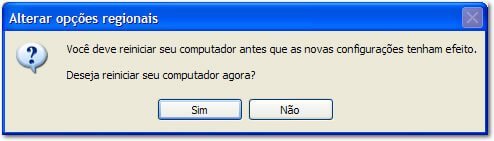
Kun valittujen kielten tukitiedostot on kopioitu, asennusohjain pyytää sinua käynnistämään tietokoneen uudelleen.
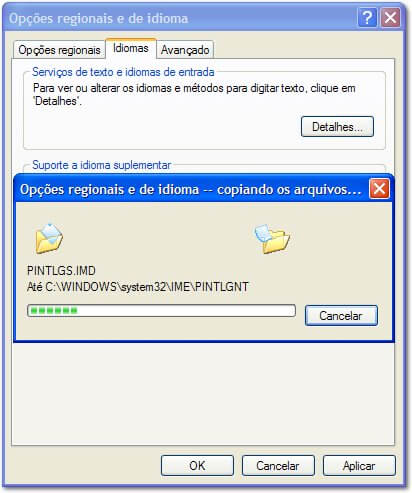
Napsauta Kyllä ja anna tietokoneen käynnistyä uudelleen.
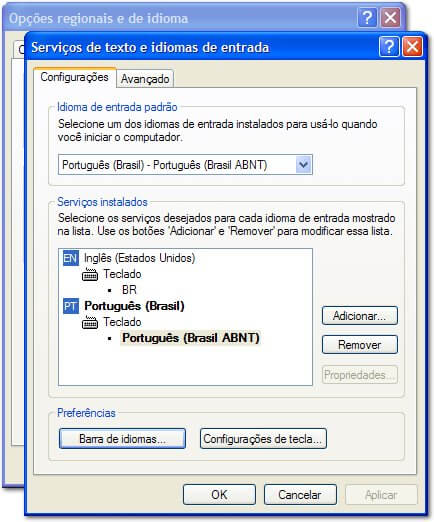
Kun Windows on käynnistynyt uudelleen, palaa ohjauspaneeliin; kaksoisnapsauta alueelliset ja kieliasetukset -kuvaketta. Avautuvassa ikkunassa napsauta kielet-välilehteä ja sitten Tiedot-painiketta.
Ava olevan ikkunan nimi on nyt “Teksti- ja syöttökielipalvelut”. Valitse “Asennetut palvelut” -kohdassa “Lisää…” -painike.
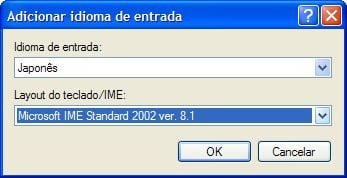
Kun “Lisää syöttökieli” -ikkuna avautuu, valitse “Syöttökieli”-kenttään japani ja “Näppäimistö/IME-asettelu” -kenttään “Microsoft IME Standard 2002 ver. 8.1” tai uusin versio.
Nyt sinun tarvitsee vain sulkea ikkunat napsauttamalla “OK”-painikkeita, jotta Windows XP:n japanin kielen tuki asennetaan.
Huomaa, että asennuksen jälkeen tehtäväpalkin oikeassa reunassa pitäisi näkyä painike, joka näyttää Windowsin oletuskielen. Napsauttamalla tätä painiketta voimme valita toisen kielen. Valitsemalla japanin alamme käyttää itämaisten kielten tukea ja kirjoittaa katakanaa, hiraganaa ja kanji-merkkejä.
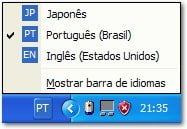
Jos valitsemme japanin kielen ja napsautamme sitten uudelleen tehtäväpalkin kielipainiketta ja valitsemme “Näytä kielipalkki” -vaihtoehdon, voimme nähdä ja käyttää kaikkia Windows XP:n japanin kielen tuen kirjoitus- ja lukuominaisuuksia.

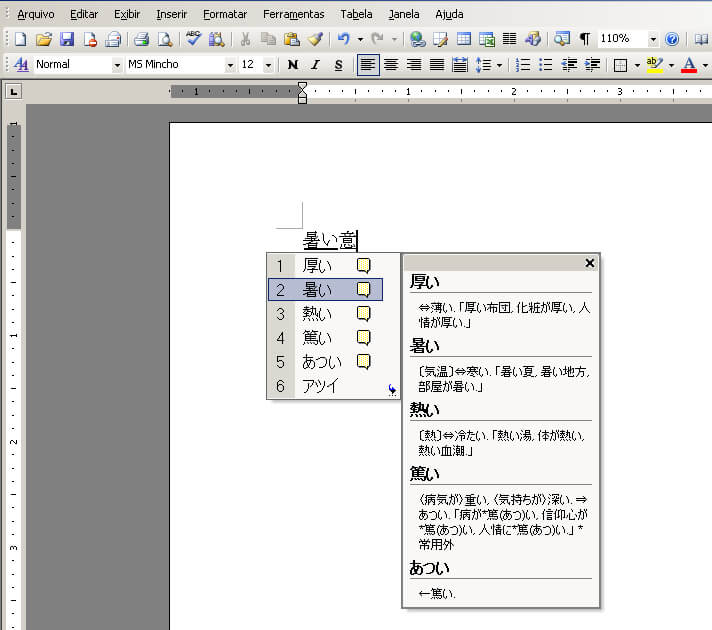
Tästä lähtien Windows pystyy näyttämään aasialaisia merkkejä teksteissä ja verkkosivustoilla. Voit käyttää tätä ominaisuutta missä tahansa ohjelmassa, muistilehtiöstä aina kehittyneempiin tekstinkäsittelyohjelmiin, kuten Wordiin. Kokeile leikkiä kielipalkin toiminnoilla ja katso, miten se toimii.
Aiheeseen liittyvät artikkelit
- Windows IME – Artikkeliluettelo
- Windows IME - Vinkkejä - Windows IME:hen tutustuminen
- Kuinka kirjoittaa japania tietokoneella Windows IME:n avulla
- Windows IME - Edistyksellinen tapa kirjoittaa japania
- Windows IME – Japanin kirjoittaminen hiirellä