

Leer hoe je hoe installeer ik japanse taalondersteuning voor windows!
Veel beginners in de Japanse taal ondervinden problemen bij het gebruik van de computer tijdens hun studie. Windows, zoals het op de meeste computers is geïnstalleerd, kan Aziatische tekens niet correct weergeven en het is ook niet mogelijk om in het Japans op de pc te schrijven.
Als uw doel niet alleen is om Japanse ideogrammen en letters te bekijken, maar ook om te schrijven en te oefenen met de computer, dan moeten we de juiste Windows-functies installeren. Tijdens dit proces heeft u de installatie-cd van Windows nodig.
Hoe installeer ik windows Japanse ondersteuning
[alert-warning]Een alternatief voor degenen die moeite hebben met het installeren van Japanse taalondersteuning voor Windows is het gebruik van de Ajax IME en de Wakan aangezien we in het Japans op de computer kunnen schrijven met alleen de Japanse letters geïnstalleerd. Het is de moeite waard om te bekijken.[/alert-warning]
Als u geen Windows-installatie-cd heeft, kunt u de Windows IME ( Japanse taalondersteuning voor Windows ) downloaden en installeren van de Microsoft-website. Hieronder vindt u de downloadlinks.
Als u Windows/Office XP of hoger heeft, kunt u de IME via deze link downloaden: http://office.microsoft.com/en-us/help/HA010347361033.aspx
Als uw Office/Windows lager is dan XP, raad ik u aan om de vorige versie van de IME via deze link te downloaden en te installeren: http://www.microsoft.com/windows/ie/ie6/downloads/recommended/ime/install.mspx
Om een andere taal in Windows 7 te installeren, bijvoorbeeld Japans, volg de tutorial door hier te klikken.
Als uw Windows XP of Office niet origineel is, raad ik u aan om de bovenstaande bestanden niet te downloaden. Tijdens de installatie voert Microsoft een controle uit om piraterij van hun programma's te voorkomen en dit kan voor problemen zorgen.
Ik heb al meldingen ontvangen dat Windows IME slechts 30 dagen werkt op illegale kopieën van Windows en Microsoft Office. De beste manier is om Windows IME te installeren vanaf de installatie-cd. Zelfs Microsoft raadt dit aan.
Zie ook:
Hoe installeer ik het Japanse toetsenbord in Windows 7
Fan Art-methode om anime te leren tekenen!
Beginnen met het installeren van Japanse taalondersteuning voor Windows
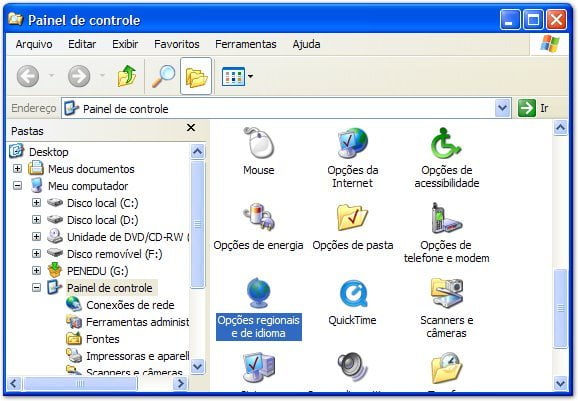
Ga om te beginnen naar het configuratiescherm en dubbelklik op de optie voor regionale instellingen.
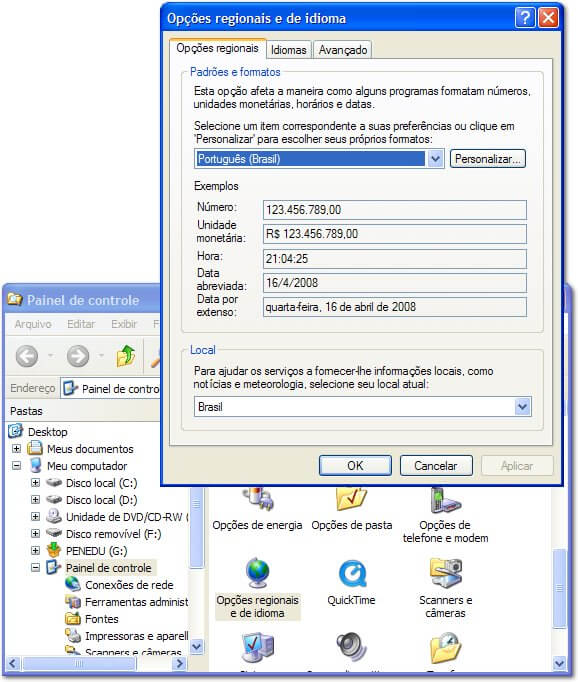
Het dialoogvenster “Regionale en taalopties” verschijnt. Klik in dit venster op het tabblad “Talen”.
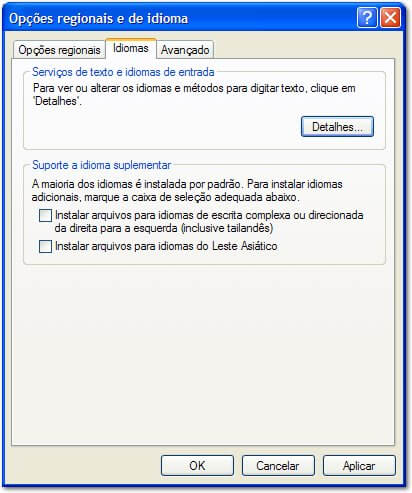
Zoek het item “Ondersteuning voor aanvullende talen” en vink de optie “Bestanden installeren voor Oost-Aziatische talen” aan.
Daarna zal Windows een bericht weergeven dat u hebt gekozen om de Aziatische talen zoals Chinees, Japans en Koreaans te installeren. Dit vereist wat schijfruimte. Klik op OK en we gaan verder.

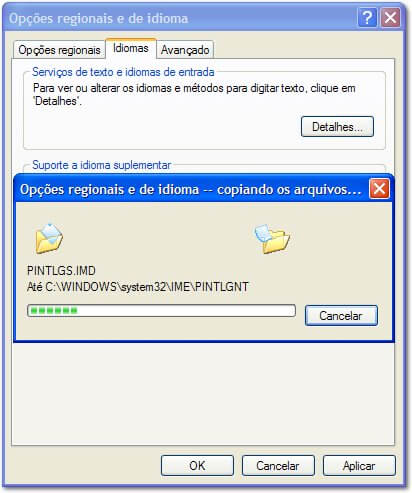
In deze fase is de Windows XP-installatie-cd nodig. Plaats de cd in het cd-rom-station van de computer en klik op OK.
Nadat de bestanden met ondersteuning voor de gekozen talen zijn gekopieerd, zal de installatiewizard u vragen om de computer opnieuw op te starten.
Klik op Ja en laat de computer opnieuw opstarten.
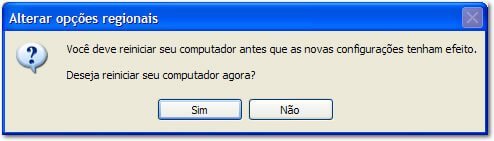
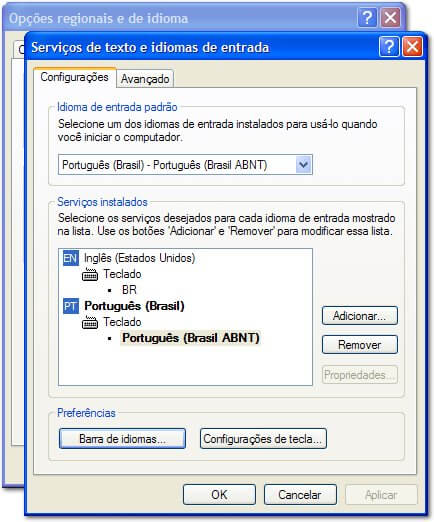
Nadat Windows opnieuw is opgestart, gaat u terug naar het configuratiescherm; dubbelklik op het pictogram voor regionale en taalopties. Klik in het venster dat opent op het tabblad Talen en vervolgens op de knop Details.
De naam van het nu geopende venster is “Tekstservices en invoertalen”. Klik bij de optie “Geïnstalleerde services” op de knop “Toevoegen...”.
Wanneer het venster “Invoertaal toevoegen” wordt geopend, selecteer dan Japans voor het veld “Invoertaal” en “Microsoft IME Standard 2002 ver. 8.1”, of de nieuwste versie, voor het veld “Toetsenbordindeling/IME”.
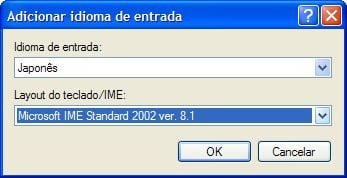
Nu hoeft u alleen nog maar op “OK” te klikken om de installatie van de Japanse ondersteuning van Windows XP te voltooien.
Merk op dat er na de installatie een knop rechts in de taakbalk moet verschijnen die de standaardtaal van Windows toont. Door op deze knop te klikken kunnen we ervoor kiezen een andere taal te gebruiken. Door Japans te selecteren, gebruiken we de ondersteuning voor oosterse talen en kunnen we in katakana, hiragana en kanji schrijven.
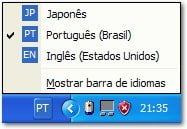
Als we na het selecteren van de taal Japans opnieuw op de taalknop in de taakbalk klikken en de optie “Taalbalk weergeven” selecteren, kunnen we alle functies van de Japanse ondersteuning van Windows XP voor schrijven en lezen zien en gebruiken.

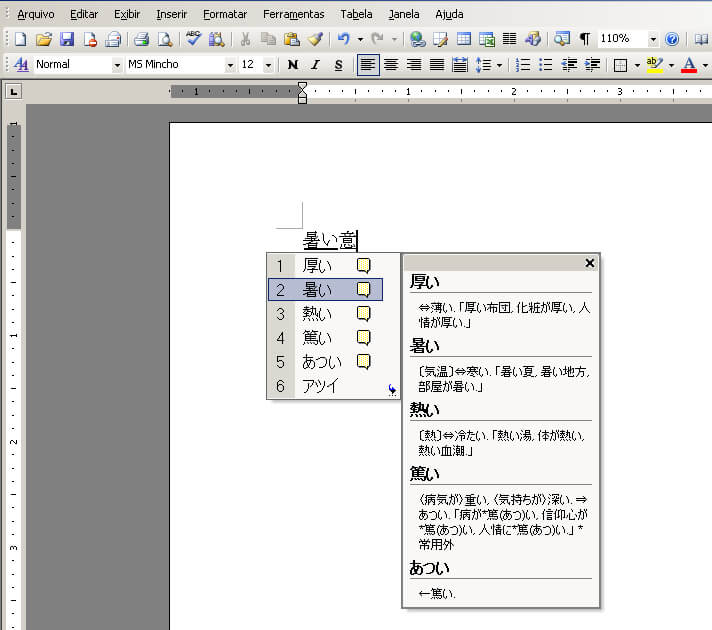
Vanaf nu is uw Windows in staat om Aziatische tekens van teksten en websites weer te geven. U kunt deze functie met elk programma gebruiken, van Kladblok tot meer geavanceerde tekstverwerkers zoals Word. Probeer te spelen met de functies van de taalbalk en zie hoe het werkt.
Gerelateerde artikelen
- Windows IME – Lijst van artikelen
- Tips voor Windows IME - Kennismaking met Windows IME
- Hoe schrijf je in het Japans op de pc met Windows IME
- Windows IME - De geavanceerde manier om Japans te schrijven
- Windows IME – Japans schrijven met de muis