

Tanulja meg, hogyan hogyan telepítsük a windows japán nyelvi támogatását!
Sok japán nyelvtanuló kezdőnek gondot okoz a számítógép használata a tanulmányai során. A Windows, ahogyan a legtöbb számítógépre fel van telepítve, nem tudja megfelelően megjeleníteni az ázsiai karaktereket, és nem is lehet japánul írni a PC-n.
Ha a célod nem csak a japán írásjelek és betűk megtekintése, hanem az írás és a gyakorlás a számítógép segítségével, akkor telepítenünk kell a Windows megfelelő összetevőit. Ehhez a folyamathoz szükséged lesz a Windows telepítő CD-jére.
Hogyan kell telepíteni a windows japán támogatást
[alert-warning]Azoknak, akik nehézséget éreznek a Windows japán nyelvi támogatásának telepítésében, alternatíva lehet a Ajax IME és Wakan mivel a számítógépen csak a Japán betűk telepített programokkal tudunk japánul írni. Érdemes megnézni.[/alert-warning]
Ha nincs meg a Windows telepítő CD-je, letöltheted és telepítheted a Windows IME (Windows japán nyelvi támogatás) a Microsoft webhelyéről. Az alábbiakban letöltési linkeket találsz.
Ha Windows/Office XP vagy újabb verzióval rendelkezel, letöltheted az IME-t erről a linkről: http://office.microsoft.com/en-us/help/HA010347361033.aspx
Ha az Office/Windows verziód régebbi, mint az XP, javaslom, hogy töltsd le és telepítsd az IME korábbi verzióját erről a linkről: http://www.microsoft.com/windows/ie/ie6/downloads/recommended/ime/install.mspx
Egy másik nyelv telepítéséhez a Windows 7 rendszeren, például a japánhoz, kövesd az oktatóanyagot ide kattintva.
Ha a Windows XP vagy Office nem eredeti, javaslom, hogy ne töltsd le a fenti fájlokat. A telepítés során a Microsoft ellenőrzést végez a programjai kalózkodásának megelőzése érdekében, és ez némi kellemetlenséget okozhat.
Már kaptam jelentéseket arról, hogy a Windows IME csak 30 napig működik a Windows és Microsoft Office kalózpéldányain. A legjobb megoldás a Windows IME telepítése a telepítő CD-ről. Még a Microsoft is ezt javasolja.
Lásd még:
Hogyan telepítsük a japán billentyűzetet Windows 7 rendszeren
Fan Art módszer az anime rajzolás tanulásához!
Kezdjük el a Windows japán nyelvi támogatásának telepítését
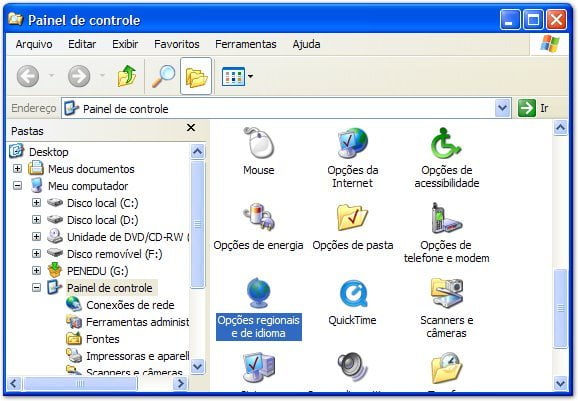
Kezdésként menj a Vezérlőpultra, és kattints duplán a Regionális beállítások opcióra.
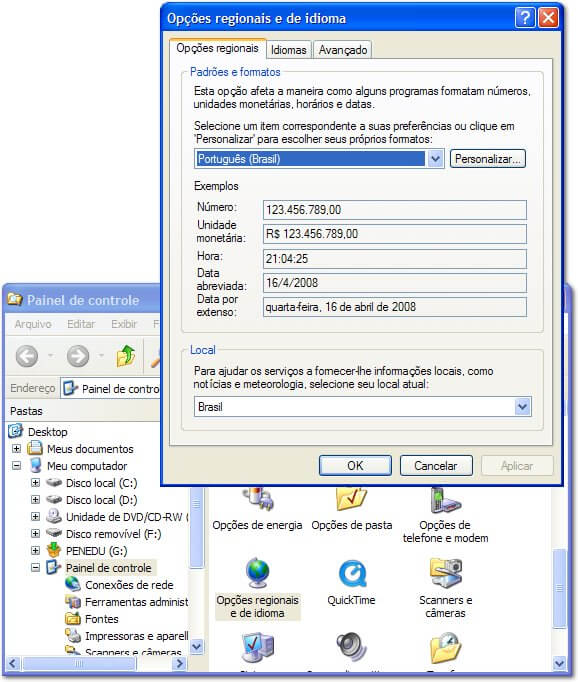
Megjelenik a “Regionális és nyelvi beállítások” párbeszédablak. Ebben az ablakban kattints a “Nyelvek” fülre.
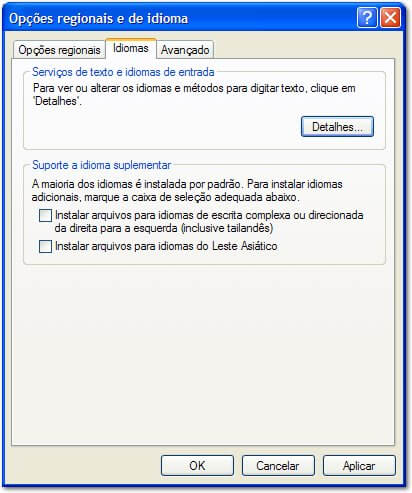
Keresd meg a “Kiegészítő nyelvi támogatás” elemet, és jelöld be a “Fájlok telepítése a kelet-ázsiai nyelvekhez” opciót.
Ezután a Windows egy üzenetet jelenít meg, amely tájékoztat, hogy úgy döntöttél, telepíted az ázsiai nyelveket, mint a kínai, japán és koreai. Ez némi lemezterületet igényel. Kattints az OK gombra, és folytassuk.

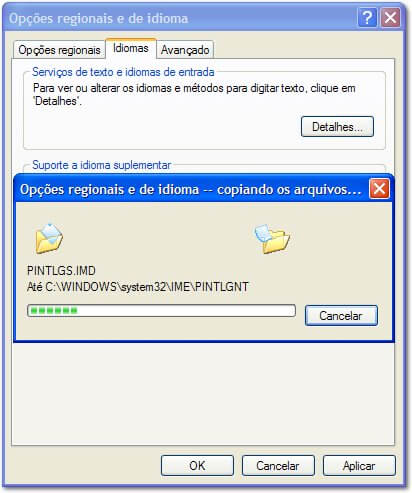
Ebben a fázisban szükség lesz a Windows XP telepítő CD-jére. Helyezd a CD-t a számítógép CD-ROM meghajtójába, és kattints az OK gombra.
A kiválasztott nyelvek támogatásával rendelkező fájlok másolása után a telepítővarázsló kéri, hogy indítsd újra a számítógépet.
Kattints az Igen gombra, és hagyd, hogy a számítógép újrainduljon.
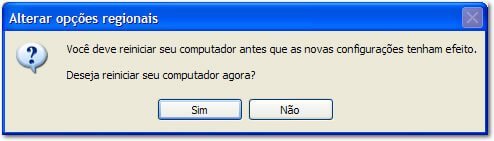
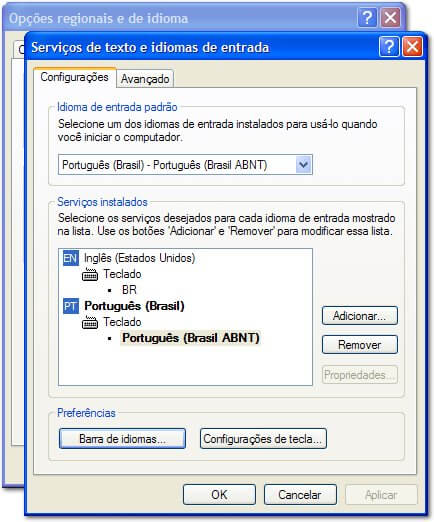
Miután a Windows újraindult, menj vissza a Vezérlőpultra; kattints duplán a Regionális és nyelvi beállítások ikonjára. A megnyíló ablakban kattints a Nyelvek fülre, majd a Részletek gombra.
A most megnyitott ablak neve “Szöveg- és beviteli nyelvi szolgáltatások”. A “Telepített szolgáltatások” opciónál kattintson a “Hozzáadás…” gombra.
A “Beviteli nyelv hozzáadása” ablak megnyitásakor válassza a Japán lehetőséget a “Beviteli nyelv” mezőhöz, és a “Microsoft IME Standard 2002 ver. 8.1” vagy a legújabb verziót a “Billentyűzetkiosztás/IME” mezőhöz.
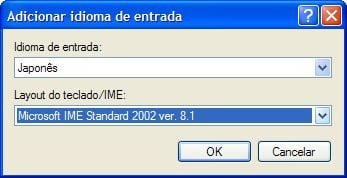
Most már csak kattintson az “OK” gombokra a kilépéshez, hogy befejezze a japán támogatás telepítését a Windows XP-ben.
Vegye figyelembe, hogy a telepítés után egy gombnak kell megjelennie a tálca jobb sarkában, amely a Windows alapértelmezett nyelvét mutatja. Erre a gombra kattintva választhatunk másik nyelvet. A japán kiválasztásával használhatjuk a keleti nyelvek támogatását, és írhatunk katakanával, hiraganával és kandzsival.
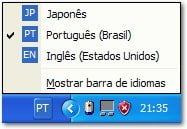
Ha a japán nyelv kiválasztása után ismét a tálca nyelvi gombjára kattintunk, és kiválasztjuk a “Nyelvi sáv megjelenítése” opciót, láthatjuk és használhatjuk a Windows XP japán támogatásának összes írási és olvasási funkcióját.

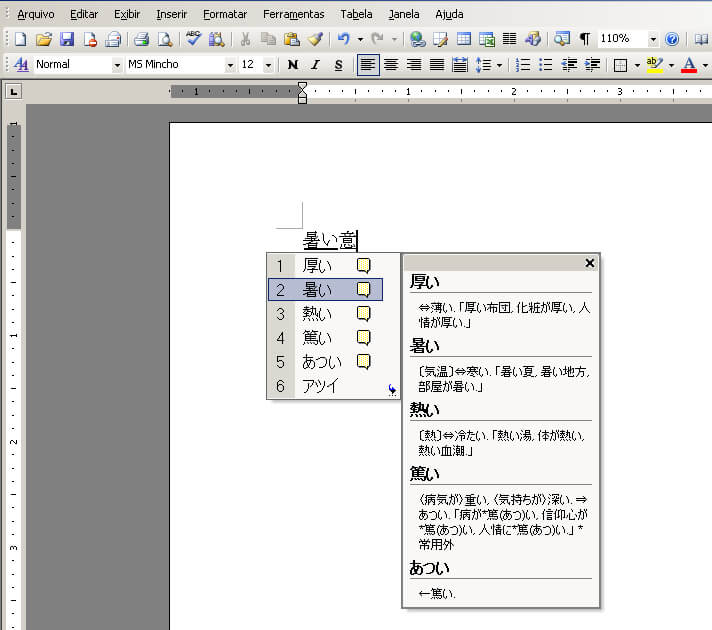
Mostantól a Windows képes lesz megjeleníteni az ázsiai karaktereket szövegekben és weboldalakon. Ezt a funkciót bármely programban használhatja, a Jegyzettömbtől kezdve a fejlettebb szövegszerkesztőkig, mint a Word. Kísérletezzen a nyelvi sáv funkcióival, és nézze meg, hogyan működik.
Kapcsolódó cikkek
- Windows IME – Cikkek listája
- Windows IME tippek - Ismerkedés a Windows IME-vel
- Hogyan írjunk japánul PC-n Windows IME-vel
- Windows IME - A japán nyelv fejlett írásmódja
- Windows IME – Japán írás egérrel