

विंडोज आईएमई पीसी पर जापानी लिखने का वास्तव में एक शानदार तरीका है। बुनियादी जापानी लेखन के अलावा, हम शॉर्टकट कुंजियों से जुड़ी कई सुविधाओं का उपयोग कर सकते हैं और कंप्यूटर पर जापानी में टेक्स्ट लिखना आसान बनाने के लिए अपने स्वयं के शॉर्टकट भी बना सकते हैं।.
विंडोज़ IME – जापानी टाइप करने का उन्नत तरीका
मेरा इरादा सभी सुविधाओं का वर्णन करने का नहीं है विंडोज आईएमई, क्योंकि इसके साथ एक ही लक्ष्य प्राप्त करने के कई तरीके हैं, और सब कुछ कवर करना चाहना बहुत थकाऊ होगा।.
इसलिए, मेरा सुझाव है कि आप लेखों की इस श्रृंखला का उपयोग विंडोज़ आईएमई टिप्स एक शुरुआती बिंदु के रूप में करें, और विंडोज़ के जापानी समर्थन की सुविधाओं का पता लगाना शुरू करें ताकि आप और अधिक सीख सकें और पीसी पर जापानी में लिखते समय अधिक उत्पादक बन सकें।.
पहले प्रकाशित विंडोज IME टिप्स
नीचे इस श्रृंखला के लेखों की सूची दी गई है। विंडोज़ आईएमई टिप्स जो पहले ही *Língua Japonesa* में प्रकाशित हो चुके हैं:
Windows IME टिप्स वाले लेखों को न चूकें।
यदि आप इस साइट पर प्रकाशित किसी भी लेख को मिस नहीं करना चाहते हैं जिसमें विंडोज़ आईएमई का उपयोग करने के टिप्स हैं, तो मैं लिंगुआ जापोनेसा के मुफ्त आरएसएस फीड की सदस्यता लेने की सलाह देता हूं। इसके साथ, आपको पता चल जाएगा कि नया लेख कब प्रकाशित होगा, या आपको लिंगुआ जापोनेसा के नए लेखों के साथ एक ईमेल प्राप्त होगा।.
मैं यह सुनिश्चित करता हूँ कि RSS फ़ीड हमेशा पूर्ण हो और इसमें वेबसाइट पर प्रकाशित लेखों की वही सामग्री हो। इस तरह Língua Japonesa के सभी पाठक नवीनतम समाचारों से कहीं अधिक आसानी से अपडेट रह सकेंगे।.
हमारे मुफ्त आरएसएस फ़ीड की सदस्यता लेने के लिए यहां क्लिक करें।.
ईमेल द्वारा हमारी मुफ़्त RSS फ़ीड की सदस्यता लेने के लिए यहां क्लिक करें।.
पीसी पर जापानी में कैसे लिखें – उन्नत मोड
आज के लेख में, हम बात करेंगे कि पीसी पर जापानी में लिखने के अपने दैनिक कार्य को आसान बनाने के लिए विंडोज़ आईएमई शॉर्टकट कुंजियों का उपयोग कैसे करें।.
भाषा बार की भाषाओं के बीच नेविगेट करना
पहली शॉर्टकट कुंजी जो हम इस लेख में सीखेंगे वह है alt+shift. यह शॉर्टकट कुंजी भाषा बार की भाषा बदलती है। यह भाषा बार की भाषाओं को बदलने का एक दिलचस्प तरीका हो सकता है।.
इसे परीक्षण करने के लिए, अपने पसंदीदा टेक्स्ट एडिटर में जाएं, और फिर alt कुंजी दबाएं और फिर बदलना. कुंजी दबाएं। ध्यान दें कि भाषा बार के बड़े अक्षर हर बार बदलते हैं जब आप ऐसा करते हैं।.
एक महत्वपूर्ण टिप्पणी यह है कि alt कुंजी जो भाषा बार की भाषा बदलने के लिए उपयोग की जानी चाहिए, वह कीबोर्ड के बाईं ओर की alt कुंजी है। यदि आप दाईं ओर की alt कुंजी का उपयोग करते हैं, तो विंडोज़ आईएमई भाषा बार की भाषा नहीं बदलेगा।.
वांछित भाषा के लिए शॉर्टकट कुंजी कॉन्फ़िगर करना
कई जापानी छात्र वांछित भाषा में सीधे जाने के लिए शॉर्टकट कुंजी का उपयोग करना पसंद करते हैं। इसके लिए, आपको अपने विंडोज़ आईएमई को अनुकूलित करना होगा और इस ऑपरेशन को करने के लिए एक कुंजी या कुंजियों का सेट निर्धारित करना होगा।.
शॉर्टकट कुंजी कॉन्फ़िगर करने के लिए, भाषा बार पर राइट-क्लिक करें और सेटिंग्स. विकल्प चुनें। उस समय, विंडोज़ आईएमई की पाठ सेवाएँ और इनपुट भाषाएँ विंडो खुल जाएगी।.
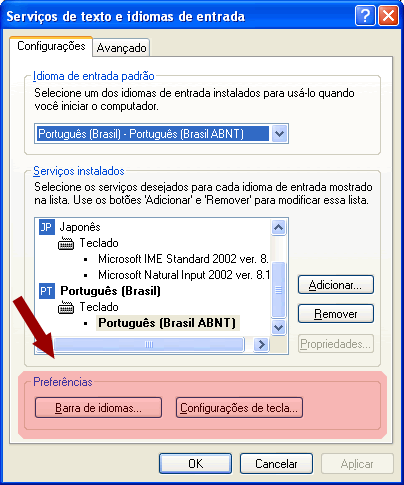
ध्यान दें कि विंडो के निचले भाग में एक आइटम है जिसे प्राथमिकताएँ. कहा जाता है। यदि आप भाषा पट्टी, बटन पर क्लिक करते हैं, तो भाषा पट्टी सेटिंग्स, नामक एक और विंडो खुलेगी, जहाँ आप अपनी भाषा पट्टी को काफी दिलचस्प तरीके से अनुकूलित कर सकते हैं।.
इस विंडो में भाषा पट्टी को डेस्कटॉप पर प्रदर्शित करने, पारदर्शिता जोड़ने, अतिरिक्त आइकन दिखाने (जैसा कि हमने पिछले लेख में किया था) और भाषा पट्टी पर बटनों के कैप्शन दिखाने के विकल्प हैं।.
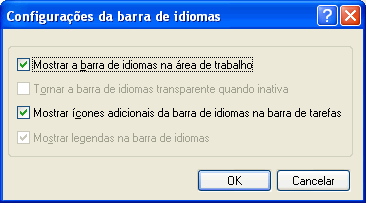
हालाँकि, हम जो करने जा रहे हैं वह है कुंजी सेटिंग्स, बटन पर क्लिक करना, जहाँ हम भाषा पट्टी में प्रत्येक भाषा के लिए एक शॉर्टकट निर्धारित कर सकते हैं। यह उन्नत कुंजी सेटिंग्स, की विंडो खोलेगा, जैसा कि नीचे दिए गए चित्र में दिखाया गया है।.
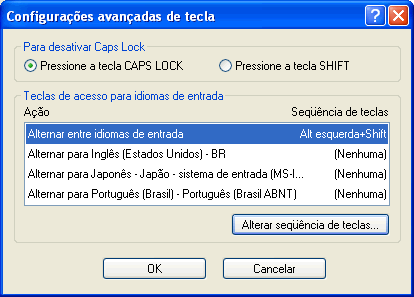
ध्यान दें कि इनपुट भाषाओं के लिए एक्सेस कुंजियाँ आइटम में केवल इनपुट भाषाओं के बीच स्विच करें. विकल्प के लिए कुंजी अनुक्रम हैं। ये वे कुंजियाँ हैं alt+shift जो हमने पिछले विषय में सीखी थीं।.
अब हम जो करने जा रहे हैं वह है भाषा पट्टी की भाषा को सीधे जापानी में बदलने के लिए एक शॉर्टकट जोड़ना, बिना अन्य भाषाओं से गुज़रे।.
ऐसा करने के लिए, जापानी – जापान – इनपुट सिस्टम पर स्विच करेंविकल्प चुनें, और फिर कुंजी अनुक्रम बदलें. बटन पर क्लिक करें। इससे एक विंडो खुलेगी जहाँ हम अपनी भाषा पट्टी के जापानी भाषा के लिए अपने शॉर्टकट कुंजियों को इंगित कर सकते हैं।.
मेरे मामले में, मैं आमतौर पर जापानी भाषा को कुंजियों के साथ छोड़ देता हूँ Ctrl+shift+1. इसके लिए, बस विंडो को छोड़ दें कुंजी अनुक्रम बदलें जैसा कि नीचे चित्र में दिखाया गया है। और OK बटन पर क्लिक करें।.
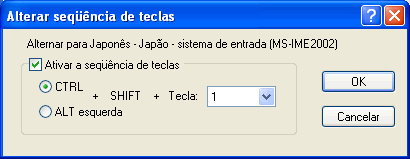
यदि आप भाषा पट्टी में किसी विशिष्ट भाषा के लिए कोई शॉर्टकट कुंजी नहीं चाहते हैं, तो बस विकल्प को अनचेक करें कुंजी अनुक्रम सक्रिय करें ऊपर दी गई विंडो में और OK बटन पर क्लिक करें। यह पहले से कॉन्फ़िगर किए गए किसी भी शॉर्टकट को निष्क्रिय कर देगा।.
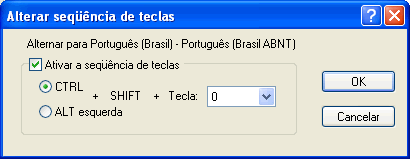
कुंजियों का उपयोग करने के अलावा ctrl+shift+1 जापानी भाषा के लिए शॉर्टकट के रूप में, मैं आमतौर पर कुंजियों को भी छोड़ देता हूँ ctrl+shift+0 पुर्तगाली भाषा के लिए शॉर्टकट के रूप में।.
ऐसा करने के लिए, बस आइटम का चयन करें पुर्तगाली पर स्विच करें… विंडो का उन्नत कुंजी सेटिंग्स, बटन पर क्लिक करें कुंजी अनुक्रम बदलें और नीचे दिए गए चित्र के अनुसार विकल्पों को चिह्नित करें।.
उसके बाद, बस सभी विंडो के Ok बटन पर क्लिक करके बाहर निकलें।.
अब हम अपनी की गई सेटिंग्स का परीक्षण करें। अपना पसंदीदा टेक्स्ट एडिटर खोलें, और कुंजियाँ दबाएँ ctrl+shift+1. ध्यान दें कि भाषा पट्टी सीधे जापानी भाषा में बदल गई है। यदि हम कुंजियाँ दबाते हैं ctrl+shift+0 अब, भाषा पट्टी की भाषा सीधे पुर्तगाली में वापस आ जानी चाहिए।.
पीसी पर उत्पादक रूप से जापानी में लिखना
अब से, इस लेख में हम जिन शॉर्टकट कुंजियों का उल्लेख करेंगे, वे केवल भाषा पट्टी में चयनित जापानी भाषा के साथ काम करेंगी। इसलिए, सुनिश्चित करें कि आपका टेक्स्ट एडिटर खुला है और जापानी भाषा चयनित है।.
हीरागाना, कटकाना और रोमाजी के बीच स्विच करना
इन तीन वर्ण इनपुट मोड के बीच स्विच करने के लिए, आप तालिका में दिखाए गए निर्देशों के अनुसार, नीचे दिए गए शॉर्टकट कुंजियों का उपयोग कर सकते हैं।.
| शॉर्टकट कुंजियाँ | निर्देश |
|---|---|
| Ctrl + CapsLock | वर्तमान वर्ण इनपुट मोड को हीरागाना में बदलता है।. |
| Alt + CapsLock | वर्तमान वर्ण इनपुट मोड को काताकाना में बदलता है।. |
| Alt + (नंबर 1 से पहले की कुंजी, आमतौर पर “ या ‘) | वर्तमान वर्ण इनपुट मोड और अल्फ़ान्यूमेरिक (रोमाजी) के बीच टॉगल करता है।. |
हीरागाना, काताकाना और रोमाजी के बीच अक्षरों को परिवर्तित करना
हीरागाना, काताकाना और रोमाजी के बीच वर्णों के इस परिवर्तन को करने का एक और तरीका जापानी अक्षर रूपांतरण का उपयोग करना है।.
जापानी अक्षर रूपांतरण में, आपको केवल उन शब्दों को टाइप करना होगा जो आप चाहते हैं। ये शब्द हीरागाना, काताकाना या रोमाजी में हो सकते हैं। फिर, बस शॉर्टकट कुंजियों का उपयोग करें ctrl+u या F6 (अक्षरों को हीरागाना में परिवर्तित करता है), ctrl+i या F7 (अक्षरों को काताकाना में परिवर्तित करता है) और ctrl+p या F9 (अक्षरों को रोमाजी या अल्फ़ान्यूमेरिक में परिवर्तित करता है)।.
इन शॉर्टकट कुंजियों का परीक्षण करने के लिए, आइए शब्द टाइप करें हिरागाना, जापानी भाषा के हीरागाना वर्ण इनपुट मोड का उपयोग करके कुंजी दबाए बिना प्रवेश करें. इसके साथ, आपको शब्द दिखाई देना चाहिए ひらがな एक विशेष रेखांकन के साथ।.
अब, कुंजियाँ दबाने का प्रयास करें ctrl+i और फिर ctrl+u e ctrl+p कुंजी दबाए बिना प्रवेश करें. ध्यान दें कि Windows IME ने टाइप किए गए अक्षरों को काताकाना, हीरागाना और रोमाजी में समान अक्षरों से बदल दिया।.
अब कुंजियाँ दबाएं F6, फिर F9 और फिर F7. Windows IME ने अक्षरों को हीरागाना, रोमाजी और काताकाना में बदल दिया। नहीं?
इस प्रकार, आप किसी भी वर्ण इनपुट मोड में एक शब्द टाइप कर सकते हैं और, जब तक वह रेखांकित है, आप उसे हीरागाना, काताकाना या रोमाजी में बदल सकते हैं, बिना वर्ण इनपुट मोड के बीच बार-बार स्विच किए। रूपांतरण की पुष्टि करने के लिए, बस कुंजी दबाएं प्रवेश करें.
मुझे लगता है कि वर्ण रूपांतरण पीसी पर जापानी अक्षरों और रोमाजी का उपयोग करके जापानी में लिखने का एक दिलचस्प विकल्प है।.
माउस का दायाँ बटन देखें
Windows IME की अच्छी बात यह है कि, जब आप भाषा बार में जापानी भाषा सक्रिय रखते हैं, तो आपके द्वारा उपयोग किए जा रहे प्रोग्रामों में कई चीजें बदल सकती हैं, खासकर यदि वह प्रोग्राम MS Word है।.
मान लीजिए कि आपने हीरागाना में एक शब्द टाइप किया, स्पेस बार का उपयोग किया और शब्दांशों को कांजी में बदल दिया। फिर आपने कुंजी दबाई प्रवेश करें और उसके बाद ही आपको पता चला कि आपने गलत जापानी प्रतीक चुने हैं। अब आप क्या करेंगे?
पहले मैं टाइप किया गया शब्द मिटा देता था, सब कुछ फिर से हीरागाना में लिखता था और फिर स्पेस बार का उपयोग करके सब कुछ कांजी में बदल देता था। बहुत काम, है ना?
MS Word में आप इस समस्या को हल करने के लिए माउस के दाएँ बटन का उपयोग कर सकते हैं। किसी शब्द पर राइट-क्लिक करने पर (चाहे वह रोमाजी, हीरागाना, काताकाना या कांजी में हो), उसके शीर्ष पर वर्ण रूपांतरण विकल्पों वाला एक मेनू प्रदर्शित होता है।.
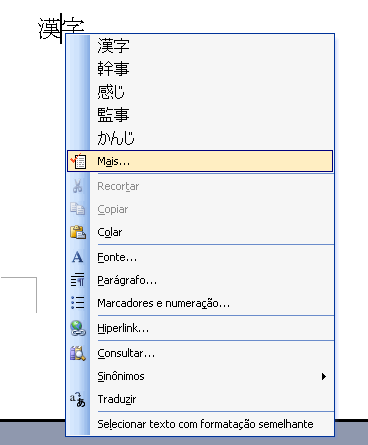
आप प्रदर्शित विकल्पों में से एक का चयन कर सकते हैं या बटन पर क्लिक कर सकते हैं अधिक…।. बटन पर क्लिक करने पर अधिक…, चयनित शब्द संपादन मोड में वापस आ जाता है (उस विशेष रेखांकन के साथ) और कांजी चयन बॉक्स दिखाई देता है, जिससे शब्द में कोई भी परिवर्तन करना संभव हो जाता है, जिसमें इस लेख में सीखी गई शॉर्टकट कुंजियों का उपयोग भी शामिल है।.
इस तरह से परिवर्तन करना सब कुछ मिटाकर फिर से लिखने की तुलना में कहीं अधिक सरल है। क्या आपको नहीं लगता?
निष्कर्ष
हालाँकि Windows IME की कई अन्य शॉर्टकट कुंजियाँ और सेटिंग्स हैं, मुझे विश्वास है कि यह लेख कई छात्रों को पीसी पर अधिक आराम और उत्पादकता के साथ जापानी में लिखने में मदद करेगा।.
अगले लेखों में, हम Windows IME की अन्य सुविधाओं, नई शॉर्टकट कुंजियों और पीसी पर जापानी में लिखने के नए तरीकों का उपयोग करना सीखेंगे।.
फिर मिलते हैं!