

से पूरा लेख विंडोज़ IME – माउस का उपयोग करके जापानी में टाइप करना!
जब बात आती है विंडोज आईएमई, पीसी पर जापानी टाइप करना सिर्फ कीबोर्ड का उपयोग करने तक सीमित नहीं है। इसमें कंप्यूटर पर जापानी अक्षर टाइप करने के लिए माउस का उपयोग भी शामिल है।.
विंडोज़ IME – माउस का उपयोग करके जापानी में टाइप करना
जब मैं जापानी लिखने के लिए माउस का उपयोग करने की बात करता हूँ, तो मैं सिर्फ़ कंजी को इसी तरह से चित्रित करने का संदर्भ नहीं दे रहा हूँ। एजैक्स आईएमई, बल्कि विभिन्न उपकरणों का उपयोग करने पर, जो आपको जापानी अक्षरों को खोजने, ढूंढने और चुनने की अनुमति देते हैं, बिना यह जाने कि उनका उच्चारण कैसे होता है। यह श्रृंखला के इस अंतिम लेख में है। विंडोज़ आईएमई टिप्स हम इन कई विशेषताओं के बारे में जानेंगे।.
पहले प्रकाशित विंडोज IME टिप्स
नीचे इस श्रृंखला के लेखों की सूची दी गई है। विंडोज़ आईएमई टिप्स जो पहले ही *Língua Japonesa* में प्रकाशित हो चुके हैं:
- विंडोज़ IME टिप्स – विंडोज़ IME को जानें
- Windows IME का उपयोग करके पीसी पर जापानी कैसे टाइप करें
- विंडोज़ IME – जापानी टाइप करने का उन्नत तरीका
जापानी भाषा श्रृंखला के अगले लेख न चूकें।
यदि आप इस वेबसाइट पर प्रकाशित किसी भी लेख को नहीं छोड़ना चाहते हैं, तो मैं आपको से निःशुल्क RSS फ़ीड की सदस्यता लेने की सलाह देता हूँ। जापानी भाषा. इसके साथ, जब कोई नया लेख प्रकाशित होगा तो आपको सूचित किया जाएगा, या आपको Língua Japonesa के नवीनतम लेखों के साथ एक ईमेल प्राप्त होगा।.
मैं यह सुनिश्चित करता हूँ कि RSS फ़ीड हमेशा पूर्ण हो और इसमें वेबसाइट पर प्रकाशित लेखों की वही सामग्री हो। इस तरह Língua Japonesa के सभी पाठक नवीनतम समाचारों से कहीं अधिक आसानी से अपडेट रह सकेंगे।.
हमारे मुफ्त आरएसएस फ़ीड की सदस्यता लेने के लिए यहां क्लिक करें।.
ईमेल द्वारा हमारी मुफ़्त RSS फ़ीड की सदस्यता लेने के लिए यहां क्लिक करें।.
आईएमई पैड क्या है?
IME Pad एक प्रोग्राम है जो आपको पीसी पर जापानी अक्षर विभिन्न तरीकों से टाइप करने की सुविधा देता है। हालांकि, IME Pad का मुख्य कार्य आपको कोई भी कांजी टाइप करने में सक्षम बनाना है, भले ही आप उसका उच्चारण न जानते हों।.
संक्षेप में, IME पैड कंप्यूटर पर जापानी अक्षर टाइप करने के छह तरीके प्रदान करता है:
- हस्तलिपियह विंडोज IME फ़ीचर, या IME पैड है, जो आपको माउस, ग्राफ़िक्स टैबलेट के साथ स्टाइलस या इसी तरह के उपकरणों का उपयोग करके अपने पीसी पर जापानी टाइप करने की अनुमति देता है।.
- चरित्र सूचीयह आपको माउस से कांजी चुनकर जापानी अक्षर लिखने की अनुमति देता है। यह चयनित फ़ॉन्ट के आधार पर जापानी अक्षरों या वर्णों की एक सूची प्रदर्शित करता है।.
- सॉफ्ट कीबोर्डसॉफ्ट कीबोर्ड एक प्रकार का वर्चुअल कीबोर्ड है जहाँ आप जापानी अक्षर टाइप करने के लिए कीज़ पर टैप करते हैं, चाहे वे हिरागाना, काटाकाना, रोमाजी या कांजी में हों।.
- स्ट्रोकयह एक IME पैड प्रोग्राम है जो आपको कांजी के स्ट्रोकों की संख्या के आधार पर खोज करने की अनुमति देता है। जब आप अपनी इच्छित कांजी ढूंढकर उस पर क्लिक करते हैं, तो वह तुरंत टेक्स्ट एडिटर में डाल दी जाती है।.
- चरमपंथीजैसा कि नाम से ही स्पष्ट है, 'रैडिकल' IME पैड का एक ऐसा सेक्शन है जहाँ आप स्ट्रोक की संख्या और रैडिकल के आधार पर कांजी खोज सकते हैं।.
- भाषण: यह IME पैड का एकमात्र हिस्सा था जिसे मैं परीक्षण नहीं कर सका। यह हमेशा शुरू करते ही क्रैश हो जाता है। इसके बावजूद, यह एक बहुत ही उपयोगी प्रोग्राम लगता है जो कंप्यूटर पर रिकॉर्ड की गई वाणी को कांजी में बदल देता है। इसलिए, यदि आपके पास माइक्रोफोन है, तो आप एक जापानी वाक्य बोल सकते हैं और कंप्यूटर उसे आपके लिए टाइप कर देगा।.
यदि ये सभी प्रोग्राम अजनबी या उपयोग में जटिल लगते हैं, तो हम देखेंगे कि ये आपकी सोच से कहीं अधिक सरल हैं। आज का लेख माउस का उपयोग करके जापानी लिखने के इन छह तरीकों में से पाँच पर केंद्रित है।.
विंडोज़ IME पैड का उपयोग करना
IME पैड जापानी भाषा बार में विकल्पों के मेनू के रूप में दिखाई देता है। यह मेनू पेन और उपकरणों से भरी पीली बाल्टी वाले बटन पर क्लिक करके खोला जाता है। नीचे की छवि Windows IME मेनू खुला हुआ दिखाती है।.
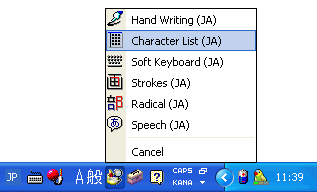
ऊपर दिए गए मेनू में किसी भी विकल्प पर क्लिक करने से चयनित प्रोग्राम के साथ IME पैड विंडो खुलेगी। कृपया ध्यान दें कि जब भी आप इस मेनू से कोई अन्य आइटम चुनते हैं, तो IME पैड विंडो अपना स्वरूप बदल लेती है। IME पैड के इस स्वरूप परिवर्तन के कारण, इसे कई विभिन्न इनपुट विधियों (या जापानी इनपुट विधियों) वाला एक प्रोग्राम के रूप में परिभाषित किया गया है।.
हस्तलिपि – माउस से जापानी में लेखन
आज के लेख में हम जिस IME पैड के लिए पहली इनपुट विधि देखेंगे, वह है हस्तलिपि, या हस्तलिखित। इसका मूल संचालन उस के संचालन के बहुत समान है। एजैक्स आईएमई, जिस पर हमने पिछले लेखों में चर्चा की है। इसलिए, जो लोग पहले से ही Ajax IME के हस्तलिपि मोड से परिचित हैं, उन्हें इस प्रोग्राम का उपयोग करने में कोई कठिनाई नहीं होगी।.
नीचे हैंडराइटिंग मोड में IME पैड के भागों को दिखाने वाली एक छवि है, जिसके बाद उनके विवरण दिए गए हैं।.
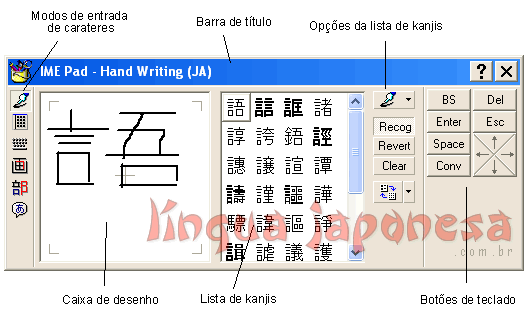
- चरित्र इनपुट मोड्स:
IME पैड विंडो में, आप हमेशा दाईं ओर आइकन का एक पैनल देखेंगे। ये आइकन IME पैड के प्रत्येक वर्ण इनपुट मोड का प्रतिनिधित्व करते हैं, ठीक उसी क्रम में जैसा हमने इन्हें शुरुआत में सूचीबद्ध किया था।, हस्तलिपि, चरित्र सूची, सॉफ्ट कीबोर्ड, स्ट्रोक, चरमपंथी e भाषण. जब आप इनमें से प्रत्येक आइकन पर क्लिक करते हैं, तो IME पैड अपनी विंडो को चयनित वर्ण इनपुट मोड के अनुसार समायोजित कर लेगा।.
- ड्राइंग बॉक्स:
ड्राइंग क्षेत्र वह स्थान है जहाँ आप माउस या ग्राफिक्स टैबलेट के साथ पेन का उपयोग करके उस जापानी अक्षर को खींचते हैं जिसे आप ढूंढ रहे हैं। जैसे ही आप कांजी की रेखाएँ खींचते हैं, हस्तलिपि यह में ड्राइंग के समान प्रतीकों को प्रदर्शित करता है। कांजी की सूची. एक महत्वपूर्ण सुझाव यह है कि यदि आप उस कांजी के लिए सही स्ट्रोक क्रम का पालन करते हैं जिसे आप ढूंढ रहे हैं, तो आप जापानी अक्षर को उसमें अधिक तेज़ी से ढूंढ पाएंगे। कांजी की सूची.
- कांजी की सूची:
जैसा कि नाम से ही स्पष्ट है, कांजी की सूची यह उन जापानी प्रतीकों की सूची है जो उसमें बनाए गए कांजी के अनुसार प्रदर्शित किए गए हैं। ड्राइंग बॉक्स. इसके अलावा, जब आप कांजी सूची में किसी अक्षर पर क्लिक करते हैं, तो वह तुरंत आपके टेक्स्ट एडिटर में जुड़ जाता है। जब कांजी टेक्स्ट एडिटर में जुड़ता है, तो यह संपादन मोड में चला जाता है, एक विशेष रेखांकित दिखाता है और आपको स्पेस बार का उपयोग करके वर्तमान कांजी को किसी अन्य अक्षर से बदलने की अनुमति देता है।.
- कांजी सूची से विकल्प:
कांजी सूची में दिए गए विकल्प बटन हैं जो आपको जापानी अक्षरों की खोज को अनुकूलित या और अधिक परिष्कृत करने की अनुमति देते हैं। इस सूची का पहला बटन आपको ऑटो-कम्प्लीट मोड और मल्टीबॉक्स मोड के बीच स्विच करने की सुविधा देता है। मल्टीबॉक्स मोड में, हैंड राइटिंग केवल ड्रॉइंग बॉक्स दिखाती है, जहाँ आप कंजी बना सकते हैं जो टेक्स्ट एडिटर में जुड़ जाएगा।.
चूंकि कांजी सूची अब मल्टी-बॉक्स मोड में उपलब्ध नहीं है, IME Pad ड्राइंग बॉक्स में अक्षर को पहचानने और उसे टेक्स्ट एडिटर में जोड़ने से पहले कुछ सेकंड प्रतीक्षा करेगा। इसके अलावा, चूंकि IME पैड अब एक से अधिक ड्राइंग बॉक्स दिखाता है, आप अन्य बॉक्स का उपयोग एक साथ कई जापानी प्रतीक लिखने के लिए कर सकते हैं। नीचे मल्टीबॉक्स मोड में IME पैड हैंड राइटिंग की एक छवि दी गई है।.
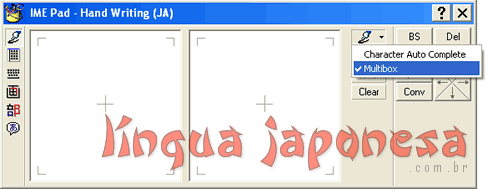
'Recog' (Recognise) बटन ड्राइंग बॉक्स में बने चित्र को पहचानता है और टेक्स्ट एडिटर में सबसे मिलते-जुलते जापानी अक्षर को जोड़ता है; 'Revert' ड्राइंग बॉक्स में खींची गई अंतिम रेखा को हटाता है; और 'Clear' IME Pad के ड्राइंग बॉक्स में बनाए गए चित्र को हटाता है।.
- कीबोर्ड बटन:
कीबोर्ड बटन वे बटन हैं जो कंप्यूटर पर कुछ विशिष्ट कुंजियों का अनुकरण करते हैं। इसका मतलब है कि आपको माउस और कीबोर्ड के बीच बार-बार स्विच करने की आवश्यकता नहीं होगी। बस ड्रॉइंग बॉक्स में कांजी लिखें, उसे टेक्स्ट एडिटर में जोड़ें, और यदि आवश्यक हो तो किसी भी कीबोर्ड बटन का उपयोग करें। नीचे प्रत्येक बटन का वर्णन करने वाली एक सूची दी गई है।.
- बीएस: यह Backspace का संक्षिप्त रूप है और टेक्स्ट एडिटरों तथा अन्य टेक्स्ट-आधारित अनुप्रयोगों में माउस कर्सर के बाईं ओर स्थित वर्ण (चिह्न, अक्षर या अंक) को हटाता है।.
- से: 'Delete' का संक्षिप्त रूप, जो टेक्स्ट एडिटर में माउस कर्सर के दाईं ओर का अक्षर हटाता है।.
- प्रवेश करें: की के समान ही कमांड निष्पादित करता है। प्रवेश करें कीबोर्ड पर.
- नोट: Escape – इसका सामान्यतः उपयोग किसी कमांड को रद्द करने या प्रोग्राम से बाहर निकलने के लिए किया जाता है।.
- अंतरिक्ष: यह कीबोर्ड पर स्पेस बार की तरह ही काम करता है।.
- आमंत्रण: मुझे ठीक से समझ नहीं आया, लेकिन ऐसा लगता है कि यह स्पेस की की तरह ही काम करता है, लेकिन यह प्रतीकों के बीच कोई रिक्ति नहीं जोड़ता।.
- तीर: तीर बटन कीबोर्ड पर मौजूद तीर कुंजियों की तरह ही काम करते हैं। वे आपको उन अक्षरों के बीच घूमने की अनुमति देते हैं जिन्हें पहले से ही टेक्स्ट एडिटर में जोड़ दिया गया है, या कैरेक्टर कन्वर्जन मेन्यू (कंजी चयन विकल्पों वाले पॉप-अप मेन्यू) में विकल्पों को नेविगेट करने की सुविधा देते हैं।.
चरित्र सूची – कांजी की सूची
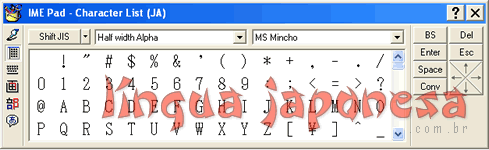
चरित्र सूची IME पैड में अक्षर दर्ज करने के सबसे सरल तरीकों में से एक है। यह बस चयनित जापानी अक्षर के आधार पर जापानी अक्षरों, संख्याओं और प्रतीकों की एक सूची प्रदर्शित करती है। कुछ उन्नत विकल्प हैं, जैसे JIS या यूनिकोड एन्कोडिंग, वर्ण की चौड़ाई (आधा या पूर्ण) और कीबोर्ड बटन। हालांकि, ये विकल्प हमेशा उपयोग में नहीं आते।.
चरित्र सूची की सबसे महत्वपूर्ण विशेषता यह है कि यह आपको जापानी फ़ॉन्ट फ़ाइल में मौजूद अक्षरों को ब्राउज़ करने और अपना इच्छित प्रतीक चुनने की अनुमति देती है। जब आप किसी प्रतीक पर क्लिक करते हैं, तो वह टेक्स्ट एडिटर में जुड़ जाता है। व्यक्तिगत रूप से, मुझे यह बहुत उपयोगी नहीं लगा; मैं का उपयोग करना पसंद करता हूँ। हस्तलिपि आईएमई पैड से।.
सॉफ्ट कीबोर्ड – विंडोज़ IME वर्चुअल कीबोर्ड
जैसा कि ऊपर उल्लेख किया गया है, सॉफ्ट कीबोर्ड IME Pad में एक वर्ण इनपुट मोड है जो एक वर्चुअल कीबोर्ड के रूप में कार्य करता है। इस वर्चुअल कीबोर्ड का उपयोग रोमाजी, हिरागाना या काटाकाना में शब्द टाइप करने के लिए किया जा सकता है। एक बार जब आप हिरागाना में शब्द लिख लेते हैं, तो आप स्पेस बार का उपयोग करके हिरागाना अक्षरों को कांजी में बदल सकते हैं।.
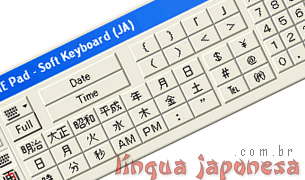
जैसे ही हम ऑन-स्क्रीन कीबोर्ड खोलते हैं, यह हमारे कीबोर्ड पर पाए जाने वाले सामान्य अक्षरों के साथ दिखाई देता है, लगभग जैसा नीचे दिखाए गए चित्र में दिखाया गया है।.
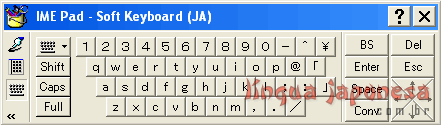
बाईं ओर, कैरेक्टर इनपुट मोड आइकन और ऑन-स्क्रीन कीबोर्ड बटनों के बीच, कीबोर्ड के लिए विकल्प बटनों की एक सूची है। नीचे इन प्रत्येक बटन का विवरण दिया गया है:
- कीबोर्ड आइकन: यह सूची में पहला बटन है। वह जिसमें कीबोर्ड की तस्वीर और नीचे की ओर इशारा करने वाला काला तीर है। यह बटन ऑन-स्क्रीन कीबोर्ड की लेआउट बदलता है, साथ ही प्रत्येक कुंजी के कार्य को भी संशोधित करता है। यह हमें कीबोर्ड को अल्फान्यूमेरिक से हिरागाना या काताकाना में स्विच करने की अनुमति देता है।.
- शिफ्ट: यह कुंजी की तरह ही काम करता है। बदलना कंप्यूटर कीबोर्ड पर। कृपया ध्यान दें कि जब आप इस बटन को दबाते हैं, तो ऑन-स्क्रीन कीबोर्ड के अक्षर बड़े अक्षरों में बदल जाते हैं और कुछ अन्य बटन अपना कार्य बदलकर नए प्रतीक दिखाते हैं।.
- शीर्षक: इस बटन का एकमात्र कार्य ऑन-स्क्रीन कीबोर्ड पर सभी छोटे अक्षरों को बड़े अक्षरों में बदलना है।.
- Fपूर्ण: यह वर्णों के आकार से संबंधित है, जिसमें टेक्स्ट एडिटर में उपयोग किए गए फ़ॉन्ट के आधार पर पूर्ण या आंशिक चौड़ाई का उपयोग किया जाता है।.
आईएमई पैड की इस सुविधा में जिस बात ने मेरा सबसे अधिक ध्यान खींचा, वह बटन था जिसमें कीबोर्ड आइकन. यदि आप उस पर टैप करते हैं, तो आपको स्क्रीन पर पाँच कीबोर्ड विकल्प मिलेंगे: अल्फ़ान्यूमेरिक (क्यूवीईआरटी लेआउट), अल्फा/संख्यात्मक (ABC लेआउट), हिरागाना/काताकाना (JIS लेआउट), हिरागाना/काताकाना (स्वरूप-आधारित विन्यास) और संख्यात्मक दिनांक एवं समय (दिनांक एवं समय सहित संख्यात्मक).
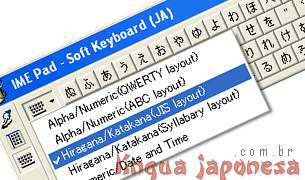
- अल्फ़ान्यूमेरिक (QWERTY लेआउट): यह ऑन-स्क्रीन कीबोर्ड को इस तरह दिखाता है कि यह कंप्यूटर कीबोर्ड जैसा ही लगता है। समस्या फिर से यह है कि ऑन-स्क्रीन कीबोर्ड ब्राज़ीलियाई लेआउट के बजाय अंतरराष्ट्रीय लेआउट का उपयोग करता है, जिसमें सेडिला और हमारे कीबोर्ड पर पाए जाने वाले अन्य प्रतीक शामिल नहीं हैं।.
- अल्फ़ान्यूमेरिक (ABC लेआउट): इससे ऑन-स्क्रीन कीबोर्ड में ऊपर दिए गए विकल्प के समान ही बटन रहते हैं, लेकिन उनका क्रम बदल जाता है, ताकि वे अब वर्णानुक्रम में सूचीबद्ध हों।.
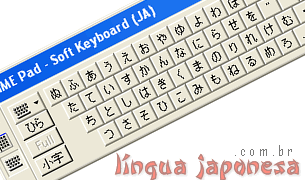
- हिरागाना/काटाकाना (JIS लेआउट): इस इनपुट मोड में, ऑन-स्क्रीन कीबोर्ड एक जापानी कीबोर्ड का अनुकरण करता है, जिसमें हिरागाना और काटाकाना अक्षर पूरे ऑन-स्क्रीन कीबोर्ड में फैले होते हैं।.
- हिरागाना/काताकाना (स्वरूप-लेखन व्यवस्था): स्क्रीन पर दिखने वाले कीबोर्ड पर जापानी अक्षरों की व्यवस्था बदलता है। बटन अब जापानी वर्णानुक्रम में व्यवस्थित हैं।.
- संख्यात्मक/दिनांक और समय: इस इनपुट मोड में, ऑन-स्क्रीन कीबोर्ड को इस तरह संशोधित किया जाता है कि आप जापानी प्रतीकों का उपयोग करके तिथियाँ और समय दर्ज कर सकें।.
कृपया ध्यान दें कि जब आप ऑन-स्क्रीन कीबोर्ड इनपुट मोड चुनते हैं, तो ऑन-स्क्रीन कीबोर्ड विकल्प बटन भी बदल जाते हैं। मोड्स के मामले में अक्षरांकीय, बटन तो पहले ही ऊपर समझाए जा चुके हैं, लेकिन मोड्स हिरागाना/काताकाना e संख्यात्मक/दिनांक और समयइनके बारे में कुछ स्पष्टीकरण देना उचित होगा।.
मोड में हिरागाना/काताकाना, जापानी प्रतीकों वाले नए बटन प्रदर्शित किए जाते हैं:हीरा, सूक्ष्म अक्षर और पूर्ण।.
बटन हीरा यह इंगित करता है कि ऑन-स्क्रीन कीबोर्ड पर प्रदर्शित अक्षर हिरागाना अक्षर हैं। जब आप इस बटन पर क्लिक करते हैं, तो हिरागाना अक्षरों की जगह काटाकाना अक्षर आ जाते हैं, और बटन हीरा में परिवर्तन शब्द. जब हम पर क्लिक करते हैं शब्दएक बार फिर, वर्चुअल कीबोर्ड हिरागाना और बटन पर स्विच हो जाता है। शब्द में परिवर्तन हीरा.
चिह्नों वाला बटन सूक्ष्म अक्षर ये जापानी वर्णमाला के अक्षरों के आकार से संबंधित हैं। जब आप उस पर क्लिक करते हैं, तो कुछ अक्षर छोटे हो जाते हैं, और जब आप उसी बटन पर फिर से क्लिक करते हैं, तो अक्षर सामान्य हो जाते हैं।.
अंत में, 'Full' बटन जापानी अक्षरों की चौड़ाई को प्रभावित करता है, जिससे वे चौड़े, समान चौड़े, या संकरे हो जाते हैं।.
मोड चुनते समय संख्यात्मक/दिनांक और समय, ऑन-स्क्रीन कीबोर्ड अपने बटनों को बदल देता है ताकि आप तिथियों, संख्याओं, समयों, जापानी शाही युगों और अन्य संबंधित विशेषताओं के लिए जापानी प्रतीक टाइप कर सकें। यदि आपने नीचे दी गई सूची के लेख पढ़ लिए हैं, तो आप इस ऑन-स्क्रीन कीबोर्ड के सभी बटनों की पहचान करना और उनका उपयोग करना जान जाएंगे।.
स्ट्रोक – कांजी अक्षरों में स्ट्रोकों की संख्या
यह IME पैड में एक विंडो है जो उपयोग में आसान है। इसका कार्य आपको स्ट्रोकों की संख्या के आधार पर एक जापानी अक्षर खोजने की सुविधा देना है। नीचे इस इनपुट मोड का उपयोग करते हुए IME पैड की एक छवि दी गई है।.
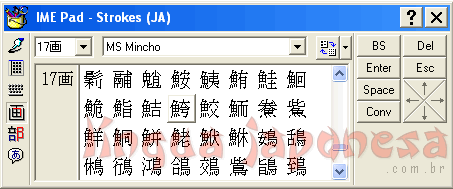
विंडो के शीर्ष पर दो चयन बॉक्स होते हैं जिनमें नीचे की ओर इशारा करने वाला तीर होता है। बाएँ बॉक्स में आप स्ट्रोक की संख्या चुनते हैं, और दाएँ बॉक्स में आप जापानी फ़ॉन्ट चुनते हैं। एक बार जब आप यह चयन कर लेते हैं, तो विंडो के केंद्रीय बॉक्स में विभिन्न जापानी अक्षर प्रदर्शित होते हैं, जो पहले चयनित जापानी फ़ॉन्ट और स्ट्रोक की संख्या के अनुसार होते हैं।.
जब आप कांजी की सूची में किसी भी अक्षर पर क्लिक करते हैं, तो वह तुरंत टेक्स्ट एडिटर में जुड़ जाता है। इसका मतलब है कि हम जापानी अक्षरों को उनके स्ट्रोक की संख्या के आधार पर खोज सकते हैं।.
मूल – कांजी अक्षरों के मूलों में स्ट्रोकों की संख्या
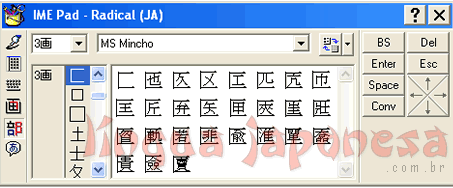
'रैडिकल' IME पैड पर एक इनपुट मोड है जो आपको रैडिकल में स्ट्रोकों की संख्या के आधार पर एक जापानी अक्षर चुनने की अनुमति देता है। स्ट्रोकों की संख्या और इच्छित जापानी अक्षर चुनने के बाद, उसी तरह जैसे कि घात, कांजी सूची बॉक्स समान स्ट्रोक संख्या वाले मूल अक्षरों की सूची प्रदर्शित करता है। जब आप कोई मूल अक्षर चुनते हैं, तो कांजी सूची अपडेट होकर उन जापानी अक्षरों को दिखाती है जिनमें चुना गया मूल अक्षर शामिल है।.
हालांकि यह विंडो पिछली विंडो के बहुत समान है, यह जापानी अक्षरों में स्ट्रोक की संख्या के बजाय कांजी के मूल अक्षरों पर ध्यान केंद्रित करती है।.
मोड के समान ही घात, बस टेक्स्ट एडिटर में जोड़ने के लिए कांजी की सूची में से किसी एक कांजी पर क्लिक करें।.
निष्कर्ष
हालांकि यह माउस का उपयोग करके जापानी में लिखने का केवल एक सामान्य अवलोकन है, यह लेख थोड़ा लंबा हो गया है। फिर भी, मुझे उम्मीद है कि आपको यह पसंद आया होगा और आपने पीसी पर जापानी में लिखने के बारे में और अधिक जाना होगा।.
यह श्रृंखला का अंतिम लेख था। विंडोज़ आईएमई टिप्स और मुझे उम्मीद है कि आप सभी को इन लेखों में साझा की गई जानकारी उपयोगी लगी होगी। हालांकि मैंने अब इस श्रृंखला को समाप्त कर दिया है, लेकिन जब भी मुझे Windows IME सुविधाओं पर कोई टिप्स मिलेंगे, तो मैं इस विषय पर फिर से लिखूंगा और नया लेख श्रेणी में जोड़ूंगा। विंडोज आईएमई जापानी भाषा का.