

जापानी में पीसी पर कैसे लिखें, इसके टिप्स देखें Windows IME के साथ पीसी पर जापानी में कैसे लिखें!
जापानी भाषा के अधिकांश छात्र केवल पीसी पर जापानी लिखने का मूल तरीका जानते हैं, जिसका उपयोग करते हुए विंडोज आईएमई. इसलिए, वे आमतौर पर Windows के जापानी समर्थन में उपलब्ध सुविधाओं का न्यूनतम उपयोग करते हैं।.
कुछ लोग सोच सकते हैं कि उन्हें इतनी सारी सुविधाओं की आवश्यकता नहीं है, लेकिन कुछ समय में वे आवश्यक हो सकती हैं। यदि आप केवल जापानी सीखने के लिए कंप्यूटर का उपयोग करते हैं, तो शायद आपको इस लेख श्रृंखला की सभी सुविधाओं का उपयोग नहीं करना पड़ेगा, लेकिन यदि आपके पास कोई जापानी भाषा के बारे में वेबसाइट, पूर्वी संस्कृति, MSN, Orkut या इंटरनेट के किसी अन्य संचार माध्यम पर जापानी में लिखना चाहते हैं, तो आपको यह लेख श्रृंखला बहुत उपयोगी लगेगी।.
Windows IME का उपयोग करके पीसी पर जापानी कैसे टाइप करें
आज के लेख में, हम Windows IME के बारे में और अधिक जानेंगे, पीसी पर जापानी लिखने के लिए सबसे बुनियादी तंत्रों को देखते हुए। मुझे उम्मीद है कि आपको श्रृंखला का यह दूसरा लेख पसंद आएगा विंडोज़ आईएमई टिप्स.
पहले प्रकाशित विंडोज IME टिप्स
नीचे इस श्रृंखला के लेखों की सूची दी गई है। विंडोज़ आईएमई टिप्स जो पहले ही *Língua Japonesa* में प्रकाशित हो चुके हैं:
Windows IME टिप्स वाले लेखों को न चूकें।
यदि आप Windows IME का उपयोग करने के तरीके के बारे में प्रकाशित किसी भी लेख को नहीं खोना चाहते हैं, तो मैं Língua Japonesa के मुफ्त RSS फ़ीड की सदस्यता लेने की सलाह देता हूं। इसके साथ, आपको पता चल जाएगा कि नया लेख कब प्रकाशित होगा, या आपको Língua Japonesa के नए लेखों के साथ एक ईमेल प्राप्त होगा।.
मैं यह सुनिश्चित करता हूँ कि RSS फ़ीड हमेशा पूर्ण हो और इसमें वेबसाइट पर प्रकाशित लेखों की वही सामग्री हो। इस तरह Língua Japonesa के सभी पाठक नवीनतम समाचारों से कहीं अधिक आसानी से अपडेट रह सकेंगे।.
हमारे मुफ्त आरएसएस फ़ीड की सदस्यता लेने के लिए यहां क्लिक करें।.
ईमेल द्वारा हमारी मुफ़्त RSS फ़ीड की सदस्यता लेने के लिए यहां क्लिक करें।.
Windows IME और पीसी पर जापानी लेखन
Windows IME का उपयोग करके लिखने का मूल तरीका जापानी वर्णमाला के अक्षरों को टाइप करने के उद्देश्य से कीबोर्ड के माध्यम से कमांड के उपयोग में संक्षेपित किया जा सकता है। इसके अलावा, हम टाइप किए गए को कांजी में बदलने के लिए स्पेस बार का भी उपयोग कर सकते हैं।.
लेकिन Windows IME के साथ लिखने के मूल तरीके के बारे में बात करने से पहले, एक सरल अवधारणा को समझना आवश्यक होगा, जिसे कहा जाता है वर्ण इनपुट.
वर्ण इनपुट को समझना
कंप्यूटर की दुनिया में, वर्ण इनपुट उस तरीके को संदर्भित करता है जिससे कंप्यूटर उन कुंजियों को समझता है जिन्हें हम कीबोर्ड पर दबाते हैं। इसका मतलब है कि जब आप “A” कुंजी दबाते हैं, तो कंप्यूटर समझता है कि उसे आपके टेक्स्ट एडिटर में, या किसी भी स्थान पर जो टेक्स्ट इनपुट स्वीकार करता है, “A” अक्षर डालना चाहिए।.
वर्ण इनपुट का एक अलग तरीका चुनकर, हम उस तरीके को संशोधित कर रहे हैं जिससे कंप्यूटर उन कुंजियों की व्याख्या करता है जिन्हें हम कीबोर्ड पर टाइप करते हैं, जिससे हम जिस टेक्स्ट को टाइप कर रहे हैं उसमें अलग-अलग परिवर्तन करना संभव हो जाता है, जैसे कि हीरागाना में अक्षरों को जापानी आइडियोग्राम में बदलना।.
Windows IME में वर्ण इनपुट के छह तरीके हैं: हीरागाना, कटकाना, फुल-विड्थ हीरागाना, फुल-विड्थ कटकाना, हाफ-विड्थ हीरागाना, हाफ-विड्थ कटकाना, फुल-विड्थ अल्फ़ान्यूमेरिक, हाफ-विड्थ अल्फ़ान्यूमेरिक और डायरेक्ट इनपुट। हालांकि वे कई हैं, वे समझने और उपयोग करने में आसान हैं।.
डायरेक्ट इनपुट
जब हम डायरेक्ट इनपुट मोड का उपयोग करते हैं, तो आपका कंप्यूटर कीबोर्ड स्वाभाविक रूप से काम करेगा। एक कुंजी दबाने पर, यह आपके टेक्स्ट एडिटर में स्वाभाविक रूप से जुड़ जाएगी।.
इस वर्ण इनपुट मोड में मुझे एकमात्र समस्या यह मिली है, यह एक अंतरराष्ट्रीय कीबोर्ड कॉन्फ़िगरेशन का उपयोग करता है, जहां “ç” या ब्राज़ीलियाई कीबोर्ड पर मौजूद अन्य वर्ण नहीं हैं। इसलिए, जब आप डायरेक्ट इनपुट चुनते हैं, तो कीबोर्ड कुछ अजीब कुंजियाँ दिखा सकता है, ऐसा लगता है जैसे यह कॉन्फ़िगर नहीं किया गया है।.
वर्ण इनपुट का यह तरीका भाषा बार में भाषा बदले बिना रोमाजी में टेक्स्ट लिखने के लिए बहुत उपयोग किया जाता है।.
हिरागाना
वर्ण इनपुट के इस विकल्प में, हम कीबोर्ड पर जो अक्षर टाइप करते हैं, वे एक विशेष रेखांकन के साथ प्रस्तुत किए जाते हैं। इसका मतलब है कि कंप्यूटर जापानी हीरागाना वर्णमाला बनाने के लिए टाइप किए गए अक्षरों को जोड़ देगा।.
काताकाना
कटकाना इनपुट मोड हीरागाना की तरह ही काम करता है। एकमात्र अंतर यह है कि कंप्यूटर कटकाना में जापानी वर्णमाला का प्रत्येक प्रतीक बनाने के लिए अक्षरों को जोड़ देगा।.
अल्फ़ान्यूमेरिक
अल्फ़ान्यूमेरिक वर्ण इनपुट का तरीका है जो अक्षरों और संख्याओं का उपयोग करता है। हालांकि यह बहुत समान है प्रत्यक्ष इनपुट, ओ अल्फ़ान्यूमेरिक इसमें वह विशेष रेखांकन होता है, जो टाइप किए गए पाठ में परिवर्तन की अनुमति देता है। मुझे व्यक्तिगत रूप से वर्ण इनपुट के इस मोड का उपयोग करने में अधिक लाभ नहीं मिले।.
फुल-विड्थ और हाफ-विड्थ
विंडोज आईएमई के वर्ण इनपुट के ये दो मोड पीसी पर जापानी में लिखने के लिए उपयोग किए जाने वाले प्रतीकों के आयामों से संबंधित हैं।.
फुल-विड्थ (पूर्ण चौड़ाई) बड़े आयामों का उपयोग करता है, अर्थात, इसे सभी जापानी प्रतीकों को समान आकार और अधिक चौड़ाई के साथ छोड़ना चाहिए। जबकि हाफ-विड्थ (आंशिक चौड़ाई) जापानी प्रतीकों के आकार को निर्धारित नहीं करता है, उन्हें उपयोग किए गए जापानी फ़ॉन्ट के प्रकार के अनुसार छोटी चौड़ाई के साथ छोड़ देता है।.
वर्ण इनपुट के इनमें से किसी भी मोड का चयन करने के लिए, बस अपनी भाषा पट्टी की भाषा को जापानी (जेपी) में बदलें और ब्रश के साथ एक गेंद के चित्र के बगल में स्थित बटन पर क्लिक करें। फिर, पहले वर्णित विकल्पों के साथ एक मेनू खुलेगा।.
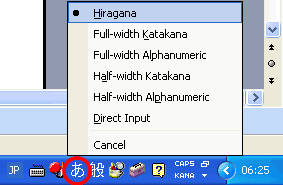
वांछित विकल्प पर क्लिक करें और चयनित इनपुट मोड का उपयोग शुरू करें। ध्यान दें कि बटन पर चित्र विंडोज आईएमई में चयनित इनपुट मोड के अनुसार बदलता है।.
विंडोज आईएमई का उपयोग करके पीसी पर जापानी में लिखना
पीसी पर जापानी में लिखते समय हमें एक बात ध्यान में रखनी होगी, वह यह है कि विंडोज आईएमई को जापानी प्रतीकों के उच्चारण के अनुसार काम करने के लिए डिज़ाइन किया गया है।.
इसका मतलब है कि सीधे कांजी का उपयोग करके जापानी में लिखना संभव नहीं होगा, बल्कि हमें जापानी प्रतीकों के उच्चारण को हीरागाना में लिखना होगा, और उसके बाद ही उन्हें कांजी में बदलना होगा।.
विंडोज आईएमई में हीरागाना में कैसे लिखें
कंप्यूटर पर हीरागाना में लिखने के लिए हमें सबसे पहले अपना पसंदीदा टेक्स्ट एडिटर खोलना होगा और फिर भाषा पट्टी की डिफ़ॉल्ट भाषा को जापानी (जेपी) में बदलना होगा।.
उसके बाद, जांचें कि वर्ण इनपुट का मानक है प्रत्यक्ष इनपुट या अल्फ़ान्यूमेरिक. जैसे ही हम भाषा पट्टी को जापानी में बदलते हैं, मानक यह है कि यह “ए” अक्षर वाला एक बटन दिखाती है, यह सूचित करते हुए कि चयनित वर्ण इनपुट मोड है प्रत्यक्ष इनपुट या अल्फ़ान्यूमेरिक.

दूसरा चरण “ए” वाले बटन पर क्लिक करके और फिर विकल्प पर क्लिक करके वर्ण इनपुट मोड को हीरागाना में बदलना है हिरागाना.
विंडोज आईएमई कंप्यूटर पर खोले गए प्रत्येक प्रोग्राम के लिए एक अलग कॉन्फ़िगरेशन का उपयोग करता है। इसका मतलब है कि, यदि आप एमएस वर्ड दस्तावेज़ में हीरागाना में टाइप कर रहे हैं और एक नोटपैड खोलते हैं, तो विंडोज आईएमई संभवतः पुनरारंभ होगा और नोटपैड या बाद में खोले गए किसी भी नए प्रोग्राम में डिफ़ॉल्ट सेटिंग्स के साथ दिखाई देगा।.
दूसरी ओर, जब आप एमएस वर्ड पर वापस जाते हैं, तो विंडोज आईएमई को पिछली सेटिंग्स को पुनर्स्थापित करना चाहिए, उस इनपुट मोड पर लौटना चाहिए जो नोटपैड या किसी अन्य प्रोग्राम पर जाने से पहले उपयोग किया जा रहा था।.
इनपुट मोड को हीरागाना में बदलने के बाद, आप अपने टेक्स्ट एडिटर में टाइप करना शुरू कर सकते हैं। शब्द के अक्षरों को धीरे-धीरे टाइप करना शुरू करें जापानी.
ध्यान दें कि जब आप टाइप करना शुरू करते हैं, तो कंप्यूटर हमारी वर्णमाला के अक्षर दिखाना शुरू कर देता है, लेकिन जैसे-जैसे हम टाइप करना जारी रखते हैं, कंप्यूटर शब्दांशों को जोड़ता है और उन्हें जापानी हीरागाना वर्णमाला.
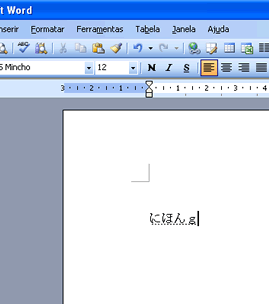
ध्यान दें कि अक्षरों में एक विशेष रेखांकन है। यह रेखांकन दिखाता है कि हम अभी भी उन शब्दांशों में परिवर्तन कर सकते हैं जिन्हें हमने अभी टाइप किया है। एंटर कुंजी दबाने पर, रेखांकन गायब हो जाता है, यह सूचित करते हुए कि अक्षर टेक्स्ट एडिटर में जोड़ दिए गए हैं। कुंजी दबाएं प्रवेश करें और फिर लाइन ब्रेक करें, दबाकर प्रवेश करें फिर से जारी रखने के लिए।.
Trocando de hiragana para kanji no Windows IME
Agora digite lentamente a palavra gakkou e observe quando o Windows IME troca as sílabas do nosso alfabeto pelo hiragana. Em seguida, aperte a स्पेस बार uma vez e veja o que acontece. (Mas não aperte प्रवेश करें. Ok?)
O Windows IME trocou a palavra がっこう pelos símbolos japoneses विद्यालय. Não foi? Se você apertar a स्पेस बार novamente, o Windows IME vai perceber que esses não são os símbolos japoneses que você queria escrever no PC. Em seguida, vai abrir uma caixa com outras opções de símbolos japoneses, inclusive काताकाना.
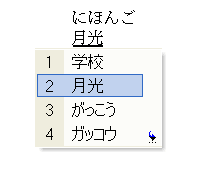
De agora em diante, você poderá continuar apertando a barra de espaço para se movimentar pelas opções fornecidas pelo Windows IME, utilizar as setas direcionais do teclado, ou simplesmente usar o mouse para selecionar o kanji desejado. Quando chegar no símbolo que você realmente quer usar, basta apertar a tecla प्रवेश करें para confirmar a entrada de caracteres e adicionar os símbolos no editor de textos.
Não confie no Windows IME!
Nessa altura, você deve estar imaginando que, ao digitar a pronúncia de um kanji e apertar a barra de espaço, o Windows IME vai trocar os símbolos do alfabeto japonês em hiragana pelos kanjis apropriados. Não é mesmo?
Puro engano… Como um símbolo japonês pode ter várias pronúncias diferentes, o Windows IME nunca vai saber qual o símbolo que você deseja usar. O que o Windows IME faz é simplesmente mostrar o símbolo que você mais usa com aquela pronúncia, sem se importar com o significado dos símbolos japoneses ou com o que você realmente deseja escrever.
Se, por exemplo, você digitar a palavra कि e apertar a barra de espaço duas vezes, o Windows IME vai lhe mostrar uma lista grande de símbolos que possuem essa pronúncia. O Seu trabalho sempre vai ser o de conhecer os símbolos japoneses e escolher os kanjis apropriados para o que você está escrevendo em japonês no PC.
Escrevendo em katakana com o Windows IME
Para escrever palavras em katakana usando o Windows IME, você pode utilizar a entrada de caracteres em hiragana e usar a barra de espaço para trocar as sílabas do alfabeto japonês hiragana por katakana.
Contudo, o caminho mais comum para escrever em katakana no computador é simplesmente mudar a entrada de caracteres para katakana. Depois disso, tudo o que você for digitando vai sendo transformado de romaji para katakana.
Por exemplo, abra o seu editor de textos preferido, mude o idioma da barra de idiomas para JP (japonês) e selecione o modo de entrada de caracteres Full-with katakana. Depois disso digite a palavra booru.
ध्यान दें कि Windows IME कटाकाना में स्वर दीर्घीकरण का प्रतीक बार नहीं जोड़ता है। वास्तव में, जब भी टाइप किए गए शब्द में स्वर दीर्घीकरण होता है, तो एक बार ( – ) टाइप करना आवश्यक होगा। इस प्रकार, लिखने के लिए booru सही ढंग से, टाइप करना आवश्यक होगा bo-ru.
Windows IME की एक दिलचस्प टिप
जापानी के कई छात्रों को प्रतीक लिखने में कठिनाई होती है づ, ず, じe ぢ पीसी पर। ऐसा इसलिए होता है क्योंकि हम आम तौर पर Windows IME में अक्षरों को मानक रोमाजी उच्चारण के अनुसार टाइप करते हैं, लेकिन Windows IME इस तरह से जापानी प्रतीकों को पहचानता नहीं है।.
यदि आप अभी भी इन जापानी अक्षरों के साथ पीसी पर जापानी में नहीं लिख पा रहे हैं, तो मैं नीचे दी गई तालिका का उपयोग करके प्रयास करने का सुझाव देता हूं:
| जापानी प्रतीक | Windows IME द्वारा मान्यता प्राप्त रोमाजी |
|---|---|
| づ | du |
| ず | zu |
| じ | ji |
| ぢ | di |
मुझे नहीं पता कि Windows IME ऐसा क्यों करता है, लेकिन तथ्य यह है कि यह जापानी के छात्रों को कुछ हद तक भ्रमित करता है। इसके बारे में अच्छी खबर यह है कि अन्य टेक्स्ट एडिटर जैसे वाकान और JWPCe पीसी पर जापानी में लिखने के लिए उपरोक्त रोमाजी मानक का भी उपयोग करते हैं।.
निष्कर्ष
Windows IME का उपयोग करके कंप्यूटर पर जापानी लेखन का यह मूल तरीका था। इस लेख में साझा किए गए ज्ञान के साथ, हम MS Word, MSN, Orkut या किसी अन्य स्थान पर जो टेक्स्ट स्वीकार करता है, जापानी में कोई भी शब्द लिखने में सक्षम होंगे।.
अगले लेख में, हम पीसी पर जापानी में लिखने के तरीके के बारे में थोड़ा और बात करेंगे। लेकिन इस बार, हम अधिक उन्नत सुविधाओं और शॉर्टकट कुंजियों के बारे में बात करेंगे जो हमारे जीवन को आसान बना सकते हैं।.
आशा है आपको पसंद आ रहा होगा।.
फिर मिलते हैं!