

हम पहले ही कुछ दिखा चुके हैं जापानी भाषा कैसे सीखें और इसकी वर्णमाला, लेकिन क्या अच्छा नहीं होगा कि आप शुरू करें Windows पर जापानी में लिखना?
कई लोगों के विपरीत, यह काफी सरल है कि आप ब्राज़ीलियाई पुर्तगाली और जापानी कीबोर्ड के बीच स्विच करने के लिए कॉन्फ़िगर करें।.
नीचे वीडियो देखें जो विस्तार से बताता है कि अपने कीबोर्ड को कैसे कॉन्फ़िगर करें ताकि आप जापानी में लिख सकें।.
यदि आप Windows के अन्य संस्करणों की जाँच करना चाहते हैं Microsoft की वेबसाइट के इस लिंक को एक्सेस करें.
ध्यान दें कि सक्षम होने के लिए nihongo में लिखें आपको कीबोर्ड पर वह शब्दांश टाइप करना होगा जो जापानी में वर्ण से मेल खाता है।.
कुछ शॉर्टकट जो मैं उपयोग करता हूं और वीडियो में दर्शाए गए हैं, कभी-कभी शॉर्टकट अलग होता है लेकिन उसी तरह काम करता है, हम उन्हें इंगित करेंगे जो मैं उपयोग करता हूं:
- ALT+SHIFT भाषा को ब्राज़ीलियाई पुर्तगाली से जापानी या इसके विपरीत बदलता है।.
- ALT+ CAPS LOCK हीरागाना या कटकाना में बदलता है, क्योंकि शुरुआत में लिखने का रोमनकृत रूप चुना जाता है।.
- ALT+ ‘ रोमाजी और हीरागाना या रोमाजी और कटकाना के बीच स्विच करता है।.
- SPACE कुंजी हीरागाना में लिखे शब्द या वर्ण को कांजी में परिवर्तित करती है या यदि शब्द कटकाना में लिखा गया है तो वह भी परिवर्तित करेगा।.
कभी-कभी, Windows बग के कारण, आप शॉर्टकट या यहां तक कि माउस का उपयोग करके स्विच नहीं कर पाएंगे। थोड़ी देर प्रतीक्षा करें और यह सामान्य हो जाएगा।.
एक और “समस्या” यह है कि आपके कीबोर्ड का कॉन्फ़िगरेशन मानक से भिन्न हो सकता है, जो सभी द्वारा सबसे अधिक उपयोग किया जाता है, और इसे ठीक करने के लिए बस कुछ चरणों का पालन करें:
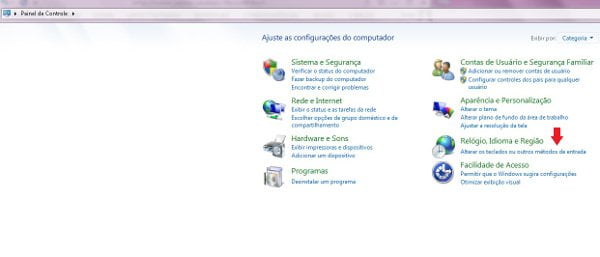
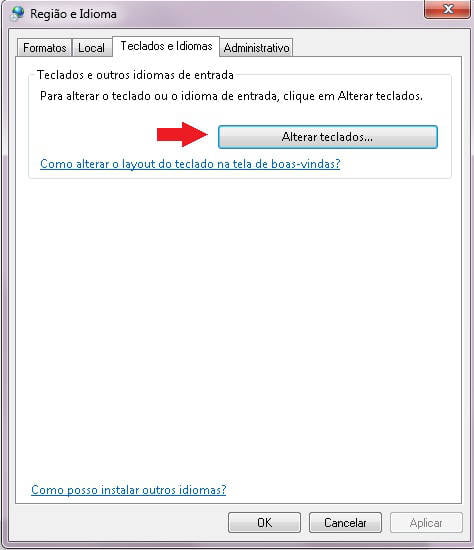
में प्रवेश करें नियंत्रण कक्ष और फिर क्लिक करें कीबोर्ड या अन्य इनपुट विधियाँ बदलें, ऊपर बताए गए वीडियो में ही बताया गया है कि यह कैसे करना है, टैब में एक और विंडो खुलेगी कीबोर्ड और भाषाएँ बटन पर क्लिक करें कीबोर्ड बदलें…
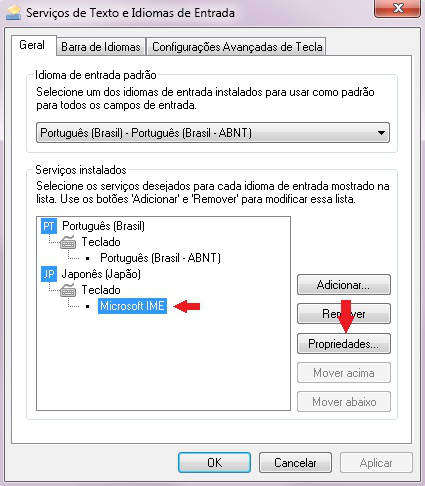
अगली स्क्रीन पर चुनें Microsoft IME और फिर क्लिक करें गुण जैसा कि नीचे चित्र में दिखाया गया है।.
अगली स्क्रीन पर, Dictionary/Autoruning टैब के भीतर, विकल्प चुनें Romaji Input यदि यह चयनित नहीं है, तो तुरंत बाद में क्लिक करके इस परिवर्तन की पुष्टि करें ठीक है खोली गई सभी विंडो में।.
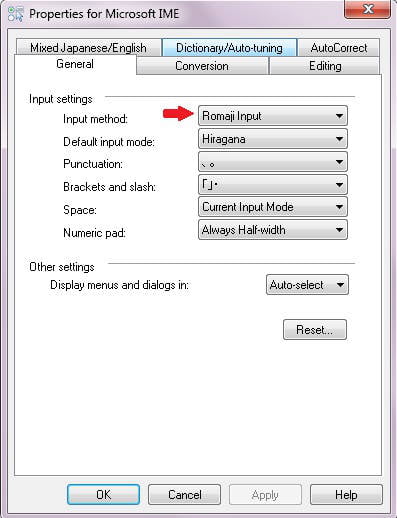
आम तौर पर जब आपका जापानी कीबोर्ड कॉन्फ़िगर नहीं होता है तो विकल्प Kana Input , अंतिम संकेतित विंडो, चयनित होती है, बदलकर Romaji Input पहले से ही यह समस्या हल हो जाएगी।.
अब आप KA टाइप करके हीरागाना में か या काटाकाना में カ लिखेंगे और इसी तरह आगे भी।.
जल्दी मिलते हैं!