

Full article from Windows IME – Skrive på japansk med musen!
When it comes to Windows IME, writing in Japanese on the PC is not synonymous with using only the keyboard. But also using the mouse to write Japanese symbols on the computer.
Windows IME – Skrive på japansk med musen
When I talk about using the mouse to write in Japanese, I am not only referring to drawing kanjis in a similar way to Ajax IME, but to using a series of resources that allow you to search, find and select Japanese symbols without needing to know their pronunciation. It is in this last article of the series IME Windows-tips that we will get to know many of these resources.
Windows IME-tips som allerede er publisert
Nedenfor finner du en liste over artiklene i serien. IME Windows-tips som allerede er publisert på japansk:
- Windows IME-tips - bli kjent med Windows IME
- Slik skriver du japansk på PC-en din med Windows IME
- Windows IME – Den avanserte skrivemåten for japansk
Don't miss the next articles from Língua Japonesa
If you don't want to miss any of the articles published on this site, I recommend subscribing to the free RSS Feed from Japansk språk. With it, you will know when a new article will be published, or you will receive an email with the new articles from Língua Japonesa.
Jeg sørger for at RSS-feeden alltid er komplett, med samme innhold som artiklene som legges ut på nettstedet. På denne måten kan alle Língua Japonesas lesere følge med på nyhetene på en mye enklere måte.
Klikk her for å abonnere på vår gratis RSS-feed.
Klikk her for å abonnere på vår gratis RSS-feed via e-post.
What is IME Pad?
IME Pad is a program that allows you to write Japanese symbols on the PC through several different paths. Despite this, the main function of IME Pad is to allow you to write any kanji, even if you don't know its pronunciation.
In short, IME Pad has six modes for writing Japanese symbols on the computer:
- Hand Writing: This is the Windows IME feature, or IME Pad, that allows you to write in Japanese on the PC using the mouse, pen with a graphics tablet, or similar resources.
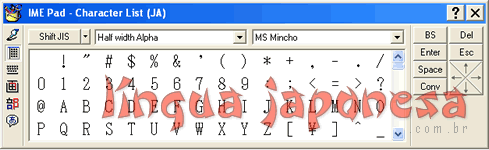
- Character List: Allows you to write Japanese symbols by selecting kanjis using the mouse. It presents a list of Japanese symbols or letters according to the selected letter (font).
- Soft Keyboard: Soft Keyboard is a kind of virtual keyboard, where we click on the keyboard keys to write Japanese symbols, whether they are in hiragana, katakana, romaji, or kanjis.
- Strokes: This is an IME Pad program that allows you to search by the number of strokes in kanjis. When you find and click on the desired kanji, it is immediately written in the text editor.
- Radical: As the name suggests, Radical is a part of IME Pad where you can search for a kanji according to the number of strokes and the radical it has.
- Speech: This was the only part of IME Pad that I couldn't test. It always presents failure errors when starting. Despite this, it seems to be a very useful program that converts the pronunciation recorded on the computer into kanjis. So, if you have a microphone, you can dictate a sentence in Japanese for the computer to write for you.
Selv om alle disse programmene kan virke rare, eller til og med kompliserte å bruke, vil vi se at de er enklere enn man skulle tro. Dagens artikkel er dedikert til fem av disse seks måtene å skrive japansk på med musen.
Få tilgang til IME Pad i Windows IME
IME Pad vises i språklinjen på japansk som en meny med alternativer. Denne menyen aktiveres når vi klikker på knappen med tegningen av en gul bøtte full av penner og verktøy. Figuren nedenfor viser Windows IME-menyen åpen.
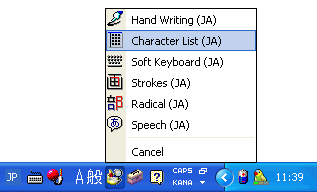
Ved å klikke på et av alternativene i menyen ovenfor, åpner vi IME Pad-vinduet med det valgte programmet. Legg merke til at IME Pad-vinduet endrer utseende hver gang vi velger et annet element i denne menyen. På grunn av denne endringen i utseendet til IME Pad, definerer de det som et program med flere forskjellige inndatametoder (eller japansk skriving).
Hand Writing – Skrive japansk med musen
Den første inndatametoden til IME Pad som vi skal bli kjent med i dagens artikkel er Hand Writing, eller håndskrift. Den grunnleggende funksjonen er veldig lik Ajax IME, som vi ble kjent med i tidligere artikler. Derfor vil de som allerede kjenner håndskriftsmodusen til Ajax IME ikke ha problemer med dette programmet.
Nedenfor følger et bilde som viser delene av IME Pad i Hand Writing-modus, og deretter beskrivelsene.
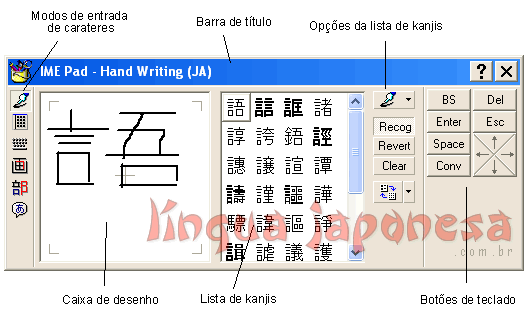
- Inndatamoduser for tegn:
I IME Pad-vinduet vil du alltid legge merke til et panel med ikoner på høyre side. Disse ikonene symboliserer hver av inndatamodusene for tegn i IME Pad, og har samme rekkefølge som vi presenterte i den første listen, Hand Writing, Character List, Soft Keyboar, Stroke, Radical e Speech. Ved å klikke på hvert av disse ikonene, vil IME Pad endre vinduet sitt for å tilpasse seg den valgte inndatamodusen for tegn.
- Tegneboks:
Tegneboksen er stedet der vi tegner det japanske symbolet vi leter etter, ved hjelp av mus eller penn med tegnebrett. Etter hvert som du tegner linjene i kanji, vil Hand Writing vise lignende symboler som tegningen i kanji-listen. Et viktig tips er at hvis du følger riktig rekkefølge på strekene i ønsket kanji, vil det japanske symbolet bli funnet raskere i kanji-listen.
- Kanji-liste:
Som navnet antyder, er kanji-listen en liste over japanske symboler som vises i henhold til kanji tegnet i tegneboksen. I tillegg, når du klikker på et symbol i kanji-listen, blir symbolet umiddelbart lagt til i teksteditoren din. Når kanji legges til i teksteditoren, er den i redigeringsmodus, med den spesielle understrekingen og muligheten til å bruke mellomromstasten for å bytte gjeldende kanji med et annet symbol.
- Alternativer for kanjilisten:
Alternativene for kanjilisten er knapper som lar deg tilpasse eller detaljere søket etter japanske symboler ytterligere. Den første knappen i denne listen lar deg bytte mellom autoutfyllingsmodus (autocomplete) og flere tegnebokser (multibox). I multibox-modus viser Hand Writing kun tegnebokser, der du kan tegne kanjiene som skal legges til i teksteditoren.
Siden det ikke lenger finnes noen kanjiliste i multibox-modus, vil IME Pad vente noen sekunder før den gjenkjenner tegningen i tegneboksen og legger til symbolet i teksteditoren. I tillegg, siden IME Pad nå viser flere tegnebokser, kan du bruke de andre boksene til å skrive flere japanske symboler samtidig. Nedenfor er et bilde av IME Pad Hand Writing i Multibox-modus.
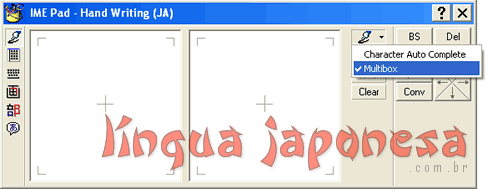
Recog-knappen (Recognize) gjenkjenner tegningen i tegneboksen og legger til det mest lignende japanske symbolet i teksteditoren; Revert sletter den siste linjen tegnet i tegneboksen, og Clear sletter tegningen laget i tegneboksen til IME Pad.
- Tastaturknapper:
Tastaturknappene er knapper som simulerer noen av datamaskinens taster. Dermed trenger du ikke å veksle mellom mus og tastatur. Bare tegn kanjien i tegneboksen, legg den til i teksteditoren og bruk deretter hvilken som helst av tastaturknappene hvis nødvendig. Nedenfor er en liste med beskrivelse av hver av knappene.
- BS: Er en forkortelse for Backspace og sletter tegnet (symbol, bokstav eller tall) som er til venstre for musepekeren i editoren og tekstene.
- Del: Forkortelse for Delete, som sletter tegnet som er til høyre for musepekeren i teksteditoren.
- Enter: Utfører samme kommando som tasten inn på tastaturet.
- Esc: Escape, den brukes vanligvis til å avbryte en kommando eller avslutte et program.
- Space: Gjør det samme som mellomromstasten på tastaturet.
- Conv: Jeg forsto det ikke helt, men det ser ut til å gjøre det samme som Space-knappen, men legger ikke til mellomrom mellom symbolene.
- Piler: Pilknappene fungerer på samme måte som piltastene på tastaturet. De brukes til å navigere mellom symbolene som allerede er lagt til i teksteditoren, eller navigere mellom alternativene i tegnkonverteringsmenyene (de popup-menyene med alternativer for valg av kanji).
Tegnliste – Kanjilisten
Tegnlisten er en av de enkleste inndatamodusene for tegn i IME Pad. Den viser bare en liste med bokstaver, tall og japanske symboler i henhold til den valgte japanske bokstaven. Det finnes noen avanserte alternativer som JIS- eller Unicode-koding, formatet for tegnbredde (half eller full width) og tastaturknappene. Men disse alternativene brukes ikke alltid.
Det viktigste med tegnlisten er at du kan navigere mellom tegnene i en japansk skriftfil og velge symbolet du ønsker. Når du klikker på symbolet, legges det til i teksteditoren. Jeg personlig syntes ikke det var veldig nyttig, og foretrakk å bruke Hand Writing fra IME Pad.
Soft Keyboard – Virtuelt tastatur for Windows IME
Som allerede nevnt ovenfor, er soft keyboard en inntastingsmodus for tegn i IME Pad som fungerer som et virtuelt tastatur. Dette virtuelle tastaturet kan brukes til å skrive ord på romaji, hiragana eller katakana. Etter å ha skrevet ordene på hiragana, kan du bruke mellomromstasten for å konvertere bokstavene fra hiragana til kanji.
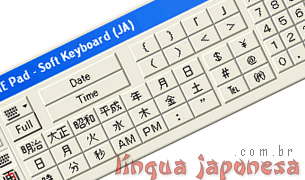
Så snart vi åpner det virtuelle tastaturet, vises det med de vanlige bokstavene fra tastaturet vårt, omtrent som vist i figuren nedenfor.
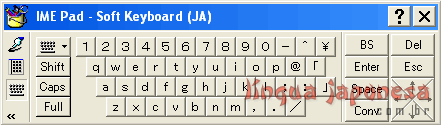
På venstre side, mellom ikonene for inntastingsmodus og knappene på det virtuelle tastaturet, har vi en liste med alternativknapper for tastaturet. Nedenfor følger beskrivelsen av hver av disse knappene:
- Tastaturikon: Det er den første knappen i listen. Den med tegningen av et tastatur og en svart pil som peker nedover. Det denne knappen gjør, er å endre posisjonen til knappene på det virtuelle tastaturet, samt endre funksjonen til hver tast på tastaturet. På denne måten kan vi bytte tastaturet fra alfanumerisk til hiragana eller katakana.
- Shift: Fungerer på samme måte som tasten shift på datamaskinens tastatur. Legg merke til at når du trykker på denne knappen, endres bokstavene på det virtuelle tastaturet til store bokstaver, og noen andre knapper endrer funksjon og viser nye symboler.
- Caps: Denne knappen har kun den funksjonen å bytte alle små bokstaver på det virtuelle tastaturet til store bokstaver.
- Full: Gjelder dimensjonene til bokstavene, ved å bruke full eller delvis bredde, avhengig av skrifttypen som brukes i teksteditoren.
Det som fanget oppmerksomheten min mest i denne inntastingsmodusen til IME Pad, var knappen med tastaturikonet. Ved å klikke på den, finner du fem alternativer for virtuelt tastatur: Alpha/Numeric (QWERTY-oppsett), alpha/Numeric (ABC-oppsett), Hiragana/Katakana (JIS-oppsett), Hiragana/Katakana (Syllabary-oppsett) og Numeric Date and Time (Numerisk med dato og klokkeslett).
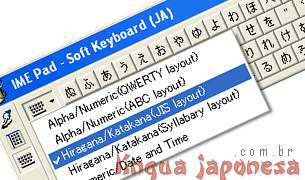
- Alpha/Numeric (QWERTY-oppsett): Gjør det virtuelle tastaturet veldig likt datamaskinens tastatur. Problemet er igjen at det virtuelle tastaturet er i internasjonal standard og ikke i brasiliansk standard med cédille og andre symboler fra tastaturet vårt.
- Alpha/Numeric (ABC-oppsett): Gjør det virtuelle tastaturet med de samme knappene som alternativet ovenfor, men organiseringen av dem endres, slik at de blir i alfabetisk rekkefølge.
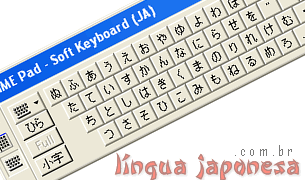
- Hiragana/Katakana (JIS-oppsett): I denne inndatamodusen simulerer det virtuelle tastaturet et japansk tastatur, og fordeler hiragana- og katakana-symbolene over hele det virtuelle tastaturet.
- Hiragana/Katakana (Stavelsesoppsett): Endrer organiseringen av de japanske symbolene på det virtuelle tastaturet. Knappene er nå i alfabetisk rekkefølge etter det japanske språket.
- Numerisk/dato og klokkeslett: I denne inndatamodusen er det virtuelle tastaturet modifisert slik at vi kan skrive datoer og klokkeslett ved hjelp av de japanske symbolene.
Merk at når du velger en inndatamodus for det virtuelle tastaturet, endres også alternativknappene på det virtuelle tastaturet. Når det gjelder modusene Alfa/numerisk, er knappene allerede forklart ovenfor, men modusene Hiragana/katakana e Numerisk/dato og klokkeslettfortjener noen forklaringer.
I modus Hiragana/Katakana, vises nye knapper med japanske symboler:ひら, 小字 og Full.
Knappen ひら indikerer at symbolene som brukes på det virtuelle tastaturet er hiragana-symbolene. Når vi klikker på denne knappen, byttes hiragana-symbolene ut med katakana-symbolene og knappen ひら endringer i カタ. Når vi klikker på カタigjen, endres det virtuelle tastaturet til hiragana og knappen カタ endringer i ひら.
Knappen med symbolene 小字 er relatert til størrelsen på bokstavene i det japanske alfabetet. Når du klikker på den, blir noen bokstaver mindre, og når vi klikker på den samme knappen igjen, går bokstavene tilbake til det normale.
Til slutt er Full-knappen relatert til bredden på de japanske symbolene, og gjør dem bredere og med lik eller smalere størrelse.
Når du velger modus Numerisk/dato og klokkeslett, endrer det virtuelle tastaturet knappene sine for å tillate skriving av japanske symboler for datoer, tall, klokkeslett, japanske keiseres æraer og andre funksjoner relatert til emnet. Hvis du har lest artiklene i listen nedenfor, vil du kunne identifisere og bruke alle knappene på dette virtuelle tastaturet.
- Ukens dager på japansk
- Årets måneder på japansk
- Hvordan skrive årstall på japansk
- Hvordan si hva klokken er på japansk
Stroke – Antall streker i kanji
Dette er et vindu i IME Pad som er enkelt å bruke. Funksjonen er å gjøre det mulig å finne et japansk ideogram basert på antall streker. Nedenfor er et bilde av IME Pad som bruker denne inndatamodusen.
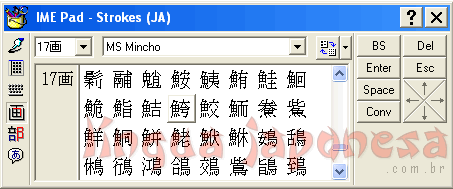
Øverst i vinduet har vi to nedtrekkslister med en pil som peker nedover. I boksen til venstre velger vi antall streker, og i boksen til høyre velger vi typen japansk skrift. Etter å ha gjort dette valget, vises flere japanske ideogrammer i den sentrale boksen i vinduet, i henhold til typen japansk skrift og antall streker som ble valgt tidligere.
Når du klikker på et ideogram i kanji-listen, blir det umiddelbart lagt til i teksteditoren. På denne måten kan vi søke etter og finne japanske symboler basert på antall streker.
Radical – Antall streker i kanji-radikaler
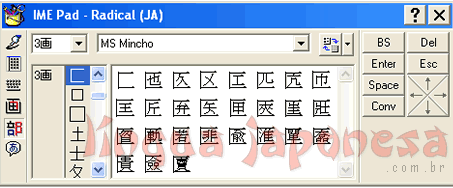
Radical er inndatamodusen i IME Pad som lar deg velge et japansk ideogram basert på antall streker et radikal har. Etter å ha valgt antall streker og ønsket type japansk skrift, på samme måte som i stroke, -modus, viser kanji-listen en liste over radikaler med samme antall streker. Når du velger et radikal, endres kanji-listen og viser de japanske symbolene som har det valgte radikalet.
Selv om dette vinduet ligner veldig på det forrige, er fokuset på kanji-radikaler og ikke på antall streker i de japanske ideogrammene.
På samme måte som i stroke, -modus, er det bare å klikke på en kanji i kanji-listen for at den skal legges til i teksteditoren.
Konklusjon
Selv om dette er en generell oversikt over hvordan du skriver på japansk med musen, ble denne artikkelen litt lang. Likevel håper jeg dere likte den og utvidet kunnskapen om hvordan du skriver på japansk på PC-en.
Dette var den siste artikkelen i serien IME Windows-tips og jeg håper dere alle har dratt nytte av kunnskapen som ble delt i disse artiklene. Selv om serien er avsluttet, vil jeg alltid skrive om emnet igjen når jeg har tips om Windows IME-funksjoner, og legge den nye artikkelen i kategorien Windows IME på Língua Japonesa.