

Windows IME er virkelig en fantastisk måte å skrive japansk på PC-en. I tillegg til den grunnleggende måten å skrive japansk på, kan vi bruke mange funksjoner som involverer hurtigtaster, og til og med lage våre egne snarveier for å gjøre det enklere å skrive japansk tekst på datamaskinen.
Windows IME – Den avanserte skrivemåten for japansk
Det er ikke min intensjon å beskrive alle funksjonene i Windows IME, siden det finnes mange måter å oppnå samme mål med det, og det ville vært svært slitsomt å skulle dekke alt.
Derfor er mitt forslag at du bruker denne artikkelserien med IME Windows-tips som et utgangspunkt, og begynner å utforske funksjonene i Windows' japanskstøtte med tanke på å lære mer og være mer produktiv når du skriver på japansk på PC-en.
Windows IME-tips som allerede er publisert
Nedenfor finner du en liste over artiklene i serien. IME Windows-tips som allerede er publisert på japansk:
Gå ikke glipp av artiklene med IME Windows Tips
Hvis du ikke vil gå glipp av noen av artiklene publisert på denne siden med tips om hvordan du bruker Windows IME, anbefaler jeg å abonnere på den gratis RSS-feeden til Língua Japonesa. Med den vil du få vite når en ny artikkel kommer, eller du vil motta en e-post med de nye artiklene fra Língua Japonesa.
Jeg sørger for at RSS-feeden alltid er komplett, med samme innhold som artiklene som legges ut på nettstedet. På denne måten kan alle Língua Japonesas lesere følge med på nyhetene på en mye enklere måte.
Klikk her for å abonnere på vår gratis RSS-feed.
Klikk her for å abonnere på vår gratis RSS-feed via e-post.
Hvordan skrive på japansk på PC-en – Avansert modus
I dagens artikkel skal vi snakke om hvordan du bruker hurtigtastene i Windows IME for å gjøre den daglige oppgaven med å skrive på japansk på PC-en enklere.
Navigere mellom språkene i språklinjen
Den første hurtigtasten vi skal lære i denne artikkelen er alt+shift. Denne hurtigtasten endrer språket i språklinjen. Dette kan være en interessant måte å bytte mellom språkene i språklinjen på.
For å teste dette, gå inn i din foretrukne tekstredigerer, og trykk deretter på alt -tasten, og deretter trykk på shift. -tasten. Legg merke til at store bokstaver i språklinjen endres hver gang du gjør dette.
En viktig observasjon er at alt -tasten som skal brukes for å bytte språk i språklinjen, er alt -tasten på venstre side av tastaturet. Hvis du bruker alt -tasten på høyre side, vil ikke Windows IME bytte språk i språklinjen.
Konfigurere en hurtigtast for ønsket språk
Mange japanskstudenter foretrekker å bruke en hurtigtast for å gå direkte til ønsket språk. For dette må du tilpasse Windows IME og bestemme en tast, eller et sett med taster, for å utføre denne operasjonen.
For å konfigurere en hurtigtast, høyreklikk på språklinjen og velg alternativet Innstillinger. Da vil vinduet åpnes Inndata tekst- og språktjenester for Windows IME.
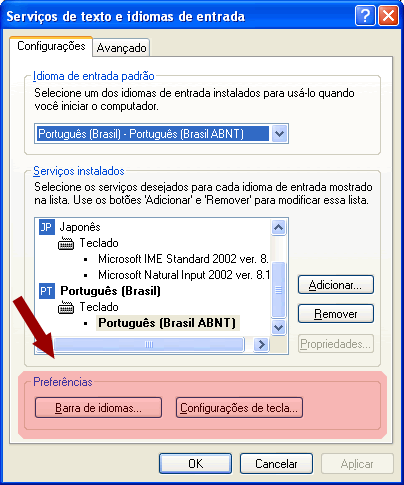
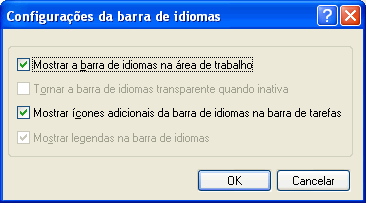
Merk at nederst i vinduet finnes et element kalt Innstillinger. Hvis du klikker på knappen Språklinje, åpnes et annet vindu kalt Språklinjeinnstillinger, der du kan tilpasse språklinjen på en ganske interessant måte.
I dette vinduet finnes alternativer for å vise språklinjen på skrivebordet, legge til gjennomsiktighet, vise ekstra ikoner (som vi gjorde i forrige artikkel) og vise knappetekster på språklinjen.
Det vi imidlertid skal gjøre, er å klikke på knappen Tastaturinnstillinger, der vi kan angi en snarvei for hvert språk på språklinjen. Dette åpner vinduet Avanserte tastinnstillinger, som vist i figuren nedenfor.
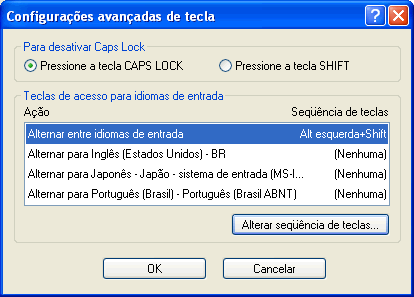
Legg merke til at i elementet Tilgangstaster for inndataspråk finnes det bare tastsekvenser for alternativet Bytt mellom inndataspråk. Dette er tastene alt+shift som vi lærte i forrige emne.
Det vi nå skal gjøre, er å legge til en snarvei for å endre språket på språklinjen direkte til japansk, uten å måtte gå gjennom andre språk.
For å gjøre dette, velg alternativet Bytt til japansk – Japan – inndatasystem…, og klikk deretter på knappen Endre hurtigtaster. Dette åpner et vindu der vi kan angi hurtigtastene våre for det japanske språket på språklinjen.
I mitt tilfelle pleier jeg å sette japansk til tastene Ctrl+Shift+1. For å gjøre dette, bare la vinduet stå Endre hurtigtaster som vist på bildet nedenfor. Og klikk på OK-knappen.
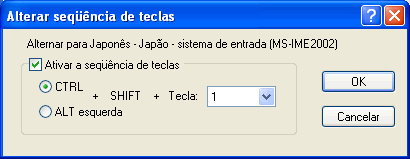
Hvis du ikke vil bruke noen hurtigtast for et bestemt språk på språklinjen, kan du bare fjerne merket for alternativet Aktiver hurtigtaster i vinduet ovenfor og klikke på OK-knappen. Dette vil deaktivere eventuelle snarveier som er konfigurert tidligere.
I tillegg til å bruke tastene Ctrl+Shift+1 som snarvei for japansk, pleier jeg også å sette tastene Ctrl+Shift+0 som snarvei for portugisisk.
For å gjøre dette, bare velg elementet Bytt til portugisisk… fra vinduet Avanserte tastinnstillinger, klikk på knappen Endre hurtigtaster og merk av alternativene som vist på figuren nedenfor.
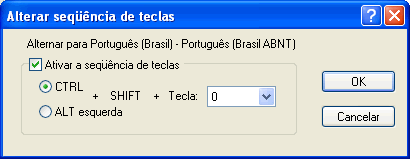
Etter dette, bare avslutt ved å klikke på OK-knappen i alle vinduene.
Nå skal vi teste innstillingene vi har gjort. Åpne favorittteksteditoren din, og trykk på tastene Ctrl+Shift+1. Legg merke til at språklinjen endres direkte til japansk. Hvis vi trykker på tastene Ctrl+Shift+0 nå, skal språket på språklinjen gå direkte tilbake til portugisisk.
Skrive på japansk på PC-en produktivt
Fra nå av vil hurtigtastene vi nevner i denne artikkelen bare fungere når japansk er valgt på språklinjen. Sørg derfor for at teksteditoren din er åpen og at japansk er valgt.
Bytte mellom hiragana, katakana og romaji
For å veksle mellom disse tre inntastingsmodusene for tegn, kan du ganske enkelt bruke hurtigtastene nedenfor, i henhold til veiledningen vist i tabellen.
| Hurtigtaster | Veiledning |
|---|---|
| Ctrl + CapsLock | Endrer gjeldende tegninntastingsmodus til hiragana. |
| Alt + CapsLock | Endrer gjeldende tegninntastingsmodus til katakana. |
| Alt + (tasten før nummer 1, vanligvis “ eller ‘) | Veksler mellom gjeldende tegninntastingsmodus og Alphanumeric (romaji). |
Konvertere bokstaver mellom hiragana, katakana og romaji
En annen måte å utføre denne vekslingen av tegn mellom hiragana, katakana og romaji på er å bruke konvertering av japanske bokstaver.
I konvertering av japanske bokstaver trenger du bare å skrive inn ordene du ønsker. Disse ordene kan være i hiragana, katakana eller romaji. Deretter bruker du bare hurtigtastene ctrl+u eller F6 (Konverterer bokstavene til hiragana), ctrl+i eller F7 (konverterer bokstavene til katakana) og ctrl+p eller F9 (konverterer bokstavene til romaji eller alphanumeric).
For å teste disse hurtigtastene, la oss skrive ordet hiragana, ved å bruke hiragana-tegninntastingsmodusen for det japanske språket uten å trykke på tasten inn. Med dette bør du se ordet ひらがな med en spesiell understreking.
Nå, prøv å trykke på tastene ctrl+i og deretter ctrl+u e ctrl+p uten å trykke på tasten inn. Legg merke til at Windows IME byttet de tastede bokstavene med de samme bokstavene i katakana, hiragana og romaji.
Trykk nå på tastene F6, deretter F9 og deretter F7. Windows IME byttet bokstavene til hiragana, romaji og katakana. Gjorde den ikke det?
På denne måten kan du skrive et ord i hvilken som helst inntastingsmodus for tegn, og mens det er understreket, kan du konvertere det til hiragana, katakana eller romaji uten å måtte bytte mellom inntastingsmodusene for tegn. For å bekrefte konverteringen, trykk bare på tasten inn.
Jeg tror at tegnkonvertering er et interessant alternativ for å skrive på japansk på PC-en ved å bruke de japanske alfabetene og romaji raskt.
Utforsk høyre museknapp
Det kule med Windows IME er at mens du har det japanske språket aktivt på språklinjen, kan mange ting endre seg i programmene du bruker, spesielt hvis programmet er MS Word.
Anta at du skrev et ord i hiragana, brukte mellomromstasten og forvandlet stavelsene til kanji. Så trykket du på tasten inn og først etterpå la merke til at du hadde valgt feil japanske symboler. Hva gjør du nå?
Før slettet jeg det skrevne ordet, skrev alt på nytt i hiragana og brukte deretter mellomromstasten for å forvandle alt til kanji. Mye arbeid, ikke sant?
I MS Word kan du bruke høyre museknapp for å løse dette problemet. Når du høyreklikker på et ord (enten det er i romaji, hiragana, katakana eller kanji), vises en meny med alternativer for tegnkonvertering øverst i den.
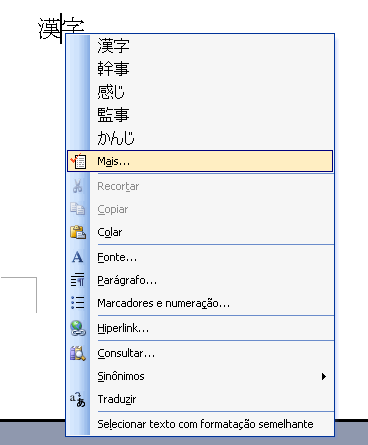
Du kan velge et av alternativene som vises, eller klikke på knappen Mer…. Ved å klikke på knappen Mer…, går det valgte ordet tilbake til redigeringsmodus (med den spesielle understrekingen) og en valgboks for kanji, og det er mulig å gjøre endringer i ordet, inkludert bruk av hurtigtastene vi lærte i denne artikkelen.
Å gjøre endringer på denne måten er mye enklere enn å slette og skrive alt på nytt. Synes du ikke?
Konklusjon
Selv om det finnes mange andre hurtigtaster og innstillinger i Windows IME, tror jeg denne artikkelen bør hjelpe mange studenter med å skrive på japansk på PC-en med mye mer komfort og produktivitet.
I de neste artiklene skal vi oppdage hvordan vi kan bruke andre funksjoner i Windows IME, nye hurtigtaster og nye måter å skrive på japansk på PC-en.
またね!