

Дізнайтеся, як як додати фурігану в Microsoft Word!
Останніми днями я зрозумів кілька дуже цікавих речей щодо інтеграції Вікна IME, підтримка японської мови в Windows, та текстовий редактор Microsoft Word.
До того часу я не знав, що в текстовому редакторі Microsoft можна додавати фурігану до текстів, які я пишу кандзі.
Покрокові інструкції щодо додавання фурігани в Microsoft Word
Перше, що нам потрібно зробити, — це ввести текст, який ми хочемо “фуріганізувати”, а потім виділити введений текст. Після цього перейдіть до меню оформити, виберіть опцію Азіатський макет та натисніть на опцію Фонетичний довідник.
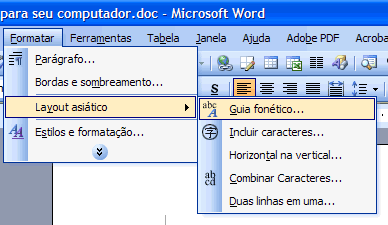
Одразу після цього з’явиться діалогове вікно, подібне до того, що зображено нижче. У ньому ви знайдете різні варіанти додавання та форматування фурігани в текстах Microsoft Word.
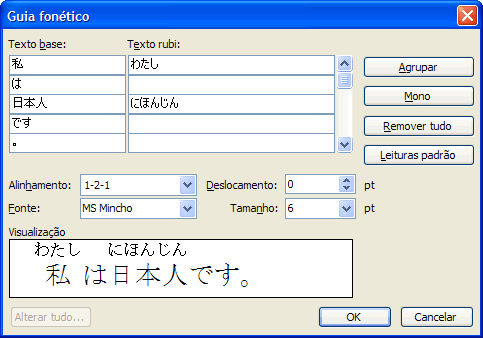
Нижче наведено опис кожного елемента вікна, показаного вище:
- Основний текст (Base text): це текст, який ви ввели та виділили перед тим, як натиснути на меню Фонетичний довідник. У нашому випадку це текст японською мовою. Зверніть увагу, що Microsoft Word автоматично розділяє частини речень. Якщо програма не розділила речення правильно, ви можете натиснути на текстові поля та змінити їхній вміст.
- Текст Рубі (Rubi text): це фурігана, текст у хіраґана яка розміщується над кандзі. Microsoft Word завжди намагається автоматично заповнити фурігану, але проблема в тому, що він не завжди вказує правильну вимову. Тому завжди перевіряйте, чи правильно введена фурігана, і виправляйте помилки.
- Вирівнювання: Керує тим, як фурігана розміщується в текстах Word. Якщо трохи поекспериментувати з цією опцією, можна знайти цікаві варіанти вирівнювання фурігани.
- Джерело: Визначає тип шрифту, який використовується для форматування фурігани. Для тих, хто полюбляє встановлювати японські шрифти на комп’ютер, це може стати чудовим варіантом для покращення зовнішнього вигляду текстів.
- Розмір: Змінює розмір шрифту, що використовується для фурігани. Ви можете збільшувати та зменшувати розмір японського шрифту на свій смак.
- Зсув: Встановлює відстань між фуріганою та текстом, написаним кандзі.
- Перегляд: Показує, як буде виглядати ваш текст японською мовою.
Що стосується кнопок діалогового вікна «Фонетичний посібник», то вони виконують такі функції:
- Об'єднати: Об'єднує всі кандзі, що дозволяє ввести один текст у хіраґана як фурігана до кандзі.
- Моно: Розділяє речення за символами, що дозволяє додати фурігану до кожного кандзі у реченні.
- Видалити все: Видаляє всі фурігана з текстів у Microsoft Word.
Після того як ви додасте фурігану в Microsoft Word і будете задоволені результатом, достатньо натиснути кнопку «ОК», щоб зміни набули чинності. Таким самим чином ви зможете додавати фурігану до речень та абзаців у ваших тексти японською мовою.
Зверніть увагу, що при виділенні абзацу Microsoft Word додає смугу прокрутки поруч із полями тексту, виділеними рубі.
Таким чином, ми можемо прокручувати смугу і переглядати всі слова у виділеному тексті.
Окрім «Фонетичного довідника», меню «Азіатське форматування» також дає змогу додавати дуже цікаві опції до текстів, які ми вводимо в Microsoft Word. Як щодо того, щоб ознайомитися з цими можливостями та дізнатися трохи більше?