

我們已經向您展示了一些關於 如何學習日語 及其字母表,但現在就開始不是很好嗎? 在 Windows 中書寫日文?
與許多人的想法相反,要設定它讓您可以在巴西葡萄牙語和日文鍵盤之間切換是相當簡單的。
請觀賞以下視訊,其中詳細說明如何設定您的鍵盤,以便您可以用日文書寫。
如果您要從其他 Windows 版本檢查 前往 Microsoft 網站上的這個連結.
意識到為了 日語寫作 您必須在鍵盤上輸入與日語中該字符相對應的音節。
我使用的一些捷徑已在影片中展示,有時捷徑不同,但作用相同,讓我們來展示我使用的捷徑:
- ALT+SHIFT 可將語言從巴西葡萄牙語變為日語,反之亦然。
- ALT+ CAPS LOCK 會切換到平假名或片假名,因為最初選擇的是拼音化的書寫形式。
- ALT+ '可切換羅馬字與平假名或羅馬字與片假名。
- 空格鍵會將以平假名書寫的單字或字符轉換為漢字,如果單字是以片假名書寫,也會轉換為漢字。
有時候,由於 Windows 的錯誤,您無法使用捷徑或甚至滑鼠本身進行切換。稍等一會就會恢復正常。
另一個「問題」是您的鍵盤配置可能與大多數人使用的標準配置不同,要糾正這個問題,您只需遵循幾個步驟即可:
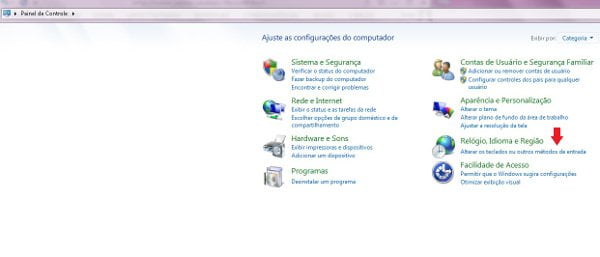
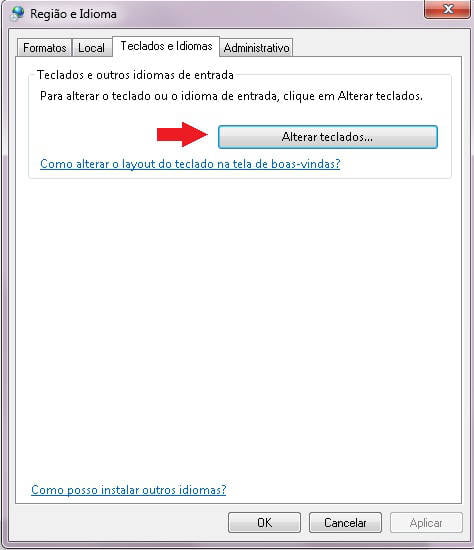
輸入 控制面板 然後按一下 變更鍵盤或其他輸入方式上面的視訊解釋了如何執行此操作,另一個視窗將會在 鍵盤和語言 按一下按鈕 變更鍵盤...
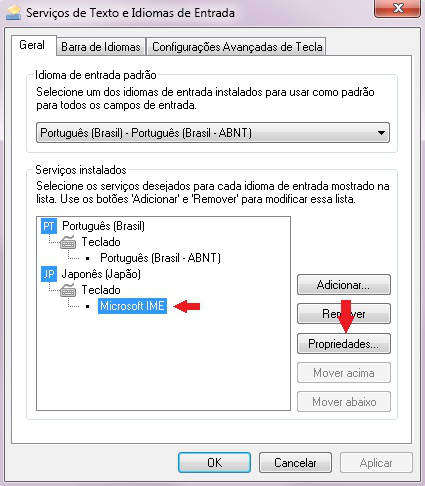
在「下一步」畫面中,選擇 微軟 IME 然後按一下 屬性 如下圖所示。
在下一個畫面中,在 Dictionary/Autoruning 索引標籤下,選擇選項 羅馬字符輸入 如果沒有選取,請按一下 確定 在所有打開的窗戶中。
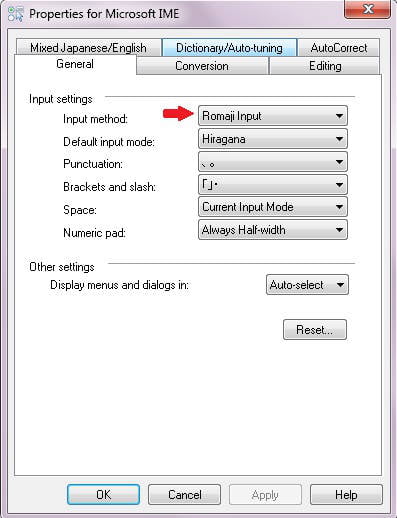
通常當您的日文鍵盤未設定時,選項 假名輸入 選取最後顯示的視窗,切換到 羅馬字符輸入 將解決這個問題。
現在您輸入 KA,平假名會寫成 か,片假名會寫成 カ,如此類推。
再見