

المقال الكامل لـ Windows IME – الكتابة باللغة اليابانية باستخدام الماوس!
عندما يتعلق الأمر بـ ويندوز IME, الكتابة باليابانية على الكمبيوتر لا تعني استخدام لوحة المفاتيح فقط. بل استخدام الماوس أيضًا لكتابة الرموز اليابانية على الكمبيوتر.
Windows IME – الكتابة باللغة اليابانية باستخدام الماوس
عندما أتحدث عن استخدام الماوس للكتابة باليابانية، لا أعني فقط رسم الكانجي بطريقة مشابهة لـ Ajax IME, بل استخدام سلسلة من الموارد التي تسمح بالبحث والعثور على الرموز اليابانية واختيارها دون الحاجة إلى معرفة نطقها. في هذا المقال الأخير من السلسلة نصائح ويندوز IME ويندوز سنتعرف على العديد من هذه الموارد.
تم نشر نصائح Windows IME بالفعل
فيما يلي قائمة بالمقالات في السلسلة نصائح ويندوز IME ويندوز والتي تم نشرها بالفعل باللغة اليابانية:
- نصائح حول نظام التشغيل Windows IME - التعرف على نظام التشغيل Windows IME
- كيفية الكتابة باللغة اليابانية على جهاز الكمبيوتر الخاص بك باستخدام Windows IME
- Windows IME – الوضع المتقدم للكتابة باللغة اليابانية
لا تفوّت المقالات القادمة من Língua Japonesa
إذا كنت لا تريد تفويت أي من المقالات المنشورة على هذا الموقع، أنصحك بالاشتراك في خدمة RSS المجانية لـ اللغة اليابانية. من خلالها، ستعرف متى سيتم نشر مقال جديد، أو ستتلقى بريدًا إلكترونيًا بالمقالات الجديدة من Língua Japonesa.
أحرص على أن يكون موجز RSS كاملًا دائمًا، بنفس محتوى المقالات المنشورة على الموقع. بهذه الطريقة، سيتمكن جميع قراء Língua Japonesa من متابعة الأخبار بطريقة أكثر راحة.
انقر هنا للاشتراك في خدمة RSS المجانية.
انقر هنا للاشتراك في خدمة RSS المجانية عبر البريد الإلكتروني.
ما هو IME Pad؟
IME Pad هو برنامج يسمح بكتابة الرموز اليابانية على الكمبيوتر عبر عدة طرق مختلفة. على الرغم من ذلك، الوظيفة الرئيسية لـ IME Pad هي السماح بكتابة أي كانجي، حتى لو لم تكن تعرف نطقه.
باختصار، يحتوي IME Pad على ستة أوضاع لكتابة الرموز اليابانية على الكمبيوتر:
- Hand Writing: هي ميزة Windows IME، أو IME Pad، التي تسمح بالكتابة باليابانية على الكمبيوتر باستخدام الماوس أو القلم مع لوحة الرسم أو موارد مماثلة.
- Character List: تسمح بكتابة الرموز اليابانية عن طريق اختيار الكانجي باستخدام الماوس. يعرض قائمة بالرموز اليابانية أو الحروف وفقًا للخط المحدد.
- Soft Keyboard: Soft Keyboard هو نوع من لوحة المفاتيح الافتراضية، حيث ننقر على مفاتيح لوحة المفاتيح لكتابة الرموز اليابانية، سواء كانت هيراغانا أو كاتاكانا أو روماجي أو كانجي.
- Strokes: هو برنامج من IME Pad يسمح بالبحث حسب عدد ضربات الكانجي. عند العثور على الكانجي المطلوب والنقر عليه، يتم كتابته فورًا في محرر النصوص.
- Radical: كما يوحي الاسم، Radical هو جزء من IME Pad حيث يمكنك البحث عن كانجي وفقًا لعدد الضربات والجذر الذي يحتويه.
- Speech: هذا هو الجزء الوحيد من IME Pad الذي لم أتمكن من اختباره. دائمًا ما يعرض أخطاء فشل عند البدء. على الرغم من ذلك، يبدو أنه برنامج مفيد جدًا يحول النطق المسجل على الكمبيوتر إلى كانجي. لذا، إذا كان لديك ميكروفون، يمكنك إملاء جملة باليابانية ليكتبها الكمبيوتر نيابة عنك.
إذا بدت كل هذه البرامج غريبة، أو حتى معقدة الاستخدام، فسنرى أنها أبسط مما يتخيل المرء. مقال اليوم مخصص لخمسة من هذه الأنماط الستة للكتابة باليابانية باستخدام الماوس.
الوصول إلى IME Pad الخاص بـ Windows IME
يظهر IME Pad في شريط اللغة اليابانية كقائمة خيارات. يتم تفعيل هذه القائمة عند النقر على الزر الذي يحمل رسم دلو أصفر مليء بالأقلام والأدوات. يوضح الشكل أدناه قائمة Windows IME المفتوحة.
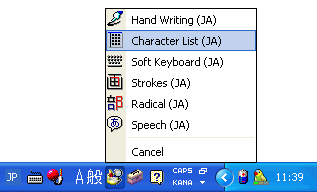
بالنقر على أي من الخيارات في القائمة أعلاه، سنفتح نافذة IME Pad مع البرنامج المحدد. لاحظ أن نافذة IME Pad تغير مظهرها كلما اخترنا عنصرًا مختلفًا في هذه القائمة. بسبب هذا التغيير في مظهر IME Pad، يعرفونه كبرنامج بعدة طرق إدخال (أو كتابة يابانية) مختلفة.
Hand Writing – الكتابة باليابانية باستخدام الماوس
أول طريقة إدخال في IME Pad سنتعرف عليها في مقال اليوم هي Hand Writing, أو الكتابة اليدوية. مبدأ عمله الأساسي مشابه جدًا لـ Ajax IME, الذي تعرفنا عليه في مقالات سابقة. لذلك، أولئك الذين يعرفون بالفعل طريقة الكتابة اليدوية في Ajax IME لن يواجهوا صعوبات مع هذا البرنامج.
فيما يلي صورة توضح أجزاء IME Pad في وضع Hand Writing، ثم وصفها لاحقًا.
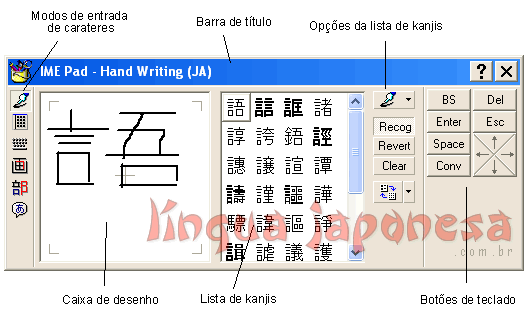
- أنماط إدخال الأحرف:
في نافذة IME Pad، ستلاحظ دائمًا لوحة أيقونات على الجانب الأيمن. ترمز هذه الأيقونات إلى كل نمط من أنماط إدخال الأحرف في IME Pad، بنفس التسلسل الذي قدمناه في القائمة الأولية،, Hand Writing, Character List, Soft Keyboar, Stroke, Radical e Speech. عند النقر على كل من هذه الأيقونات، سيعدل IME Pad نافذته لتتكيف مع نمط إدخال الأحرف المحدد.
- مربع الرسم:
مربع الرسم هو المكان الذي نرسم فيه الرمز الياباني الذي نبحث عنه، باستخدام الماوس أو القلم مع اللوحة الرقمية. وبينما ترسم خطوط الكانجي، سيعرض Hand Writing رموزًا مشابهة للرسم في قائمة الكانجي. نصيحة مهمة هي أنه إذا اتبعت الترتيب الصحيح لضربات الكانجي المطلوب، فسيتم العثور على الرمز الياباني بشكل أسرع في قائمة الكانجي.
- قائمة الكانجي:
كما يوحي الاسم، قائمة الكانجي هي قائمة بالرموز اليابانية المعروضة وفقًا للكانجي المرسوم في مربع الرسم. بالإضافة إلى ذلك، عند النقر على رمز من قائمة الكانجي، تتم إضافة الرمز فورًا إلى محرر النصوص الخاص بك. عندما تتم إضافة الكانجي إلى محرر النصوص، يصبح في وضع التحرير، مع تسطير خاص وإمكانية استخدام شريط المسافة لتبديل الكانجي الحالي برمز آخر.
- خيارات قائمة الكانجي:
خيارات قائمة الكانجي هي أزرار تسمح بتخصيص أو تفصيل بحثنا عن الرموز اليابانية بشكل أكبر. الزر الأول في هذه القائمة يسمح بالتبديل بين وضع الإكمال التلقائي (autocomplete) ووضع صناديق الرسم المتعددة (multibox). في وضع multibox، يعرض Hand Writing صناديق رسم فقط، حيث يمكنك رسم الكانجي التي ستُضاف إلى محرر النصوص.
نظرًا لعدم وجود قائمة كانجي في وضع multibox، سينتظر IME Pad بضع ثوانٍ قبل التعرف على الرسم في صندوق الرسم وإضافة الرمز إلى محرر النصوص. بالإضافة إلى ذلك، نظرًا لأن IME Pad يعرض أكثر من صندوق رسم، يمكنك استخدام الصناديق الأخرى لكتابة عدة رموز يابانية في نفس الوقت. فيما يلي صورة لـ IME Pad Hand Writing في وضع Multibox.
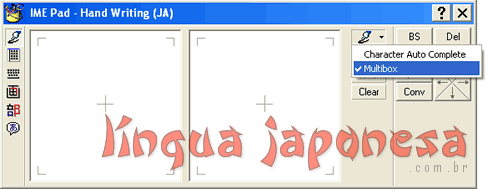
زر Recog (Recognize) يتعرف على الرسم في صندوق الرسم ويضيف الرمز الياباني الأكثر تشابهًا إلى محرر النصوص؛ Revert يمسح آخر خط مرسوم في صندوق الرسم، و Clear يمسح الرسم المرسوم في صندوق الرسم في IME Pad.
- أزرار لوحة المفاتيح:
أزرار لوحة المفاتيح هي أزرار تحاكي بعض مفاتيح الكمبيوتر. وبالتالي، لن تحتاج إلى التبديل بين الماوس ولوحة المفاتيح. فقط ارسم الكانجي في صندوق الرسم، وأضفه إلى محرر النصوص، ثم استخدم أيًا من أزرار لوحة المفاتيح إذا لزم الأمر. فيما يلي قائمة بوصف كل زر.
- BS: هو اختصار لـ Backspace ويمسح الحرف (رمزًا أو حرفًا أو رقمًا) الموجود على يسار مؤشر الماوس في محرر النصوص.
- Del: اختصار لـ Delete، ويمسح الحرف الموجود على يمين مؤشر الماوس في محرر النصوص.
- Enter: ينفذ نفس أمر مفتاح ادخل على لوحة المفاتيح.
- Esc: Escape، عادةً ما يُستخدم لإلغاء أمر ما أو الخروج من برنامج ما.
- Space: يفعل نفس الشيء الذي تفعله شريط المسافة في لوحة المفاتيح.
- Conv: لم أفهمه جيدًا، لكن يبدو أنه يفعل نفس ما يفعله زر Space، لكنه لا يضيف مسافة بين الرموز.
- الأسهم: تعمل الأزرار ذات الأسهم بنفس طريقة أسهم الاتجاه في لوحة المفاتيح. إنها تُستخدم للتنقل بين الرموز التي تمت إضافتها بالفعل إلى محرر النصوص، أو للتنقل بين خيارات قوائم تحويل الأحرف (تلك القوائم المنبثقة التي تحتوي على خيارات لاختيار الكانجي).
قائمة الأحرف – قائمة الكانجي
قائمة الأحرف هي واحدة من أبسط طرق إدخال الأحرف في IME Pad. إنها تعرض فقط قائمة بالحروف والأرقام والرموز اليابانية وفقًا للحرف الياباني المحدد. توجد بعض الخيارات المتقدمة مثل ترميز JIS أو Unicode، وتنسيق عرض الحرف (نصف أو كامل العرض) وأزرار لوحة المفاتيح. لكن هذه الخيارات لا تُستخدم دائمًا.
الأهم في قائمة الأحرف هو القدرة على التنقل بين أحرف ملف الخط الياباني واختيار الرمز الذي تريده. عند النقر على الرمز، تتم إضافته إلى محرر النصوص. أنا شخصيًا لم أجدها مفيدة جدًا، مفضلاً استخدام Hand Writing من IME Pad.
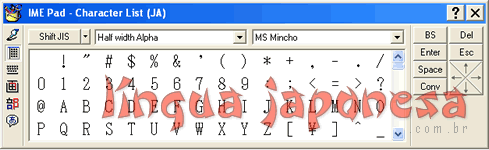
لوحة المفاتيح اللينة – لوحة المفاتيح الافتراضية لنظام إدخال Windows
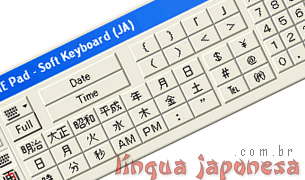
كما ذكرنا سابقًا، فإن لوحة المفاتيح اللينة هي وضع إدخال أحرف في IME Pad يعمل كلوحة مفاتيح افتراضية. يمكن استخدام هذه اللوحة الافتراضية لكتابة الكلمات بالروماجي أو الهيراغانا أو الكاتاكانا. بعد كتابة الكلمات بالهيراغانا، يمكنك استخدام شريط المسافة لتحويل الحروف من الهيراغانا إلى الكانجي.
عند فتح لوحة المفاتيح الافتراضية، تظهر بالأحرف العادية للوحة المفاتيح لدينا، تقريبًا كما هو موضح في الشكل أدناه.
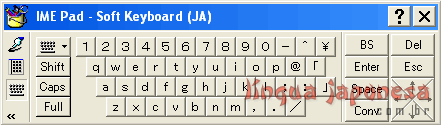
على الجانب الأيسر، بين أيقونات وضع إدخال الأحرف وأزرار لوحة المفاتيح الافتراضية، توجد قائمة بأزرار الخيارات للوحة المفاتيح. فيما يلي وصف لكل من هذه الأزرار:
- أيقونة لوحة المفاتيح: هو الزر الأول في القائمة. ذلك الذي يحمل رسم لوحة مفاتيح وسهم أسود يشير إلى الأسفل. ما يفعله هذا الزر هو تغيير موضع أزرار لوحة المفاتيح الافتراضية، وكذلك تعديل وظيفة كل زر من أزرار اللوحة. بهذه الطريقة، يمكننا تبديل لوحة المفاتيح من الأبجدية الرقمية إلى الهيراغانا أو الكاتاكانا.
- Shift: يعمل بنفس طريقة مفتاح shift في لوحة مفاتيح الكمبيوتر. لاحظ أنه عند الضغط على هذا الزر، تتغير أحرف لوحة المفاتيح الافتراضية إلى أحرف كبيرة وتتغير وظيفة بعض الأزرار الأخرى لتظهر رموزًا جديدة.
- Caps: وظيفة هذا الزر الوحيدة هي تحويل جميع الأحرف الصغيرة في لوحة المفاتيح الافتراضية إلى أحرف كبيرة.
- Full: يتعلق بأبعاد الأحرف، باستخدام العرض الكامل أو الجزئي، وفقًا لنوع الخط المستخدم في محرر النصوص.
ما لفت انتباهي أكثر في وضع الإدخال هذا في IME Pad هو الزر الذي يحمل أيقونة لوحة المفاتيح. عند النقر عليه، ستجد خمسة خيارات للوحة المفاتيح الافتراضية: أبجدي/رقمي (تخطيط QWERTY), alpha/رقمي (تخطيط ABC), هيراغانا/كاتاكانا (تخطيط JIS), هيراغانا/كاتاكانا (تخطيط المقاطع) ورقمي مع التاريخ والوقت.
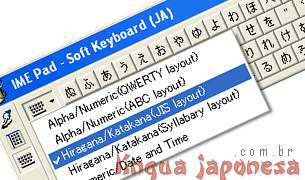
- أبجدي/رقمي (تخطيط QWERTY): يجعل لوحة المفاتيح الافتراضية مشابهة جدًا للوحة مفاتيح الكمبيوتر. المشكلة مرة أخرى هي أن لوحة المفاتيح الافتراضية تكون بالتخطيط الدولي وليس بالتخطيط البرازيلي مع السيديلا والرموز الأخرى للوحة المفاتيح لدينا.
- أبجدي/رقمي (تخطيط ABC): يجعل لوحة المفاتيح الافتراضية بنفس أزرار الخيار أعلاه، لكن ترتيبها يتغير، لتصبح بالترتيب الأبجدي.
- هيراغانا/كاتاكانا (تخطيط JIS): في هذا الوضع من الإدخال، تحاكي لوحة المفاتيح الافتراضية لوحة مفاتيح يابانية، حيث توزع رموز الهيراغانا والكاتاكانا على كامل لوحة المفاتيح الافتراضية.
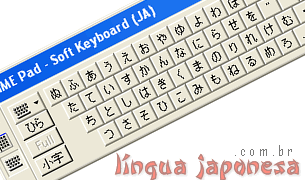
- هيراغانا/كاتاكانا (تخطيط المقاطع): يغير تنظيم الرموز اليابانية في لوحة المفاتيح الافتراضية. الآن، الأزرار مرتبة حسب الترتيب الأبجدي للغة اليابانية.
- الأرقام/التاريخ والوقت: في هذا الوضع من الإدخال، يتم تعديل لوحة المفاتيح الافتراضية حتى نتمكن من كتابة التواريخ والأوقات باستخدام الرموز اليابانية.
لاحظ أنه عند تحديد وضع إدخال للوحة المفاتيح الافتراضية، تتغير أيضًا أزرار الخيارات للوحة المفاتيح الافتراضية. في حالة الأوضاع أبجدي/رقمي, ، تم شرح الأزرار أعلاه، لكن الأوضاع هيراغانا/كاتاكانا e الأرقام/التاريخ والوقتتستحق بعض التوضيحات.
في وضع هيراغانا/كاتاكانا, ، يتم عرض أزرار جديدة برموز يابانية:ひら, 小字 و Full.
الزر ひら يخبرنا أن الرموز المستخدمة في لوحة المفاتيح الافتراضية هي رموز الهيراغانا. عندما نضغط على هذا الزر، يتم استبدال رموز الهيراغانا برموز الكاتاكانا والزر ひら ينتقل إلى カタ. عندما نضغط على カタمرة أخرى، تتغير لوحة المفاتيح الافتراضية إلى الهيراغانا والزر カタ ينتقل إلى ひら.
الزر الذي يحتوي على الرموز 小字 ترتبط بحجم حروف الأبجدية اليابانية. عند النقر عليها تصبح بعض الحروف أصغر، وعند النقر مرة أخرى على نفس الزر، تعود الحروف إلى وضعها الطبيعي.
أخيرًا، يرتبط زر Full بعرض الرموز اليابانية، مما يجعلها أعرض ومتساوية الحجم أو أضيق.
عند تحديد الوضع الأرقام/التاريخ والوقت, ، يغير لوحة المفاتيح الافتراضية أزرارها للسماح بكتابة الرموز اليابانية للتواريخ والأرقام والساعات وعصور الأباطرة اليابانيين وميزات أخرى متعلقة بالموضوع. إذا قرأت المقالات في القائمة أدناه، فستعرف كيفية تحديد واستخدام جميع أزرار لوحة المفاتيح الافتراضية هذه.
- أيام الأسبوع باللغة اليابانية
- أشهر السنة باللغة اليابانية
- كيفية كتابة السنة باليابانية
- كيفية معرفة الوقت باليابانية
Stroke – عدد ضربات الكانجي
هذه نافذة IME Pad سهلة الاستخدام. وظيفتها هي السماح بالعثور على إيديوغرام ياباني من خلال عدد ضرباته. فيما يلي صورة لـ IME Pad باستخدام وضع الإدخال هذا.
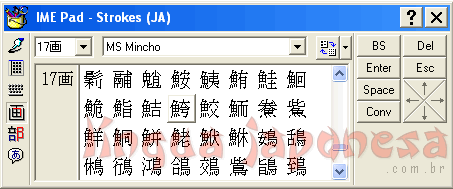
في الجزء العلوي من النافذة، يوجد مربعا اختيار مع سهم يشير إلى الأسفل. في المربع الأيسر، نختار عدد الضربات، وفي المربع الأيمن، نختار نوع الخط الياباني. بعد إجراء هذا التحديد، يتم عرض العديد من الإيديوغرامات اليابانية في المربع المركزي للنافذة، وفقًا لنوع الخط الياباني وعدد الضربات المحددين مسبقًا.
عند النقر على أي إيديوغرام من قائمة الكانجي، تتم إضافته فورًا إلى محرر النصوص. وبالتالي، يمكننا البحث عن الرموز اليابانية والعثور عليها حسب عدد ضرباتها.
Radical – عدد ضربات جذور الكانجي
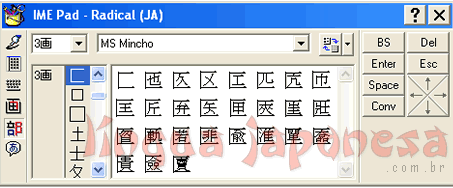
Radical هو وضع إدخال IME Pad الذي يسمح بتحديد إيديوغرام ياباني وفقًا لعدد ضربات الجذر. بعد تحديد عدد الضربات ونوع الخط الياباني المطلوب، بنفس الطريقة كما في وضع stroke, ، تعرض قائمة الكانجي قائمة بالجذور التي لها نفس عدد الضربات. عند تحديد جذر، تتغير قائمة الكانجي، معروضة الرموز اليابانية التي تحتوي على الجذر المحدد.
على الرغم من أن هذه النافذة مشابهة جدًا للنافذة السابقة، إلا أن تركيزها ينصب على جذور الكانجي وليس على عدد ضربات الإيديوغرامات اليابانية.
بنفس طريقة الوضع stroke, ، يكفي النقر على كانجي من قائمة الكانجي لإضافته إلى محرر النصوص.
الخاتمة
على الرغم من كونه نظرة عامة حول كيفية الكتابة باليابانية باستخدام الماوس، إلا أن هذا المقال طويل بعض الشيء. ومع ذلك، آمل أن تكونوا قد استمتعتم ووسعتم معرفتكم حول كيفية الكتابة باليابانية على الكمبيوتر.
كان هذا هو المقال الأخير في السلسلة نصائح ويندوز IME ويندوز وآمل أن تكونوا جميعًا قد استفدتم من المعرفة المشتركة في هذه المقالات. حتى مع انتهاء السلسلة، كلما كانت هناك نصيحة حول ميزات Windows IME، سأعود للكتابة حول الموضوع، مضيفًا المقال الجديد في الفئة ويندوز IME لغة اليابانية.