

إن Windows IME هو بالفعل طريقة رائعة للكتابة باللغة اليابانية على الكمبيوتر. بالإضافة إلى الطريقة الأساسية للكتابة اليابانية، يمكننا استخدام العديد من الميزات التي تتضمن مفاتيح الاختصار وحتى إنشاء اختصاراتنا الخاصة لتسهيل كتابة النصوص باللغة اليابانية على الكمبيوتر.
Windows IME – الوضع المتقدم للكتابة باللغة اليابانية
ليس من نيتي وصف جميع ميزات ويندوز IME, حيث أن هناك طرقًا عديدة لتحقيق نفس الهدف باستخدامه، وسيكون من المجهد جدًا محاولة تغطية كل شيء.
لذلك، أقترح عليك استخدام هذه السلسلة من المقالات مع نصائح ويندوز IME ويندوز كنقطة انطلاق، وابدأ في استكشاف ميزات دعم اللغة اليابانية في ويندوز بهدف تعلم المزيد وزيادة إنتاجيتك عند الكتابة باليابانية على الكمبيوتر.
تم نشر نصائح Windows IME بالفعل
فيما يلي قائمة بالمقالات في السلسلة نصائح ويندوز IME ويندوز والتي تم نشرها بالفعل باللغة اليابانية:
- نصائح حول نظام التشغيل Windows IME - التعرف على نظام التشغيل Windows IME
- كيفية الكتابة باللغة اليابانية على جهاز الكمبيوتر الخاص بك باستخدام Windows IME
لا تفوّت المقالات التي تحتوي على نصائح IME Windows
إذا كنت لا تريد أن تفوت أيًا من المقالات المنشورة على هذا الموقع مع نصائح حول كيفية استخدام ويندوز IME، فإنني أوصي بالاشتراك في خلاصة RSS المجانية لموقع Língua Japonesa. من خلالها، ستعرف متى سيتم نشر مقال جديد، أو ستتلقى بريدًا إلكترونيًا بالمقالات الجديدة من Língua Japonesa.
أحرص على أن يكون موجز RSS كاملًا دائمًا، بنفس محتوى المقالات المنشورة على الموقع. بهذه الطريقة، سيتمكن جميع قراء Língua Japonesa من متابعة الأخبار بطريقة أكثر راحة.
انقر هنا للاشتراك في خدمة RSS المجانية.
انقر هنا للاشتراك في خدمة RSS المجانية عبر البريد الإلكتروني.
كيفية الكتابة باليابانية على الكمبيوتر – الوضع المتقدم
في مقال اليوم، سنتحدث عن كيفية استخدام اختصارات لوحة المفاتيح في ويندوز IME لتسهيل مهمتنا اليومية في الكتابة باليابانية على الكمبيوتر.
التنقل بين اللغات في شريط اللغة
أول اختصار لوحة مفاتيح سنتعلمه في هذا المقال هو alt+shift. هذا الاختصار يغير لغة شريط اللغة. يمكن أن يكون هذا مسارًا مثيرًا للاهتمام لتبديل لغات شريط اللغة.
لتجربة ذلك، افتح محرر النصوص المفضل لديك، ثم اضغط على مفتاح alt ثم اضغط على مفتاح shift. لاحظ أن الأحرف الكبيرة في شريط اللغة تتغير في كل مرة تقوم بذلك.
ملاحظة مهمة، أن المفتاح alt الذي يجب استخدامه لتبديل لغة شريط اللغة، هو المفتاح alt الموجود على الجانب الأيسر من لوحة المفاتيح. إذا استخدمت المفتاح alt الموجود على الجانب الأيمن، فلن يقوم ويندوز IME بتبديل لغة شريط اللغة.
تكوين اختصار لوحة مفاتيح للغة المطلوبة
يفضل العديد من طلاب اللغة اليابانية استخدام اختصار لوحة مفاتيح للانتقال مباشرة إلى اللغة المطلوبة. للقيام بذلك، ستحتاج إلى تخصيص ويندوز IME الخاص بك وتحديد مفتاح، أو مجموعة مفاتيح، لتنفيذ هذه العملية.
لتكوين اختصار لوحة مفاتيح، انقر بزر الماوس الأيمن على شريط اللغة وحدد الخيار الإعدادات. في هذه اللحظة سيتم فتح النافذة خدمات النص ولغات الإدخال من IME الخاص بنظام Windows.
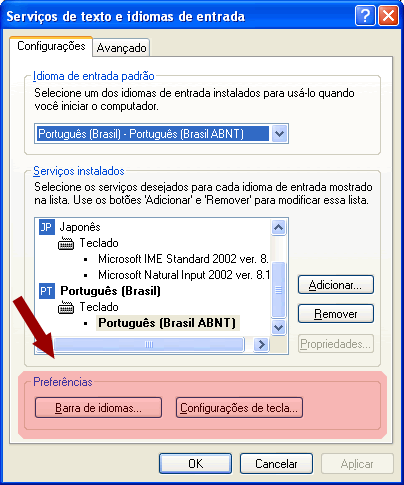
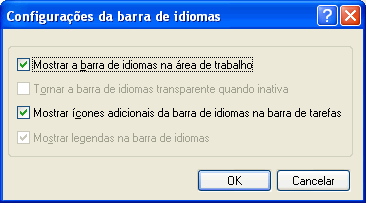
لاحظ أنه في الجزء السفلي من النافذة يوجد عنصر يسمى التفضيلات. إذا نقرت على الزر شريط اللغة, سيتم فتح نافذة أخرى تسمى إعدادات شريط اللغة, حيث يمكنك تخصيص شريط اللغة الخاص بك بطريقة مثيرة للاهتمام.
في هذه النافذة توجد خيارات لعرض شريط اللغة على سطح المكتب، وإضافة الشفافية، وإظهار أيقونات إضافية (كما فعلنا في المقال السابق) وإظهار تسميات الأزرار على شريط اللغة.
ومع ذلك، ما سنفعله هو النقر على الزر إعدادات المفاتيح, حيث يمكننا تحديد اختصار لكل لغة في شريط اللغة. سيؤدي هذا إلى فتح نافذة إعدادات المفاتيح المتقدمة, كما هو موضح في الشكل أدناه.
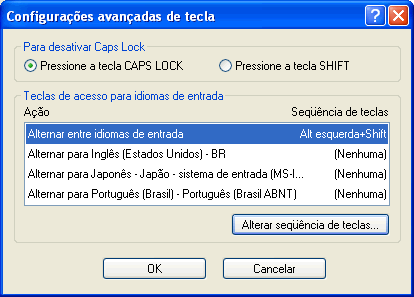
لاحظ أنه في العنصر مفاتيح الوصول للغات الإدخال توجد فقط تسلسلات مفاتيح لخيار التبديل بين لغات الإدخال. هذه هي المفاتيح alt+shift التي تعلمناها في الموضوع السابق.
ما سنفعله الآن هو إضافة اختصار لتغيير لغة شريط اللغة مباشرة إلى اليابانية، دون الحاجة إلى المرور عبر لغات أخرى.
للقيام بذلك، حدد الخيار التبديل إلى اليابانية – اليابان – نظام الإدخال…، ثم انقر على الزر تغيير تسلسل المفاتيح. وبهذا، ستُفتح نافذة يمكننا من خلالها تحديد مفاتيح الاختصار للغة اليابانية في شريط اللغة لدينا.
في حالتي، عادةً ما أترك اللغة اليابانية بمفاتيح Ctrl+shift+1. للقيام بذلك، يكفي ترك النافذة تغيير تسلسل المفاتيح كما هو موضح في الصورة أدناه. والنقر على زر موافق.
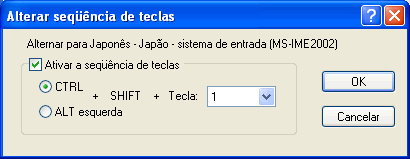
إذا كنت لا تريد استخدام أي مفتاح اختصار للغة معينة في شريط اللغة، يكفي إلغاء تحديد الخيار تفعيل تسلسل المفاتيح في النافذة أعلاه والنقر على زر موافق. سيؤدي ذلك إلى تعطيل أي اختصار تم تكوينه مسبقًا.
بالإضافة إلى استخدام المفاتيح ctrl+shift+1 كاختصار للغة اليابانية، عادةً ما أترك أيضًا المفاتيح ctrl+shift+0 كاختصار للغة البرتغالية.
للقيام بذلك، يكفي تحديد العنصر التبديل إلى البرتغالية… من النافذة إعدادات المفاتيح المتقدمة, والنقر على الزر تغيير تسلسل المفاتيح وتحديد الخيارات كما هو موضح في الشكل أدناه.
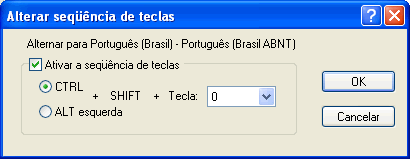
بعد ذلك، يكفي الخروج بالنقر على زر موافق من جميع النوافذ.
الآن دعونا نختبر الإعدادات التي قمنا بها. افتح محرر النصوص المفضل لديك، واضغط على المفاتيح ctrl+shift+1. لاحظ أن شريط اللغة تغير مباشرة إلى اللغة اليابانية. إذا ضغطنا على المفاتيح ctrl+shift+0 الآن، يجب أن تعود لغة شريط اللغة مباشرة إلى البرتغالية.
الكتابة باليابانية على الكمبيوتر بشكل منتج
من الآن فصاعدًا، مفاتيح الاختصار التي سنذكرها في هذا المقال ستعمل فقط مع اللغة اليابانية المحددة في شريط اللغة. لذلك، تأكد من أن محرر النصوص لديك مفتوح وأن اللغة اليابانية محددة.
التبديل بين الهيراغانا والكاتاكانا والروماجي
للتبديل بين أوضاع إدخال الأحرف الثلاثة هذه، يمكنك ببساطة استخدام اختصارات لوحة المفاتيح أدناه، وفقًا للتوجيهات الموضحة في الجدول.
| اختصارات لوحة المفاتيح | التوجيهات |
|---|---|
| Ctrl + CapsLock | يغير وضع إدخال الأحرف الحالي إلى الهيراغانا. |
| Alt + CapsLock | يغير وضع إدخال الأحرف الحالي إلى الكاتاكانا. |
| Alt + (المفتاح قبل الرقم 1، عادةً “ أو ‘) | يبدل بين وضع إدخال الأحرف الحالي والأبجدية اللاتينية (روماجي). |
تحويل الحروف بين الهيراغانا والكاتاكانا والروماجي
طريقة أخرى لإجراء هذا التبديل بين الهيراغانا والكاتاكانا والروماجي هي استخدام تحويل الحروف اليابانية.
في تحويل الحروف اليابانية، تحتاج فقط إلى كتابة الكلمات التي تريدها. يمكن أن تكون هذه الكلمات بالهيراغانا أو الكاتاكانا أو الروماجي. بعد ذلك، ما عليك سوى استخدام اختصارات لوحة المفاتيح ctrl+u أو F6 (يحول الحروف إلى هيراغانا)،, ctrl+i أو F7 (يحول الحروف إلى كاتاكانا) و ctrl+p أو F9 (يحول الحروف إلى روماجي أو أبجدية لاتينية).
لاختبار هذه الاختصارات، دعنا نكتب الكلمة هيراغانا, باستخدام وضع إدخال الأحرف الهيراغانا للغة اليابانية دون الضغط على المفتاح ادخل. بذلك، يجب أن ترى الكلمة ひらがな بخط سفلي خاص.
الآن، جرّب الضغط على المفاتيح ctrl+i ثم ctrl+u e ctrl+p بدون الضغط على المفتاح ادخل. لاحظ أن Windows IME استبدل الحروف التي كتبتها بنفس الحروف بالكاتاكانا والهيراغانا والروماجي.
الآن اضغط على المفاتيح F6, ثم F9 ثم F7. قام Windows IME بتبديل الحروف إلى الهيراغانا والروماجي والكاتاكانا. أليس كذلك؟
بهذه الطريقة، يمكنك كتابة كلمة في أي وضع إدخال أحرف، وطالما كانت تحتوي على خط سفلي، يمكنك تحويلها إلى هيراغانا أو كاتاكانا أو روماجي دون الحاجة إلى التبديل بين أوضاع إدخال الأحرف. لتأكيد التحويل، فقط اضغط على المفتاح ادخل.
أعتقد أن تحويل الأحرف هو بديل مثير للاهتمام للكتابة باليابانية على الكمبيوتر باستخدام الأبجديات اليابانية والروماجي بسرعة.
استكشف زر الفأرة الأيمن
الشيء الرائع في Windows IME هو أنه أثناء تنشيط اللغة اليابانية في شريط اللغة، يمكن أن تتغير أشياء كثيرة في البرامج التي تستخدمها، خاصة إذا كان هذا البرنامج هو MS Word.
لنفترض أنك كتبت كلمة بالهيراغانا، واستخدمت شريط المسافة وحولت المقاطع إلى كانجي. ثم ضغطت على المفتاح ادخل وفقط بعد ذلك أدركت أنك اخترت الرموز اليابانية الخاطئة. ماذا تفعل الآن؟
في السابق، كنت أحذف الكلمة المكتوبة، وأعيد كتابتها كلها بالهيراغانا ثم أستخدم شريط المسافة لتحويل كل شيء إلى كانجي. الكثير من العمل، أليس كذلك؟
في MS Word، يمكنك استخدام زر الفأرة الأيمن لحل هذه المشكلة. عند النقر بزر الفأرة الأيمن على كلمة (سواء كانت بالروماجي أو الهيراغانا أو الكاتاكانا أو الكانجي)، تظهر قائمة بخيارات تحويل الأحرف في الجزء العلوي منها.
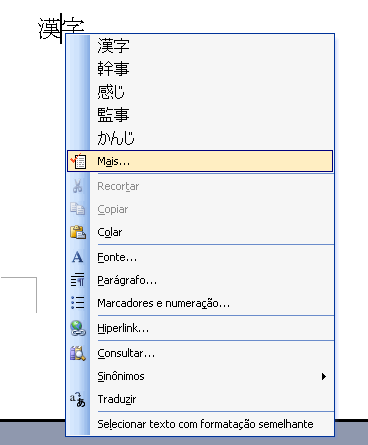
يمكنك تحديد أحد الخيارات المعروضة أو النقر على الزر المزيد…. بالنقر على الزر المزيد…, تعود الكلمة المحددة إلى وضع التحرير (مع ذلك الخط السفلي الخاص) وتظهر نافذة اختيار الكانجي، مما يتيح إجراء أي تغيير على الكلمة، بما في ذلك استخدام مفاتيح الاختصار التي تعلمناها في هذا المقال.
إجراء التغييرات بهذه الطريقة أبسط بكثير من الحذف وإعادة الكتابة مرة أخرى. ألا تعتقد ذلك؟
الخاتمة
على الرغم من وجود العديد من مفاتيح الاختصار والإعدادات الأخرى في Windows IME، أعتقد أن هذا المقال سيساعد العديد من الطلاب على الكتابة باليابانية على الكمبيوتر بمزيد من الراحة والإنتاجية.
في المقالات القادمة، سنكتشف كيفية استخدام ميزات أخرى في Windows IME، ومفاتيح اختصار جديدة، وطرق جديدة للكتابة باليابانية على الكمبيوتر.
ま たね!!