

Chúng tôi đã giới thiệu sơ qua về Làm thế nào để học tiếng Nhật và bảng chữ cái của nó, nhưng liệu có nên bắt đầu ngay từ bây giờ không viết bằng tiếng Nhật trên Windows?
Trái với suy nghĩ của nhiều người, việc thiết lập để chuyển đổi giữa bàn phím tiếng Bồ Đào Nha (Brazil) và tiếng Nhật thực ra rất đơn giản.
Dưới đây là video hướng dẫn chi tiết cách thiết lập bàn phím để bạn có thể gõ tiếng Nhật.
Nếu bạn muốn kiểm tra các phiên bản Windows khác hãy truy cập liên kết này trên trang web của Microsoft.
Hãy lưu ý rằng để có thể viết bằng tiếng Nhật Cần gõ trên bàn phím âm tiết tương ứng với ký tự tiếng Nhật đó.
Một số phím tắt mà tôi thường dùng và được giới thiệu trong video; đôi khi phím tắt có thể khác một chút nhưng vẫn hoạt động như nhau. Dưới đây là những phím tắt mà tôi thường dùng:
- ALT+SHIFT chuyển ngôn ngữ từ tiếng Bồ Đào Nha (Brazil) sang tiếng Nhật hoặc ngược lại.
- Nhấn ALT + CAPS LOCK để chuyển sang Hiragana hoặc Katakana, vì ban đầu chế độ viết theo chữ La-tinh đã được chọn sẵn.
- ALT+ ‘chuyển đổi giữa Romaji và Hiragana hoặc giữa Romaji và Katakana.
- Phím SPACE sẽ chuyển đổi từ hoặc ký tự được viết bằng Hiragana sang kanji; nếu từ đó được viết bằng katakana, phím này cũng sẽ chuyển đổi.
Đôi khi, do lỗi của Windows, bạn sẽ không thể chuyển đổi bằng các phím tắt hoặc thậm chí bằng chính con chuột. Hãy đợi một lát, hệ thống sẽ trở lại bình thường.
Một “vấn đề” khác là cách bố trí bàn phím của bạn có thể khác với bố trí tiêu chuẩn – vốn được hầu hết mọi người sử dụng – và để khắc phục, bạn chỉ cần thực hiện một số bước sau:
Vào trang Bảng điều khiển và sau đó nhấp vào Thay đổi bàn phím hoặc các phương thức nhập liệu khác, trong chính đoạn video được đề cập ngay phía trên đã giải thích cách thực hiện việc này; một cửa sổ khác sẽ mở ra trong tab Bàn phím và ngôn ngữ nhấp vào nút Thay đổi bàn phím…
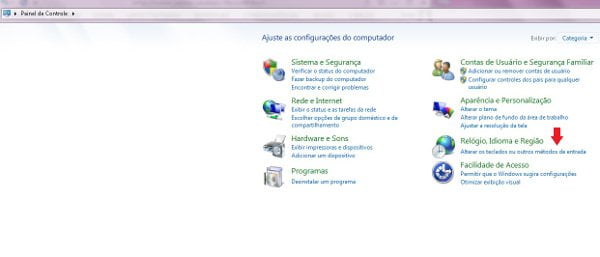
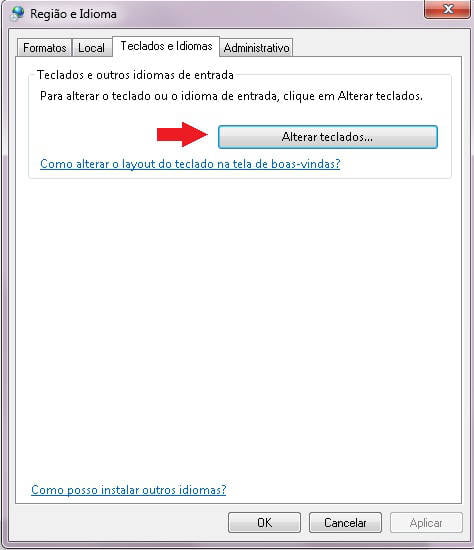
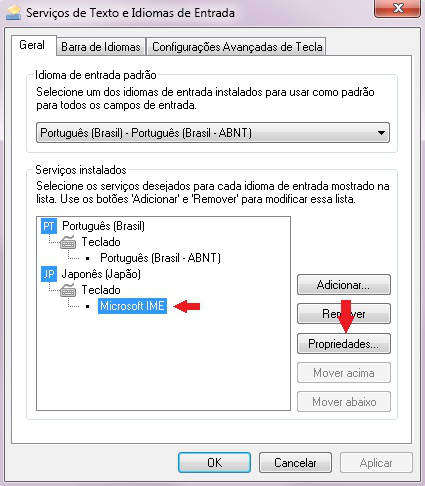
Trên màn hình tiếp theo, hãy chọn Microsoft IME và sau đó nhấp vào Tính chất như được chỉ ra trong hình dưới đây.
Trên màn hình tiếp theo, trong tab Dictionary/Autoruning, hãy chọn tùy chọn Nhập Romaji nếu tùy chọn này chưa được chọn, hãy xác nhận thay đổi này ngay sau đó bằng cách nhấp vào Được rồi trong tất cả các cửa sổ đã được mở.
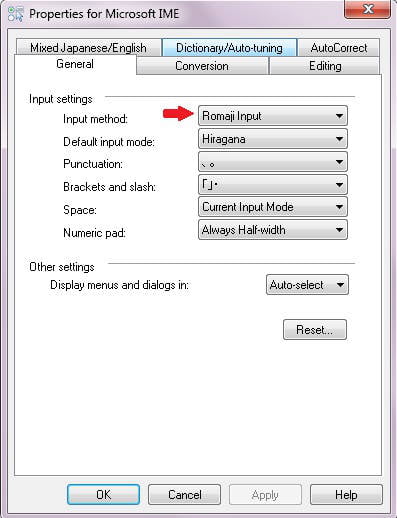
Thông thường, khi bàn phím tiếng Nhật của bạn bị mất cấu hình, tùy chọn Nhập Kana , cửa sổ cuối cùng được chỉ định, hiện đang được chọn, chuyển sang Nhập Romaji Điều đó sẽ giải quyết được vấn đề này.
Giờ đây, khi bạn gõ “KA”, nó sẽ được hiển thị là “か” trong chữ hiragana hoặc “カ” trong chữ katakana, và cứ thế tiếp tục.
Hẹn gặp lại!