

Tanulja meg, hogyan Hogyan lehet furiganát hozzáadni a Microsoft Wordben?!
Az elmúlt napokban néhány nagyon érdekes dolgot vettem észre a IME ablakok, a Windows japán nyelvi támogatása, és a szövegszerkesztő Microsoft Word.
Addig nem tudtam, hogy a Microsoft szövegszerkesztőjében furiganát lehet hozzáadni a kanji-val írt szövegeimhez.
A furigana hozzáadásának lépései a Microsoft Word programban
Először is be kell gépelnünk azt a szöveget, amelyet “furiganizálni” szeretnénk, majd ki kell jelölnünk a begépelt szöveget. Ezután lépjünk a menübe formázás, válassza ki a lehetőséget Ázsiai elrendezés majd kattintson a következő lehetőségre Kiejtési útmutató.
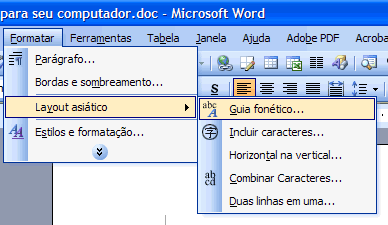
Röviddel ezután megjelenik egy párbeszédpanel, amely hasonlít az alábbi képen láthatóhoz. Ebben különböző beállításokat találhat a furigana hozzáadására és formázására a Microsoft Word-szövegekben.
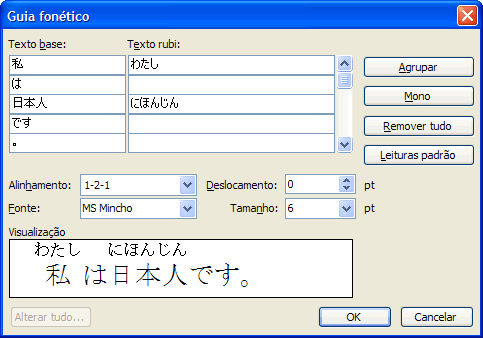
Az alábbiakban a fenti ablak egyes elemeinek leírása található:
- Alapszöveg (Base text): ez az a szöveg, amelyet beírtál és kijelöltél, mielőtt rákattintottál a menüre Kiejtési útmutató. A mi esetünkben ez a japán nyelvű szöveg. Ne feledje, hogy a Microsoft Word már automatikusan szétválasztja a mondatrészeket. Ha a program nem választja szét megfelelően a mondatot, rákattinthat a szövegdobozokra, és módosíthatja azok tartalmát.
- Rubi szöveg (Rubi text): ez a furigana, a szöveg hiragana amely a kandzsik felett található. A Microsoft Word mindig megpróbálja automatikusan kitölteni a furiganát, a probléma azonban az, hogy nem mindig adja meg a helyes kiejtést. Ezért mindig ellenőrizd, hogy a beírt furigana helyes-e, és javítsd ki az esetleges hibákat.
- Igazítás: Ezzel szabályozhatod, hogyan jelenjen meg a furigana a Word-szövegekben. Ha egy kicsit kísérletezel ezzel a beállítással, érdekes elrendezéseket fedezhetsz fel a furigana számára.
- Forrás: Meghatározza a furigana formázásához használt betűtípust. Azok számára, akik szeretnek japán betűtípusokat telepíteni a számítógépükre, ez remek lehetőség lehet a szövegek megjelenésének javítására.
- Méret: A furigana betűméretét módosítja. A japán betűméretet ízlésed szerint növelheted vagy csökkentheted.
- Elmozdulás: Beállítja a furigana és a kanji-szöveg közötti távolságot.
- Megtekintés: Megmutatja, hogyan fog kinézni a szöveged japánul.
A „Fonetikai útmutató” párbeszédpanel gombjai pedig a következő funkciókat látják el:
- Csoportosítás: Összevonja az összes kandzsit, így egyetlen szöveget lehet beírni hiragana a kanji-k mellékjelzéseiként.
- Mono: Szimbólumokkal tagolja a mondatot, így a mondat minden egyes kandzsihoz furigana adható hozzá.
- Minden eltávolítása: Eltávolítja az összes furiganát a Microsoft Word-ben lévő szövegekből.
Miután hozzáadta a furiganát a Microsoft Word-ben, és elégedett az eredménnyel, csak az „OK” gombra kell kattintania, hogy a módosítások érvénybe lépjenek. Ugyanezen az eljárás segítségével furiganát adhat hozzá mondatokhoz és bekezdésekhez a japán nyelvű szövegek.
Ne feledje, hogy amikor egy bekezdést kijelölünk, a Microsoft Word egy görgetősávot helyez el a szövegmezők mellett.
Így a görgetősávot mozgatva végiglapozhatjuk a kijelölt szöveg összes szavát.
A Fonetikai útmutató mellett az „Ázsiai elrendezés” menü is lehetővé teszi, hogy nagyon érdekes beállításokat adjunk hozzá a Microsoft Wordben begépelt szövegekhez. Mi lenne, ha felfedeznénk ezeket a funkciókat, és kicsit többet tanulnánk róluk?