

Lär dig hur du hur man lägger till furigana i Microsoft Word!
Under de senaste dagarna har jag insett några mycket intressanta saker om integrationen av IME-fönster, Windows stöd för japanska, och ordbehandlingsprogrammet Microsoft Word.
Fram till dess visste jag inte att det gick att lägga till furigana i de texter jag skriver med kanji i Microsofts ordbehandlingsprogram.
Steg för att lägga till furigana i Microsoft Word
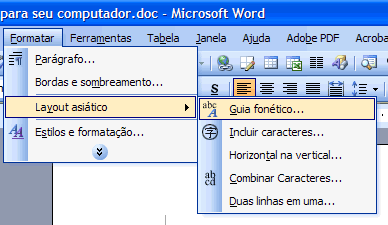
Det första vi måste göra är att skriva in den text som vi vill “furiganisera” och sedan markera den inskrivna texten. Därefter går du till menyn formatera, välj alternativet Asiatisk layout och klicka på alternativet Fonetisk guide.
Strax därefter visas en dialogruta som liknar den på bilden nedan. Där hittar du olika alternativ för hur du lägger till och formaterar furigana i texter i Microsoft Word.
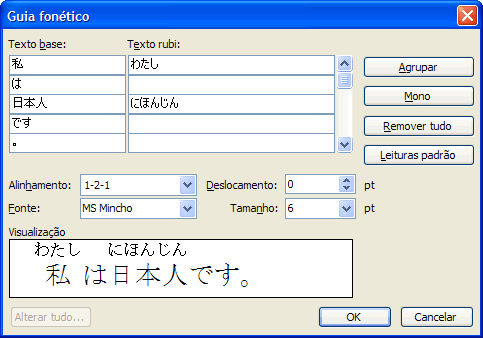
Nedan följer en beskrivning av varje post i fönstret ovan:
- Grundtext (Base text): det är den text som du skrev in och markerade innan du klickade på menyn Fonetisk guide. I vårt fall är det här texten på japanska. Observera att Microsoft Word redan delar upp meningarna automatiskt. Om programmet inte delar upp meningen korrekt kan du klicka på textrutorna och ändra innehållet i dem.
- Rubi-text (Rubi text): det är furigana, texten i hiragana som står ovanför kanji-tecknen. Microsoft Word försöker alltid fylla i furigana automatiskt, men problemet är att det inte alltid anger rätt uttal. Se därför alltid till att kontrollera att den infogade furigana är korrekt och rätta till eventuella fel.
- Inriktning: Styr hur furigana placeras i Word-texter. Om du experimenterar lite med det här alternativet kommer du att upptäcka intressanta placeringar för furigana.
- Källa: Bestämmer vilken typsnitt som ska användas för att formatera furigana. För dem som gillar att installera japanska typsnitt på datorn kan detta vara ett utmärkt sätt att förbättra utseendet på sina texter.
- Storlek: Ändrar storleken på furigana-tecknen. Du kan öka eller minska storleken på de japanska tecknen efter eget tycke.
- Förflyttning: Ställer in avståndet mellan furigana och kanji-texten.
- Visning: Här kan du se hur din text kommer att se ut på japanska.
Knapparna i dialogrutan ”Fonetisk guide” har följande funktioner:
- Gruppera: Samlar alla kanji, vilket gör det möjligt att infoga en enda text i hiragana som furigana till kanji-tecknen.
- Mono: Delar upp meningen med hjälp av symboler, vilket gör det möjligt att lägga till en furigana för varje kanji i meningen.
- Ta bort allt: Tar bort all furigana från texterna i Microsoft Word.
När du har lagt till furigana i Microsoft Word och är nöjd med resultatet behöver du bara klicka på knappen OK för att ändringarna ska träda i kraft. På samma sätt kan du lägga till furigana i meningar och stycken i dina texter på japanska.
Observera att när man markerar ett stycke lägger Microsoft Word till en rullningslist bredvid textfälten i rubi.
På så sätt kan vi bläddra med rullningen och gå igenom alla ord i den markerade texten.
Förutom den fonetiska guiden ger menyn ”Asiatisk layout” också möjlighet att lägga till riktigt intressanta alternativ till de texter vi skriver i Microsoft Word. Vad sägs om att utforska dessa funktioner och lära sig lite mer?