

Pelajari cara untuk cara menambahkan furigana di Microsoft Word!
Dalam beberapa hari terakhir ini, saya menyadari beberapa hal yang sangat menarik mengenai integrasi Jendela IME, dukungan bahasa Jepang pada Windows, dan pengolah kata Microsoft Word.
Sampai saat itu, saya tidak tahu bahwa saya bisa menambahkan furigana pada teks yang saya tulis dalam huruf kanji di pengolah kata Microsoft.
Langkah-langkah untuk menambahkan furigana di Microsoft Word
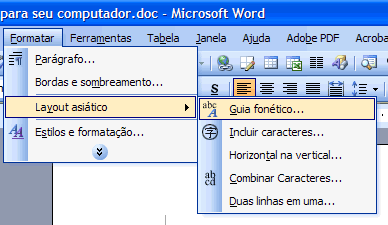
Hal pertama yang perlu kita lakukan adalah mengetik teks yang ingin kita ubah menjadi “furigan”, lalu memilih teks yang telah diketik tersebut. Setelah itu, buka menu memformat, pilih opsi Tata Letak Asia dan klik opsi Panduan Fonetik.
Segera setelah itu, akan muncul kotak dialog yang mirip dengan gambar di bawah ini. Di dalamnya, Anda akan menemukan berbagai opsi mengenai cara menambahkan dan memformat furigana pada teks di Microsoft Word.
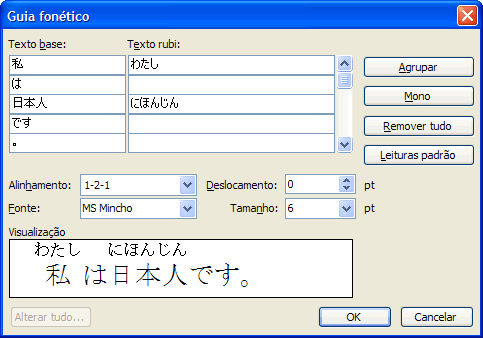
Berikut ini adalah penjelasan mengenai setiap item pada jendela di atas:
- Teks Dasar (Base text): ini adalah teks yang Anda ketik dan pilih sebelum mengklik menu Panduan Fonetik. Dalam kasus kami, ini adalah teks dalam bahasa Jepang. Perhatikan bahwa Microsoft Word sudah memisahkan bagian-bagian kalimat secara otomatis. Jika program tersebut tidak memisahkan kalimat dengan benar, Anda dapat mengklik kotak teks tersebut dan mengubah isinya.
- Teks rubi (Rubi text): ini adalah furigana, teks dalam hiragana yang terletak di atas kanji. Microsoft Word selalu mencoba mengisi furigana secara otomatis, namun masalahnya adalah program ini tidak selalu menampilkan pengucapan yang benar. Oleh karena itu, pastikan selalu memeriksa apakah furigana yang dimasukkan sudah benar dan perbaiki kesalahan yang ada.
- Penyelarasan: Mengatur cara penempatan furigana pada teks di Word. Jika Anda mencoba-coba opsi ini, Anda akan menemukan berbagai tata letak furigana yang menarik.
- Sumber: Menentukan jenis huruf yang digunakan untuk memformat furigana. Bagi mereka yang suka menginstal font Jepang di komputer, ini bisa menjadi pilihan yang bagus untuk mempercantik tampilan teks mereka.
- Ukuran: Mengubah ukuran font yang digunakan untuk furigana. Anda dapat memperbesar atau memperkecil ukuran font bahasa Jepang sesuai selera Anda.
- Perpindahan: Menentukan jarak antara furigana dan teks kanji.
- Tampilan: Tunjukkan bagaimana teks Anda akan ditulis dalam bahasa Jepang.
Sedangkan tombol-tombol pada kotak dialog Panduan Fonetik memiliki fungsi-fungsi sebagai berikut:
- Mengelompokkan: Mengelompokkan semua kanji, sehingga memungkinkan untuk memasukkan satu teks ke dalam hiragana sebagai furigana untuk kanji.
- Mono: Memisahkan kalimat berdasarkan simbol, sehingga memungkinkan penambahan furigana untuk setiap kanji dalam kalimat tersebut.
- Hapus semuanya: Hapus semua furigana dari teks di Microsoft Word.
Setelah Anda menambahkan furigana di Microsoft Word dan merasa puas dengan hasilnya, cukup klik tombol OK agar perubahan tersebut berlaku. Melalui langkah yang sama ini, Anda dapat menambahkan furigana pada kalimat dan paragraf dalam dokumen Anda teks dalam bahasa Jepang.
Perhatikan bahwa, saat kita memilih sebuah paragraf, Microsoft Word akan menambahkan bilah gulir di samping bidang teks yang ditampilkan dalam teks rubi.
Dengan demikian, kita dapat menggulir bilah dan menelusuri semua kata dalam teks yang telah dipilih.
Selain Panduan Fonetik, menu Tata Letak Asia juga memungkinkan kita menambahkan opsi-opsi yang sangat menarik ke teks yang kita ketik di Microsoft Word. Bagaimana kalau kita menjelajahi fitur-fitur ini dan belajar sedikit lebih banyak?