

Oglejte si korak za korakom kako namestiti Windows IME v Windows 7!
Windows IME, znan tudi kot podpora za japonščino v sistemu Windows, je sklop programov, ki vam omogoča pisanje v japonščini v računalniku na več različnih načinov, kar vam omogoča pisanje v japonščini v vseh programih, nameščenih v računalniku, ki uporabljajo besedilo.
Uporablja se predvsem za ustvarjanje besedil, dokumentov, gradiv in celo knjig v japonščini. Druga zanimiva uporaba je povezovanje z japonskimi prijatelji. neposredno pisanje v japonščinibrez uporabe romaji.
Številni bralci so me spraševali o obstoju japonske podpore in kako namestiti Okna IME v operacijskem sistemu Windows 7, sem se odločil, da napišem to kratko navodilo, da bi poskušal pomagati.
Ker v svojem računalniku nimam nameščenega sistema Windows 7, sem moral opraviti nekaj raziskav, da sem lahko napisal to navodilo.
V celotnem učbeniku sem moral poiskati in uporabiti slike, ki sem jih našel na internetu. Ker je bilo težko najti slike sistema Windows 7 v portugalščini, sem moral uporabiti slike v angleščini in prevesti možnosti, menije in gumbe.
Zato se opravičujem, če prevodi ne ustrezajo portugalski različici sistema Windows 7. Vsekakor menim, da so portugalske možnosti zelo podobne prevodom v tem članku.
Zelo pogosta funkcija za tiste, ki v svoj računalnik ne morejo namestiti Windows IME, je namestitev samo japonskih črk. Z japonskimi črkami, nameščenimi v računalnik, lahko na spletnih straneh, v dokumentih itd. preberete vsako besedilo v japonščini. Po drugi strani pa samo z japonskimi črkami ne morete pisati, zato boste morali uporabiti druge programe, kot so npr. Wakan in JWPce za pisanje v japonščini v računalniku.
Pred namestitvijo sistema Windows IME v operacijski sistem Windows 7
O tem nisem našel nobene omembe, vendar boste morda morali imeti namestitveno zgoščenko Window 7 za dokončanje namestitve Windows IME v računalnik.
Tako kot v operacijskih sistemih Windows XP in Vista podpora za japonski jezik v sistemu Windows ni nameščena standardno, zato jo morate namestiti sami.
Kako namestiti Windows IME v Windows 7
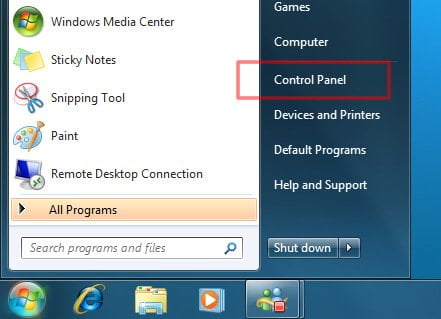
Najprej moramo odpreti nadzorno ploščo sistema Windows. To storite tako, da kliknete na meni Start in nato na Nadzorna plošča.
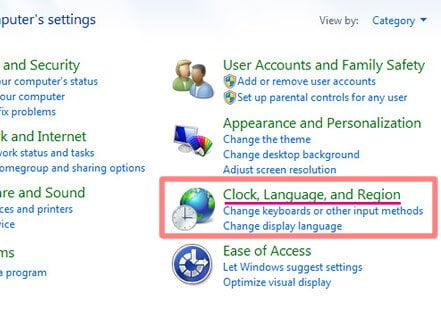
V Nadzorna plošča, kliknite na "Čas, jezik in regija" ( Ura, jezik in regija ).
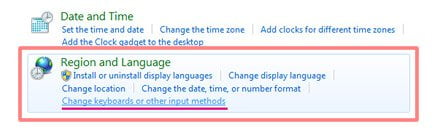
Nato kliknite na "Regija in jezik" ali "Regionalne možnosti" ( Regija in jezik ), kliknite na povezavo "Spreminjanje tipkovnice ali načinov vnosa" ( Spremenite kayboards ali druge metode vnosa ).
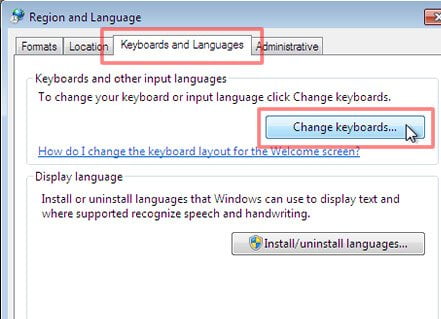
S tem se "Regionalne in jezikovne možnosti" ("Regija in jezik"). Nato kliknite na "Tipkovnica in jezik" ("Tipkovnica in jeziki"), nato kliknite na "Sprememba tipkovnice" ( Spremeni tipkovnico... ). "Besedilne storitve in vnosni jezik".
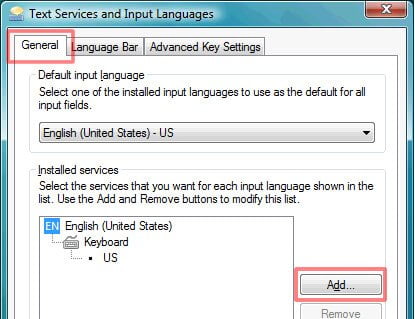
V "Besedilne storitve in jeziki vnosa" ( Besedilne storitve in jeziki vnosa ), kliknite zavihek "Splošno("Splošno") in nato kliknite na "dodaj..." (dodaj...). To je to odpre novo okno z imenom "Dodajanje vhodnega jezika" ( Dodajte vhodni jezik ).
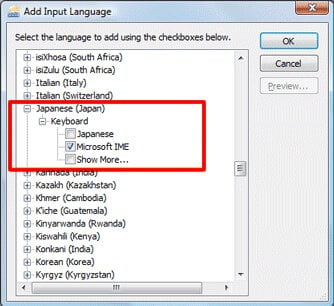
Stojim pri oknu "Dodajanje vhodnega jezika" ( Dodajte jezik vnosa ), poiščite element "japonščina (Japonska)" (japonščina) med elementi na levi strani okna, kliknite na "+" poleg elementa "japonščina (Japonska)" ( japonščina (Japonska) ) kliknite na "+" v polju "Tipkovnica" ( tipkovnica ) in označite "Microsoft IME“.
Nato izstopite s klikom na vse "V REDU" odprtih oken.
Sistem Windows lahko odpre okno s pozivom za ponovni zagon. Če se to zgodi, znova zaženite računalnik, da se lahko v njem izvedejo spremembe.
Kako ugotoviti, ali je Windows IME nameščen v operacijskem sistemu Windows 7
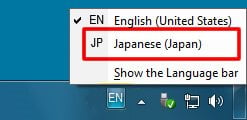
Če želite ugotoviti, ali V računalniku je nameščen Windows IME.Preprosto kliknite ikono jezika, ki je v opravilni vrstici poleg ure.

S klikom na to ikono se odpre meni z jeziki, nameščenimi v računalniku. Če je nameščen Windows IME, se na ikoni "JP japonščina (Japonska)" ( JP Japanese (Japonska) ) se prikaže med nameščenimi jezikovnimi možnostmi.
Razbijanje nekaterih mitov
Nekateri bralci so mi po elektronski pošti poslali tudi naslednje vprašanje: "Če v svoj računalnik namestim Windows IME, bo vse v japonščini?". Odgovor je ne.
Jezik sistema Windows lahko spremenite le tako, da v računalnik namestite prilagojeno različico sistema Windows.
Največ, kar se lahko zgodi, je, da je metoda vnosa (tipkanje) v računalniku privzeto nastavljena na japonščino.
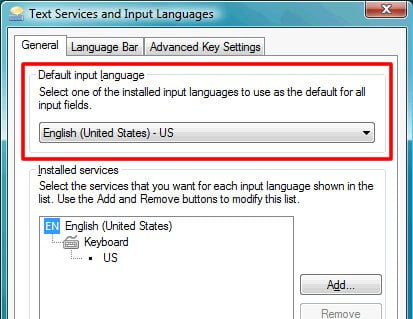
To lahko storite tako, da spremenite "privzeti jezik" ("Privzet jezik") v polju "Besedilne storitve in jeziki vnosa" ( Besedilne storitve in vnosni jezik ). Zato priporočam, da teh podatkov ne spreminjate.
Zaključek
Upam, da bom s tem učbenikom pomagal še bolj razširiti pravilno rabo japonskega jezika med učenci japonščine, ki uporabljajo računalnike.
Vedno poiščite brati in pisati v japonščiniizogibanje uporabi romaji in njegovih različic, kolikor je mogoče. V REDU?
Se vidimo naslednjič.