

Посмотрите пошаговое руководство по установке Windows IME в Windows 7!
Windows IME, также известный как поддержка японского языка в Windows, представляет собой набор программ, который позволяет писать по-японски на компьютере разными способами, позволяя писать по-японски в любой программе, установленной на компьютере, которая использует текст.
Основное его применение — создание текстов, документов, учебных материалов или даже книг на японском языке. Другое интересное применение — возможность общаться с японскими друзьями, пиша непосредственно на японском, не используя ромадзи.
Поскольку многие читатели спрашивали меня о существовании поддержки японского языка и о том, как установить Окна IME в Windows 7, я решил написать этот короткий учебник, чтобы попытаться помочь.
Так как у меня нет Windows 7, установленного на моем компьютере, мне пришлось исследовать эту тему, чтобы написать этот учебник.
Во всем учебнике мне пришлось искать и использовать изображения, которые я нашел в интернете. Поскольку было трудно найти изображения Windows 7 на португальском языке, мне пришлось использовать изображения на английском и выполнить перевод параметров, меню и кнопок.
Поэтому прошу прощения, если переводы не совпадают с версией Windows 7 на португальском языке. В любом случае, я считаю, что параметры на португальском языке довольно близки к переводам, сделанным в этой статье.
Очень распространенный способ для тех, кто не может установить Windows IME на ПК, — установить только японские буквы. С установленными на компьютере японскими буквами вы сможете читать любой текст на японском языке на веб-страницах, в документах и т. д. С другой стороны, только с японскими буквами писать невозможно, поэтому необходимо использовать другие программы, такие как Вакан и JWPce для письма на японском на ПК.
Перед установкой Windows IME в Windows 7
Я не нашел никаких упоминаний по этому вопросу, но может потребоваться иметь под рукой установочный диск Windows 7 для завершения установки Windows IME на компьютере.
Как и в Windows XP и Vista, поддержка японского языка в Windows не устанавливается по умолчанию, поэтому требуется ее установка.
Как установить Windows IME на Windows 7
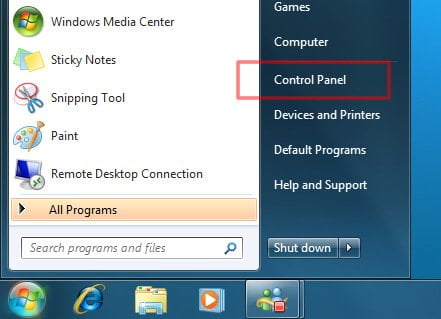
Первое, что нам нужно сделать, — открыть панель управления Windows. Для этого нажмите на меню «Пуск» (start menu), а затем нажмите на пункт «Панель управления» (Control Panel).
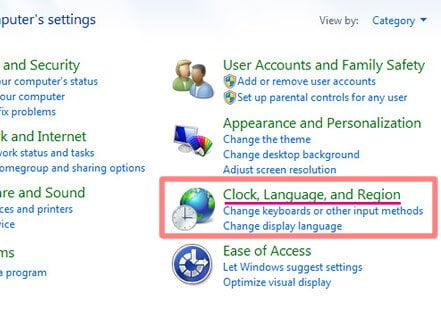
В окне Панель управления, нажмите на пункт “Часы, язык и регион” ( Clock, Language and Region ).
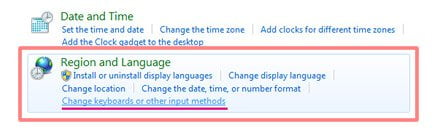
Затем нажмите на пункт “Регион и язык” или “Региональные стандарты” (Регион и язык), нажмите на ссылку “Изменить клавиатуру или другие методы ввода” (Change keyboards or other input methods).
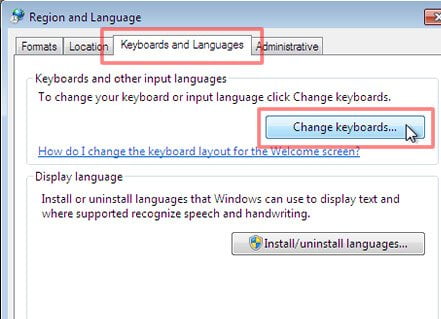
После этого откроется окно “Региональные параметры и язык” (Region and Language). Затем нажмите на вкладку “Клавиатура и язык” (Keyboard and Languages), а затем на кнопку “Изменить клавиатуру” (Change keyboards…). Далее откроется окно “Службы текста и языков ввода” (Text services and input language).
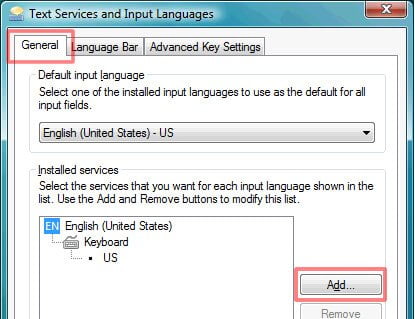
В окне “Текстовые сервисы и языки ввода” (Text services and input languages), нажмите на вкладку “Общие” (General), а затем на кнопку “Добавить…” (add…). Это должно открыть новое окно под названием “Добавить язык ввода” (Add input language).
Находясь в окне “Добавить язык ввода” (Add input language), найдите пункт “японский (Япония)” (Japanese (Japan)) среди пунктов в левой части окна, нажмите на “+” рядом с пунктом “японский (Япония)” (Japanese (Japan)), нажмите на “+” в опции “Клавиатура” (клавиатура) и отметьте опцию “Microsoft IME“.
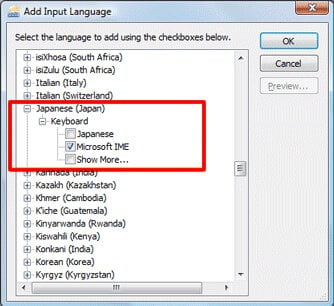
Затем выйдите, нажимая на все кнопки “ОК” в открытых окнах.
Возможно, Windows откроет окно с запросом на перезагрузку. Если это произойдет, перезагрузите компьютер, чтобы изменения вступили в силу.
Как узнать, установлен ли Windows IME в Windows 7
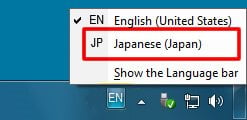
Чтобы узнать, установлен ли Windows IME на вашем компьютере, просто нажмите на значок языка, который находится на панели задач, рядом с часами.

При нажатии на этот значок откроется меню, показывающее установленные на компьютере языки. Если Windows IME установлен, опция “JP Японский (Япония)” (JP Japanese (Japan)) будет отображаться среди установленных языков.
Развеиваем некоторые мифы
Некоторые читатели также прислали мне электронные письма с вопросом: “Если я установлю Windows IME на компьютер, он весь станет японским?”. Ответ — нет.
Единственный способ изменить язык вашей Windows — установить версию Windows, специально предназначенную для этого, на компьютер.
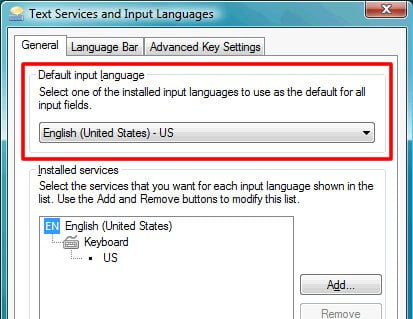
Максимум, что может произойти при следовании этому руководству, — это установка метода ввода (набора текста) компьютера на японский по умолчанию.
Для этого необходимо изменить “язык по умолчанию” (Default Language) в окне “Текстовые сервисы и языки ввода” (Text services and input language). Поэтому рекомендую не изменять эту информацию.
Заключение
С помощью этого руководства я надеюсь еще больше способствовать правильному использованию японского языка среди студентов, изучающих японский и использующих компьютер.
Всегда старайтесь читать и писать на настоящем японском, максимально избегая использования ромадзи и его вариаций. Ок?
До следующего раза.