

ดูทีละขั้นตอน วิธีการติดตั้ง Windows IME บน Windows 7!
Windows IME หรือที่เรียกว่า windows japanese support เป็นชุดโปรแกรมที่ให้คุณเขียนภาษาญี่ปุ่นบนคอมพิวเตอร์ของคุณได้หลายวิธี ช่วยให้คุณเขียนภาษาญี่ปุ่นในโปรแกรมที่ติดตั้งบนคอมพิวเตอร์ของคุณที่ใช้ข้อความ
การใช้งานหลักคือการสร้างข้อความ เอกสาร เอกสารประกอบคำบรรยาย หรือแม้แต่หนังสือในภาษาญี่ปุ่น การใช้งานที่น่าสนใจอีกอย่างคือสามารถสัมพันธ์กับเพื่อนชาวญี่ปุ่นได้ เขียนภาษาญี่ปุ่นโดยตรงโดยไม่ต้องใช้โรมาจิ
ตามที่ผู้อ่านหลายคนถามฉันเกี่ยวกับการมีอยู่ของการสนับสนุนภาษาญี่ปุ่นและวิธีการติดตั้ง หน้าต่าง IME บน windows 7 ฉันตัดสินใจเขียนบทช่วยสอนสั้นๆ นี้เพื่อช่วย
เนื่องจากฉันไม่มี Windows 7 ติดตั้งอยู่ในคอมพิวเตอร์ ฉันจึงต้องค้นคว้าหัวข้อเพื่อเขียนบทช่วยสอนนี้
ตลอดบทช่วยสอน ฉันต้องค้นหาและใช้รูปภาพที่พบในอินเทอร์เน็ต เนื่องจากเป็นการยากที่จะหารูปภาพ Windows 7 ในภาษาโปรตุเกส ฉันจึงต้องใช้รูปภาพภาษาอังกฤษและแปลตัวเลือก เมนู และปุ่มต่างๆ
ดังนั้น ฉันขออภัยหากการแปลไม่ตรงกับ Windows 7 เวอร์ชันโปรตุเกส อย่างไรก็ตาม ฉันเชื่อว่าตัวเลือกในภาษาโปรตุเกสนั้นใกล้เคียงกับคำแปลในบทความนี้มาก
แหล่งข้อมูลทั่วไปสำหรับผู้ที่ไม่สามารถติดตั้ง Windows IME บนพีซีได้คือการติดตั้งเฉพาะตัวอักษรภาษาญี่ปุ่น ด้วยการติดตั้งตัวอักษรภาษาญี่ปุ่นบนคอมพิวเตอร์ของคุณ คุณสามารถอ่านข้อความภาษาญี่ปุ่นบนหน้าเว็บ เอกสาร และอื่นๆ ได้ ในทางกลับกัน ไม่สามารถเขียนด้วยตัวอักษรภาษาญี่ปุ่นเท่านั้น จำเป็นต้องใช้โปรแกรมอื่นเช่น วากัน มันเป็น JWPce เพื่อเขียนภาษาญี่ปุ่นบนพีซี
ก่อนติดตั้ง Windows IME บน Windows 7
ไม่พบการกล่าวถึง แต่คุณอาจต้องมีแผ่นซีดีการติดตั้ง Window 7 เพื่อทำการติดตั้ง Windows IME บนคอมพิวเตอร์ของคุณ
เช่นเดียวกับใน Windows XP และ Vista การรองรับภาษาญี่ปุ่นของ windows จะไม่ถูกติดตั้งตามค่าเริ่มต้น ซึ่งจำเป็นต้องติดตั้ง
วิธีการติดตั้ง Windows IME บน Windows 7
สิ่งแรกที่เราต้องทำคือเปิด Windows Control Panel ในการดำเนินการนี้ ให้คลิกที่เมนูเริ่มต้น จากนั้นคลิกที่ตัวเลือกแผงควบคุม
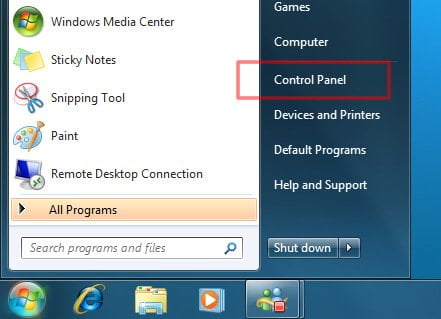
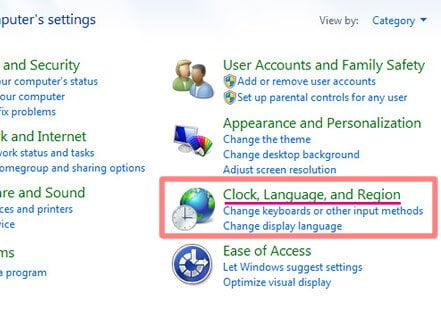
ในหน้าต่างของ แผงควบคุม, คลิกที่ตัวเลือก “เวลา ภาษา และภูมิภาค” (นาฬิกา ภาษา และภูมิภาค)
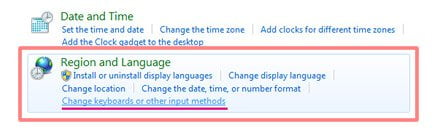
จากนั้นคลิกที่รายการ “ภูมิภาคและภาษา" หรือ "ตัวเลือกภูมิภาค” ( ภูมิภาค และ ภาษา ) คลิกที่ลิงค์ “เปลี่ยนแป้นพิมพ์หรือวิธีการและการป้อนข้อมูล” (เปลี่ยน kayboards หรือวิธีการป้อนข้อมูลอื่น ๆ )
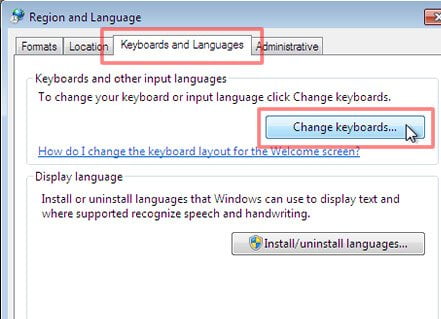
โดยทำเช่นนั้น หน้าต่าง "ตัวเลือกภูมิภาคและภาษา” ( ภูมิภาค และ ภาษา ) จะเปิดขึ้น จากนั้นคลิกที่ “แป้นพิมพ์และภาษา” ( คีย์บอร์ดและภาษา ) จากนั้น “เปลี่ยนคีย์บอร์ด” (เปลี่ยนคีย์บอร์ด…) จากนั้นหน้าต่างจะเปิดขึ้น “บริการข้อความและภาษาสำหรับการป้อนข้อมูล” (บริการข้อความและภาษาสำหรับการป้อนข้อมูล)
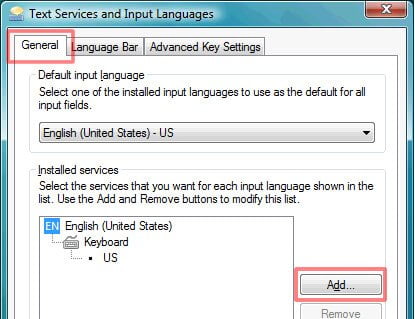
ในหน้าต่าง "บริการข้อความและภาษาสำหรับการป้อนข้อมูล” ( บริการข้อความและภาษาสำหรับการป้อน ) คลิกที่ “ทั่วไป” ( ทั่วไป ) แล้วตามด้วย “เพิ่ม…” (เพิ่ม…) นี้ ควรเปิดหน้าต่างใหม่ที่ชื่อว่า “เพิ่มภาษาสำหรับการป้อนข้อมูล” (เพิ่มภาษาสำหรับการป้อน)
อยู่ในหน้าต่าง "เพิ่มภาษาสำหรับการป้อนข้อมูล” ( เพิ่มภาษาสำหรับการป้อน ) ค้นหารายการ “ญี่ปุ่น (ญี่ปุ่น)” (ญี่ปุ่น (ญี่ปุ่น) ) ในรายการทางด้านซ้ายของหน้าต่าง คลิก “+” ถัดจากรายการ “ญี่ปุ่น (ญี่ปุ่น)” (ญี่ปุ่น (ญี่ปุ่น) ) คลิก “+” ของ “แป้นพิมพ์” ( แป้นพิมพ์ ) และตรวจสอบตัวเลือก “Microsoft IME“.
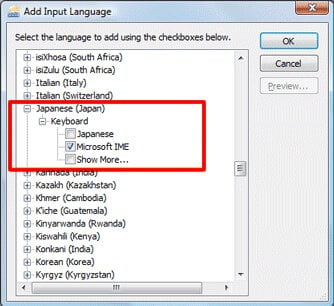
จากนั้นออกโดยคลิกทั้งหมด “ตกลง” จากหน้าต่างที่เปิดอยู่
อาจเป็นไปได้ว่า Windows เปิดหน้าต่างเพื่อขอให้รีสตาร์ท หากเป็นเช่นนี้ ให้รีสตาร์ทพีซีเพื่อให้การเปลี่ยนแปลงมีผลกับคอมพิวเตอร์
จะทราบได้อย่างไรว่าติดตั้ง Windows IME บน Windows 7
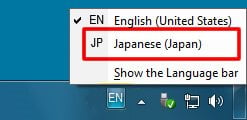
เพื่อดูว่า ติดตั้ง Windows IME บนคอมพิวเตอร์ของคุณแล้วเพียงคลิกที่ไอคอนภาษา ซึ่งอยู่บนแถบงาน ถัดจากนาฬิกา

การคลิกที่ไอคอนนี้จะเปิดเมนูที่แสดงภาษาที่ติดตั้งบนคอมพิวเตอร์ หากติดตั้ง Windows IME ตัวเลือก “เจพี เจแปนนิส (ญี่ปุ่น)” ( JP Japanese (ญี่ปุ่น) ) จะปรากฏขึ้นท่ามกลางตัวเลือกภาษาที่ติดตั้งไว้
ปัดเป่าตำนานบางอย่าง
ผู้อ่านบางคนยังส่งอีเมลถึงฉันเพื่อถามคำถามต่อไปนี้: “ถ้าฉันติดตั้ง Windows IME บนคอมพิวเตอร์ของฉัน มันจะเป็นภาษาญี่ปุ่นทั้งหมดหรือไม่” คำตอบคือไม่
วิธีเดียวที่จะเปลี่ยนภาษา Windows ของคุณคือจงใจติดตั้ง Windows รุ่นหนึ่งบนคอมพิวเตอร์ของคุณ
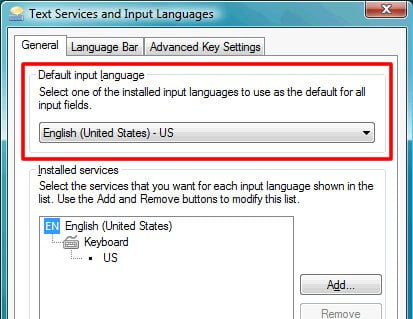
ส่วนใหญ่ที่สามารถเกิดขึ้นได้เมื่อทำตามบทช่วยสอนนี้คือปล่อยให้วิธีการป้อนข้อมูล (พิมพ์) ของคอมพิวเตอร์เป็นภาษาญี่ปุ่นตามค่าเริ่มต้น
ในการทำเช่นนี้คุณต้องเปลี่ยน“ภาษาเริ่มต้น” (ภาษาเริ่มต้น) ใน “บริการข้อความและภาษาสำหรับการป้อนข้อมูล” (บริการข้อความและภาษาที่ป้อน) ดังนั้น ผมขอแนะนำว่าอย่าเปลี่ยนแปลงข้อมูลนี้
บทสรุป
ด้วยบทช่วยสอนนี้ ฉันหวังว่าจะช่วยเผยแพร่การใช้ภาษาญี่ปุ่นที่ถูกต้องให้มากขึ้นในหมู่นักเรียนชาวญี่ปุ่นที่ใช้คอมพิวเตอร์
มองหาเสมอ อ่านเขียนภาษาญี่ปุ่นแท้ๆหลีกเลี่ยงการใช้โรมาจิและรูปแบบต่างๆ ให้มากที่สุด ตกลง?
ต่อไป.