

Xem mẹo về cách viết tiếng Nhật trên PC với Windows IME!
Hầu hết sinh viên học tiếng Nhật chỉ biết đến chế độ cơ bản để viết tiếng Nhật trên PC bằng cách sử dụng Windows IME. Do đó, họ thường chỉ sử dụng tối thiểu các tính năng có sẵn trong hỗ trợ tiếng Nhật của Windows.
Một số người có thể nghĩ rằng họ không cần quá nhiều tính năng như vậy, nhưng đôi khi chúng có thể cần thiết. Nếu bạn chỉ sử dụng máy tính để học tiếng Nhật, có thể bạn sẽ không sử dụng hết tất cả các tính năng trong loạt bài viết này, nhưng nếu bạn có trang web về ngôn ngữ Nhật, văn hóa phương Đông, muốn viết tiếng Nhật trên MSN, Orkut hoặc bất kỳ phương tiện giao tiếp internet nào khác, bạn sẽ thấy loạt bài viết này rất hữu ích.
Cách gõ tiếng Nhật trên máy tính chạy Windows bằng IME
Trong bài viết hôm nay, chúng ta sẽ tìm hiểu thêm một chút về Windows IME, đi qua các cơ chế cơ bản nhất để viết tiếng Nhật trên PC. Hy vọng các bạn sẽ thích bài viết thứ hai này trong loạt bài. Mẹo sử dụng Windows IME.
Các mẹo về Windows IME đã được đăng tải
Dưới đây là danh sách các bài viết trong loạt bài này Mẹo sử dụng Windows IME đã từng được đăng trên tạp chí “Língua Japonesa”:
Đừng bỏ lỡ các bài viết với Mẹo Windows IME
Nếu bạn không muốn bỏ lỡ bất kỳ bài viết nào được xuất bản với mẹo về cách sử dụng Windows IME, tôi khuyên bạn nên đăng ký Feed RSS miễn phí của Língua Japonesa. Với nó, bạn sẽ biết khi nào một bài viết mới sẽ được đăng, hoặc bạn sẽ nhận được email với các bài viết mới của Língua Japonesa.
Tôi luôn chú trọng đảm bảo rằng nguồn cấp dữ liệu RSS phải luôn đầy đủ, với nội dung giống hệt các bài viết được đăng trên trang web. Nhờ đó, tất cả độc giả của Língua Japonesa sẽ có thể theo dõi các tin tức mới một cách thuận tiện hơn rất nhiều.
Nhấp vào đây để đăng ký nhận nguồn cấp dữ liệu RSS miễn phí của chúng tôi.
Nhấp vào đây để đăng ký nhận nguồn cấp dữ liệu RSS miễn phí của chúng tôi qua email.
Windows IME và cách viết tiếng Nhật trên PC
Chế độ viết cơ bản bằng Windows IME có thể được tóm tắt trong việc sử dụng các lệnh thông qua bàn phím để gõ các âm tiết của bảng chữ cái tiếng Nhật. Ngoài ra, chúng ta cũng có thể sử dụng phím cách để chuyển đổi những gì đã gõ thành kanji.
Nhưng trước khi nói về chế độ viết cơ bản với Windows IME, chúng ta cần hiểu một khái niệm đơn giản, gọi là nhập ký tự.
Tìm hiểu về các chế độ nhập ký tự
Trong thế giới máy tính, nhập ký tự đề cập đến cách máy tính hiểu các phím chúng ta nhấn trên bàn phím. Điều này có nghĩa là khi bạn nhấn phím “A”, máy tính hiểu rằng nó nên đặt chữ “A” vào trình soạn thảo văn bản của bạn, hoặc bất kỳ nơi nào chấp nhận nhập văn bản.
Khi chọn một chế độ nhập ký tự khác, chúng ta đang sửa đổi cách máy tính diễn giải các phím chúng ta gõ trên bàn phím, cho phép thực hiện các thay đổi khác nhau đối với văn bản chúng ta đang gõ, chẳng hạn như thay thế các âm tiết hiragana bằng các ký tự kanji của Nhật Bản.
Windows IME có sáu chế độ nhập ký tự: Hiragana, Katakana, Full-Width Hiragana, Full-Width Katakana, Half-Width Hiragana, Half-Width Katakana, Full-Width Alphanumeric, Half-Width Alphanumeric và Direct Input. Mặc dù có nhiều, nhưng chúng dễ hiểu và dễ sử dụng.
Direct input
Khi chúng ta sử dụng chế độ Direct Input (nhập trực tiếp), bàn phím máy tính của bạn sẽ hoạt động một cách tự nhiên. Khi bạn nhấn một phím, nó sẽ được thêm vào trình soạn thảo văn bản của bạn một cách tự nhiên.
Vấn đề duy nhất tôi nhận thấy trong chế độ nhập ký tự này là nó dường như sử dụng cấu hình bàn phím quốc tế, nơi không có “ç” hoặc các ký tự khác có trên bàn phím Brazil. Do đó, khi chọn Direct Input, bàn phím có thể hiển thị một số phím lạ, thậm chí có vẻ như bị lỗi cấu hình.
Chế độ nhập ký tự này rất hữu ích để viết văn bản bằng romaji mà không cần thay đổi ngôn ngữ trên thanh ngôn ngữ.
Hiragana
Trong tùy chọn nhập ký tự này, các chữ cái chúng ta gõ trên bàn phím được hiển thị với một gạch chân đặc biệt. Điều này có nghĩa là máy tính sẽ kết hợp các âm tiết đã gõ để tạo thành bảng chữ cái tiếng Nhật hiragana.
Katakana
Chế độ nhập Katakana hoạt động giống như Hiragana. Điểm khác biệt duy nhất là máy tính sẽ kết hợp các âm tiết để tạo thành từng ký hiệu của bảng chữ cái tiếng Nhật katakana.
Alphanumeric
Alphanumeric (chữ số) là chế độ nhập ký tự sử dụng chữ cái và số. Mặc dù rất giống với Nhập trực tiếp, o Alphanumeric có gạch chân đặc biệt đó, cho phép thay đổi văn bản đã gõ. Cá nhân tôi không tìm thấy nhiều lợi ích khi sử dụng chế độ nhập ký tự này.
Full-width và Half-width
Hai chế độ nhập ký tự này của Windows IME liên quan đến kích thước của các ký hiệu được sử dụng để viết tiếng Nhật trên PC.
Full-width (Độ rộng đầy đủ) sử dụng kích thước lớn, nghĩa là nó sẽ làm cho tất cả các ký hiệu tiếng Nhật có cùng kích thước và độ rộng lớn hơn. Trong khi Half-width (Độ rộng một phần) không cố định kích thước của các ký hiệu tiếng Nhật, để chúng có độ rộng nhỏ hơn tùy theo loại phông chữ tiếng Nhật được sử dụng.
Để chọn bất kỳ chế độ nhập ký tự nào trong số này, chỉ cần đổi ngôn ngữ của thanh ngôn ngữ của bạn sang tiếng Nhật (JP) và nhấp vào nút bên cạnh hình tròn có cây cọ. Sau đó, một menu sẽ mở ra với các tùy chọn được mô tả trước đó.
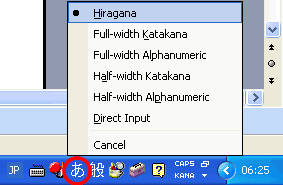
Chỉ cần nhấp vào tùy chọn mong muốn để bắt đầu sử dụng chế độ nhập đã chọn. Lưu ý rằng hình vẽ trên nút thay đổi tùy theo chế độ nhập được chọn trong Windows IME.
Viết tiếng Nhật trên PC bằng Windows IME
Một điều chúng ta cần ghi nhớ khi viết tiếng Nhật trên PC là Windows IME được thiết kế để hoạt động theo cách phát âm của các ký hiệu tiếng Nhật.
Điều này có nghĩa là chúng ta sẽ không thể viết tiếng Nhật trực tiếp bằng kanji, mà chúng ta phải viết cách phát âm của các ký hiệu tiếng Nhật bằng hiragana, sau đó mới chuyển chúng thành kanji.
Cách viết hiragana trong Windows IME
Điều đầu tiên chúng ta cần làm để viết hiragana trên máy tính là mở trình soạn thảo văn bản yêu thích của mình, sau đó đổi ngôn ngữ mặc định của thanh ngôn ngữ sang tiếng Nhật (JP).
Sau đó, hãy kiểm tra xem chế độ nhập ký tự mặc định có phải là Nhập trực tiếp hoặc Alfanumeric. Ngay khi chúng ta đổi thanh ngôn ngữ sang tiếng Nhật, mặc định là nó sẽ hiển thị một nút có chữ “A”, thông báo rằng chế độ nhập ký tự được chọn là Nhập trực tiếp hoặc Alphanumeric.

Bước thứ hai là đổi chế độ nhập ký tự sang Hiragana, bằng cách nhấp vào nút có chữ “A”, rồi nhấp vào tùy chọn Hiragana.
Windows IME sử dụng một cấu hình khác nhau cho mỗi chương trình đang mở trên máy tính. Điều này có nghĩa là, nếu bạn đang gõ hiragana trong một tài liệu MS Word và mở một trình soạn thảo văn bản, Windows IME có thể sẽ khởi động lại và hiển thị với các cấu hình mặc định trong trình soạn thảo văn bản hoặc bất kỳ chương trình mới nào được mở sau đó.
Mặt khác, khi bạn quay lại MS Word, Windows IME sẽ khôi phục các cấu hình trước đó, quay lại chế độ nhập đang được sử dụng trước khi bạn chuyển sang trình soạn thảo văn bản hoặc bất kỳ chương trình nào khác.
Sau khi đổi chế độ nhập sang Hiragana, bạn có thể bắt đầu gõ trong trình soạn thảo văn bản của mình. Bạn có muốn bắt đầu gõ chậm rãi các chữ cái của từ tiếng Nhật.
Lưu ý rằng, khi bạn bắt đầu gõ, máy tính bắt đầu hiển thị các chữ cái của bảng chữ cái của chúng ta, nhưng khi chúng ta tiếp tục gõ, máy tính sẽ ghép các âm tiết lại và thay thế chúng bằng các âm tiết của bảng chữ cái hiragana tiếng Nhật.
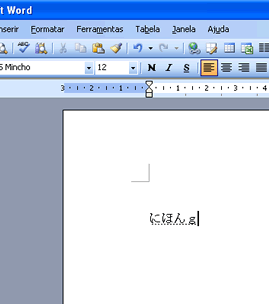
Lưu ý rằng các chữ cái có gạch chân đặc biệt. Gạch chân này cho thấy chúng ta vẫn có thể thay đổi các âm tiết vừa gõ. Khi nhấn phím enter, gạch chân biến mất, cho biết các chữ cái đã được thêm vào trình soạn thảo văn bản. Nhấn phím enter và sau đó xuống dòng, nhấn enter lần nữa để tiếp tục.
Chuyển từ hiragana sang kanji trong Windows IME
Bây giờ hãy gõ chậm từ gakkou và quan sát khi Windows IME chuyển các âm tiết của bảng chữ cái của chúng ta sang hiragana. Sau đó, nhấn phím phím cách một lần và xem điều gì xảy ra. (Nhưng đừng nhấn enter. Được chứ?)
Windows IME đã chuyển từ がっこう sang các ký tự tiếng Nhật Trường học. Đúng không? Nếu bạn nhấn phím phím cách lần nữa, Windows IME sẽ nhận ra rằng đó không phải là các ký tự tiếng Nhật mà bạn muốn gõ trên PC. Sau đó, nó sẽ mở một hộp với các tùy chọn ký tự tiếng Nhật khác, bao gồm katakana.
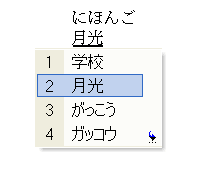
Từ bây giờ, bạn có thể tiếp tục nhấn phím cách để di chuyển qua các tùy chọn do Windows IME cung cấp, sử dụng các phím mũi tên trên bàn phím, hoặc đơn giản là dùng chuột để chọn kanji mong muốn. Khi đến ký tự bạn thực sự muốn sử dụng, chỉ cần nhấn phím enter để xác nhận nhập ký tự và thêm các ký hiệu vào trình soạn thảo văn bản.
Đừng tin tưởng Windows IME!
Lúc này, bạn có thể nghĩ rằng khi gõ cách phát âm của một kanji và nhấn phím cách, Windows IME sẽ chuyển các ký tự của bảng chữ cái tiếng Nhật ở dạng hiragana sang các kanji phù hợp. Đúng không?
Hoàn toàn sai lầm… Vì một ký tự tiếng Nhật có thể có nhiều cách phát âm khác nhau, Windows IME sẽ không bao giờ biết bạn muốn sử dụng ký tự nào. Điều Windows IME làm chỉ đơn giản là hiển thị ký tự bạn sử dụng nhiều nhất với cách phát âm đó, mà không quan tâm đến ý nghĩa của các ký tự tiếng Nhật hay điều bạn thực sự muốn viết.
Ví dụ, nếu bạn gõ từ ki và nhấn phím cách hai lần, Windows IME sẽ hiển thị cho bạn một danh sách lớn các ký tự có cách phát âm đó. Công việc của bạn luôn là phải biết các ký tự tiếng Nhật và chọn kanji phù hợp cho những gì bạn đang viết bằng tiếng Nhật trên PC.
Viết bằng katakana với Windows IME
Để viết các từ bằng katakana bằng Windows IME, bạn có thể sử dụng chế độ nhập hiragana và dùng phím cách để chuyển các âm tiết của bảng chữ cái tiếng Nhật hiragana sang katakana.
Tuy nhiên, cách phổ biến nhất để viết katakana trên máy tính là chỉ cần chuyển chế độ nhập sang katakana. Sau đó, mọi thứ bạn gõ sẽ được chuyển từ romaji sang katakana.
Ví dụ, hãy mở trình soạn thảo văn bản yêu thích của bạn, chuyển ngôn ngữ của thanh ngôn ngữ sang JP (tiếng Nhật) và chọn chế độ nhập ký tự Full-width katakana. Sau đó gõ từ booru.
Lưu ý rằng Windows IME không thêm dấu gạch biểu thị kéo dài nguyên âm trong katakana. Thực tế, bạn sẽ cần gõ dấu gạch ( – ) mỗi khi có một nguyên âm kéo dài trong từ được gõ. Vì vậy, để viết booru một cách chính xác, bạn sẽ cần gõ bo-ru.
Một mẹo thú vị về Windows IME
Nhiều sinh viên học tiếng Nhật gặp khó khăn khi viết các ký tự づ, ず, じe ぢ trên máy tính. Điều này xảy ra vì chúng ta thường gõ các âm tiết trong Windows IME theo cách phát âm romaji chuẩn, nhưng Windows IME không nhận dạng các ký tự tiếng Nhật theo cách này.
Nếu bạn vẫn chưa thể viết tiếng Nhật trên máy tính với các chữ cái tiếng Nhật này, tôi khuyên bạn nên thử sử dụng bảng dưới đây:
| Ký tự tiếng Nhật | Romaji được Windows IME nhận dạng |
|---|---|
| づ | du |
| ず | zu |
| じ | ji |
| ぢ | di |
Tôi không biết tại sao Windows IME làm điều này, nhưng thực tế là điều này gây nhầm lẫn một chút cho sinh viên học tiếng Nhật. Tin tốt về điều này là các trình soạn thảo văn bản khác như Wakan và JWPCe cũng sử dụng chuẩn romaji trên làm cơ sở để viết tiếng Nhật trên máy tính.
Kết luận
Đây là cách viết tiếng Nhật cơ bản trên máy tính bằng Windows IME. Với những kiến thức được chia sẻ trong bài viết này, chúng ta sẽ có thể viết bất kỳ từ tiếng Nhật nào, dù là trong MS Word, MSN, Orkut hay bất kỳ nơi nào khác chấp nhận văn bản.
Trong bài viết tiếp theo, chúng ta sẽ nói thêm một chút về cách viết tiếng Nhật trên máy tính. Nhưng lần này, chúng ta sẽ nói về các tính năng nâng cao hơn và các phím tắt có thể giúp cuộc sống của chúng ta dễ dàng hơn.
Hy vọng các bạn thích.
Hẹn gặp lại nhé!