

了解如何 如何在 Microsoft Word 中添加假名標註!
這幾天,我對……的整合有了一些非常有趣的發現, IME 視窗, Windows 對日語的支援,, 以及文字處理軟體 Microsoft Word.
直到那時,我才發現原來可以在微軟的文字處理軟體中,為我用漢字撰寫的文字添加假名標註。.
在 Microsoft Word 中新增假名注音的步驟
首先,我們需要輸入想要「轉為 Furigana」的文字,然後選取輸入的文字。接著,前往選單 格式化, ,請選擇該選項 亞洲版面配置 並點擊該選項 發音指南.
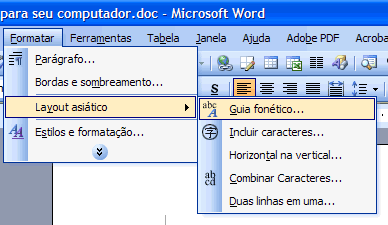
隨後,將會出現一個類似下方圖片的對話方塊。在其中,您將找到各種關於如何在 Microsoft Word 文件中新增及格式化假名標註的選項。.
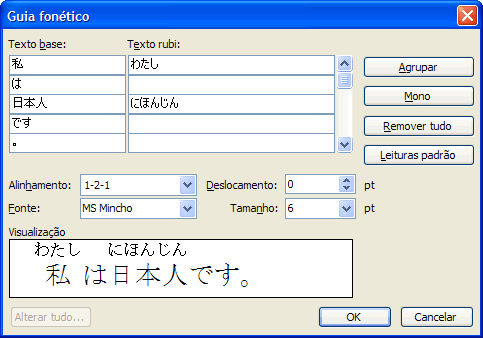
以下是上方視窗中各項目的說明:
- 基礎文本 (Base text):這是您在點擊選單之前所輸入並選取的文字 發音指南. 在我們的情況下,這是日文文本。請注意,Microsoft Word 會自動將句子分割成各部分。若它未能正確分割句子,您可以點擊文字方塊並修改其中的內容。.
- 紅字(Rubi text):即「假名注音」,即以 平假名 位於漢字上方的發音標記。Microsoft Word 總是會嘗試自動填入假名發音,但問題在於它並不總是能標示出正確的發音。因此,請務必檢查所輸入的假名發音是否正確,並修正其中的錯誤。.
- 對齊: 控制假名標註在 Word 文件中的排列方式。若您稍微嘗試調整此選項,將會發現假名標註有許多有趣的對齊方式。.
- 來源: 指定用於格式化假名注音的字型。對於喜歡在電腦上安裝日文字型的人來說,這可能是提升文字外觀的絕佳選擇。.
- 尺寸: 調整假名注音所使用的字體大小。您可以根據個人喜好,增大或縮小日文字體的大小。.
- 位移: 設定假名注音與漢字文本之間的距離。.
- 預覽: 預覽您的日文文本將呈現的樣貌。.
至於「發音指南」對話方塊中的按鈕,則具有以下功能:
- 分組: 將所有漢字彙整在一起,讓您能將單一文字輸入至 平假名 作為漢字的假名注音。.
- Mono: 將句子按符號分割,讓使用者能為句中的每個漢字添加假名注音。.
- 全部移除: 移除 Microsoft Word 文件中所有假名標註。.
在 Microsoft Word 中加入假名標註並對結果感到滿意後,只需點擊「確定」按鈕,變更即會生效。透過相同的步驟,您還可以在文件中的句子和段落中加入假名標註 日文文本.
請注意,當我們選取一段文字時,Microsoft Word 會在紅字文字欄位旁邊新增一個捲動條。.
如此一來,我們便可以滾動滑桿,瀏覽所選文字中的所有單字。.
除了「發音指南」之外,「亞洲版面配置」選單還能讓我們在 Microsoft Word 中輸入的文字中加入一些非常有趣的選項。不妨來探索這些功能,並進一步了解相關知識吧?