

सीखें कि माइक्रोसॉफ्ट वर्ड में फुरिगाना कैसे जोड़ें!
इन पिछले कुछ दिनों में, मैंने एकीकरण के बारे में कुछ बहुत दिलचस्प चीजें देखीं विंडोज आईएमई, विंडोज़ का जापानी समर्थन, और वर्ड प्रोसेसर माइक्रोसॉफ्ट वर्ड.
अब तक, मुझे नहीं पता था कि माइक्रोसॉफ्ट के वर्ड प्रोसेसर में मैं कांजी में जो टेक्स्ट लिखता हूं उसमें फुरिगाना जोड़ना संभव है।.
माइक्रोसॉफ्ट वर्ड में फुरिगाना जोड़ने के चरण
पहली चीज़ जो हमें करने की ज़रूरत है, वह है उस टेक्स्ट को टाइप करना जिसे हम “फुरिगानाइज़” करना चाहते हैं और फिर टाइप किए गए टेक्स्ट का चयन करना। उसके बाद, मेनू पर जाएं प्रारूप, विकल्प चुनें एशियाई लेआउट और विकल्प पर क्लिक करें फोनेटिक गाइड.
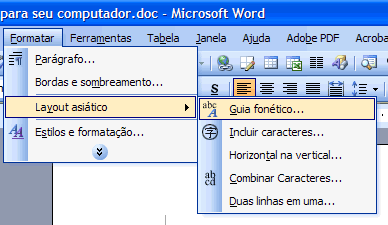
तुरंत बाद, नीचे दी गई छवि के समान एक डायलॉग बॉक्स दिखाई देगा। इसमें आपको माइक्रोसॉफ्ट वर्ड में टेक्स्ट में फुरिगाना जोड़ने और प्रारूपित करने के बारे में विभिन्न विकल्प मिलेंगे।.
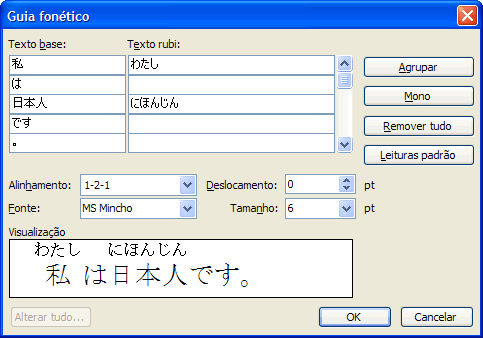
नीचे, उपरोक्त विंडो के प्रत्येक आइटम का विवरण दिया गया है:
- आधार टेक्स्ट (Base text): वह टेक्स्ट है जिसे आपने मेनू पर क्लिक करने से पहले टाइप और चयन किया था फोनेटिक गाइड. हमारे मामले में, यह जापानी में टेक्स्ट है। ध्यान दें कि माइक्रोसॉफ्ट वर्ड पहले से ही वाक्यों के हिस्सों को स्वचालित रूप से अलग कर देता है। यदि यह वाक्य को सही ढंग से अलग नहीं करता है, तो आप टेक्स्ट बॉक्स पर क्लिक कर सकते हैं और उनकी सामग्री बदल सकते हैं।.
- रूबी टेक्स्ट (Rubi text): यह फुरिगाना है, हिरागाना में टेक्स्ट जो कांजी के ऊपर होता है। माइक्रोसॉफ्ट वर्ड हमेशा फुरिगाना को स्वचालित रूप से भरने की कोशिश करता है, समस्या यह है कि यह हमेशा सही उच्चारण नहीं मारता है। इसलिए, हमेशा जांचें कि डाला गया फुरिगाना सही है या नहीं और खामियों को ठीक करें।.
- संरेखण: वर्ड में टेक्स्ट में फुरिगाना कैसे वितरित किया जाता है इसे नियंत्रित करता है। यदि आप इस विकल्प के साथ थोड़ा खेलते हैं, तो आप फुरिगाना के लिए दिलचस्प संरेखण खोज लेंगे।.
- फ़ॉन्ट: फुरिगाना को प्रारूपित करने के लिए उपयोग किए जाने वाले फ़ॉन्ट प्रकार को निर्धारित करता है। जो लोग अपने कंप्यूटर पर जापानी फ़ॉन्ट इंस्टॉल करना पसंद करते हैं, उनके लिए यह उनके टेक्स्ट की उपस्थिति को बेहतर बनाने के लिए एक बढ़िया विकल्प हो सकता है।.
- आकार: फुरिगाना फ़ॉन्ट में उपयोग किए जाने वाले आकार को संशोधित करता है। आप अपनी पसंद के अनुसार जापानी फ़ॉन्ट का आकार बढ़ा और घटा सकते हैं।.
- ऑफ़सेट: फुरिगाना और कांजी टेक्स्ट के बीच की दूरी कॉन्फ़िगर करता है।.
- पूर्वावलोकन: दिखाता है कि आपका जापानी टेक्स्ट कैसा दिखेगा।.
फोनेटिक गाइड डायलॉग बॉक्स के बटनों के निम्नलिखित कार्य हैं:
- समूह: सभी कांजी को समूहित करता है, जिससे कांजी के फुरिगाना के रूप में एक ही टेक्स्ट डाला जा सकता है। हिरागाना मोनो.
- : वाक्य को प्रतीकों द्वारा अलग करता है, जिससे वाक्य के प्रत्येक कांजी के लिए एक फुरिगाना जोड़ा जा सकता है।सभी हटाएं.
- : Microsoft Word में टेक्स्ट से सभी फुरिगाना हटा देता है।Microsoft Word में फुरिगाना जोड़ने के बाद और परिणाम से संतुष्ट होने पर, परिवर्तनों को प्रभावी करने के लिए बस Ok बटन पर क्लिक करें। इसी मार्ग से, आप अपने.
जापानी टेक्स्ट के वाक्यों और अनुच्छेदों में फुरिगाना जोड़ सकते हैं।.
ध्यान दें कि जब हम एक अनुच्छेद का चयन करते हैं, तो Microsoft Word रूबी टेक्स्ट फ़ील्ड के बगल में एक स्क्रॉल बार जोड़ता है।.
इसके साथ, हम बार को स्क्रॉल कर सकते हैं और चयनित टेक्स्ट के सभी शब्दों के माध्यम से नेविगेट कर सकते हैं।.
फोनेटिक गाइड के अलावा, एशियाई लेआउट मेनू भी हमारे द्वारा Microsoft Word में टाइप किए गए टेक्स्ट में काफी दिलचस्प विकल्प जोड़ने की अनुमति देता है। इन सुविधाओं का पता लगाने और थोड़ा और सीखने के बारे में क्या ख्याल है?