

Học cách cách thêm furigana trong Microsoft Word!
Trong những ngày gần đây, tôi nhận thấy một số điều rất thú vị về sự tích hợp của windows IME, hỗ trợ tiếng Nhật của windows, và trình xử lý văn bản Microsoft Word.
Cho đến lúc đó, tôi không biết rằng có thể thêm furigana vào các văn bản tôi viết bằng kanji trong trình xử lý văn bản của Microsoft.
Các bước để thêm furigana trong Microsoft Word
Điều đầu tiên chúng ta cần làm là gõ văn bản mà chúng ta muốn “furiganize” và sau đó chọn văn bản đã gõ. Sau đó, vào menu định dạng, chọn tùy chọn Bố cục Châu Á và nhấp vào tùy chọn Hướng dẫn phiên âm.
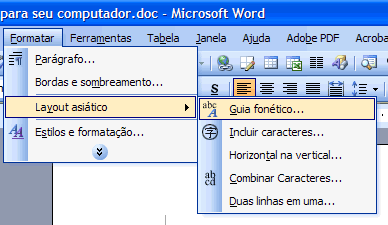
Ngay sau đó, một hộp thoại tương tự như hình dưới đây sẽ xuất hiện. Trong đó, bạn sẽ tìm thấy các tùy chọn khác nhau về cách thêm và định dạng furigana trong các văn bản Microsoft Word.
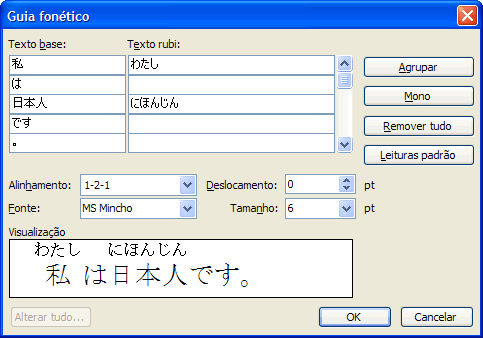
Dưới đây là mô tả của từng mục trong cửa sổ trên:
- Văn bản cơ sở (Base text): là văn bản bạn đã gõ và chọn trước khi nhấp vào menu Hướng dẫn phiên âm. Trong trường hợp của chúng tôi, đây là văn bản tiếng Nhật. Lưu ý rằng Microsoft Word tự động tách các phần của câu. Nếu nó không tách câu một cách chính xác, bạn có thể nhấp vào các hộp văn bản và thay đổi nội dung của chúng.
- Văn bản Ruby (Rubi text): là furigana, văn bản bằng hiragana nằm trên các kanji. Microsoft Word luôn cố gắng tự động điền furigana, vấn đề là nó không phải lúc nào cũng đúng cách phát âm. Vì vậy, hãy luôn kiểm tra xem furigana được chèn có chính xác không và sửa các lỗi không hoàn hảo.
- Căn chỉnh: Kiểm soát cách furigana được phân phối trong các văn bản Word. Nếu bạn chơi một chút với tùy chọn này, bạn sẽ khám phá ra các căn chỉnh thú vị cho furigana.
- Phông chữ: Xác định loại phông chữ được sử dụng để định dạng furigana. Đối với những người thích cài đặt phông chữ tiếng Nhật trên máy tính, đây có thể là một lựa chọn tuyệt vời để cải thiện giao diện của văn bản.
- Kích thước: Sửa đổi kích thước được sử dụng trong phông chữ furigana. Bạn có thể tăng và giảm kích thước phông chữ tiếng Nhật theo sở thích của mình.
- Độ lệch: Cấu hình khoảng cách giữa furigana và văn bản kanji.
- Xem trước: Hiển thị văn bản tiếng Nhật của bạn sẽ trông như thế nào.
Các nút trong hộp thoại Hướng dẫn phát âm có các chức năng sau:
- Nhóm: Nhóm tất cả các kanji, cho phép chèn một văn bản duy nhất vào hiragana làm furigana cho các kanji.
- Đơn: Tách câu theo ký hiệu, cho phép thêm furigana cho từng kanji trong câu.
- Xóa tất cả: Loại bỏ tất cả furigana khỏi văn bản trong Microsoft Word.
Sau khi bạn đã thêm furigana vào Microsoft Word và hài lòng với kết quả, chỉ cần nhấp vào nút OK để các thay đổi có hiệu lực. Thông qua cùng đường dẫn này, bạn có thể thêm furigana vào các câu và đoạn văn của văn bản tiếng Nhật.
Lưu ý rằng, khi chúng ta chọn một đoạn văn, Microsoft Word sẽ thêm một thanh cuộn bên cạnh các trường văn bản ruby.
Với điều này, chúng ta có thể cuộn thanh và điều hướng qua tất cả các từ của văn bản đã chọn.
Ngoài Hướng dẫn phát âm, menu Bố cục Châu Á cũng cho phép thêm các tùy chọn rất thú vị vào văn bản chúng ta nhập trong Microsoft Word. Bạn có muốn khám phá các tính năng này và học thêm một chút không?