

Xem hướng dẫn từng bước về cách cài đặt Windows IME trên Windows 7!
Windows IME, còn được gọi là hỗ trợ tiếng Nhật của Windows, là một bộ chương trình cho phép bạn viết tiếng Nhật trên máy tính theo nhiều cách khác nhau, cho phép viết tiếng Nhật trong bất kỳ chương trình nào được cài đặt trên máy tính sử dụng văn bản.
Công dụng chính của nó là tạo văn bản, tài liệu, giáo trình hoặc thậm chí là sách bằng tiếng Nhật. Một công dụng thú vị khác là có thể giao tiếp với bạn bè Nhật Bản bằng cách viết trực tiếp bằng tiếng Nhật, mà không cần sử dụng romaji.
Vì nhiều độc giả đã hỏi tôi về sự tồn tại của hỗ trợ tiếng Nhật và cách cài đặt windows IME trên Windows 7, tôi quyết định viết hướng dẫn ngắn này để cố gắng giúp đỡ.
Vì tôi không cài Windows 7 trên máy tính của mình, tôi đã phải nghiên cứu chủ đề này để viết hướng dẫn này.
Trong toàn bộ hướng dẫn, tôi đã phải tìm và sử dụng hình ảnh tìm thấy trên internet. Vì rất khó tìm thấy hình ảnh Windows 7 bằng tiếng Bồ Đào Nha, tôi đã phải sử dụng hình ảnh tiếng Anh và thực hiện dịch các tùy chọn, menu và nút.
Vì vậy, tôi xin lỗi nếu bản dịch không khớp với phiên bản Windows 7 tiếng Bồ Đào Nha. Dù sao đi nữa, tôi tin rằng các tùy chọn tiếng Bồ Đào Nha khá gần với bản dịch trong bài viết này.
Một tính năng rất phổ biến cho những người không thể cài đặt Windows IME trên PC là chỉ cài đặt các ký tự tiếng Nhật. Với các ký tự tiếng Nhật được cài đặt trên máy tính, bạn có thể đọc bất kỳ văn bản tiếng Nhật nào trên các trang web, tài liệu và nhiều thứ khác. Mặt khác, chỉ với các ký tự tiếng Nhật thì không thể viết, vì vậy cần phải sử dụng các chương trình khác như Wakan và JWPce để viết tiếng Nhật trên PC.
Trước khi cài đặt Windows IME trên Windows 7
Tôi không tìm thấy bất kỳ đề cập nào về chủ đề này, nhưng có thể cần phải có đĩa CD cài đặt Windows 7 trong tay để hoàn tất việc cài đặt Windows IME trên máy tính.
Giống như trên Windows XP và Vista, hỗ trợ tiếng Nhật của Windows không được cài đặt mặc định, vì vậy cần phải cài đặt nó.
Cách cài đặt Windows IME trên Windows 7
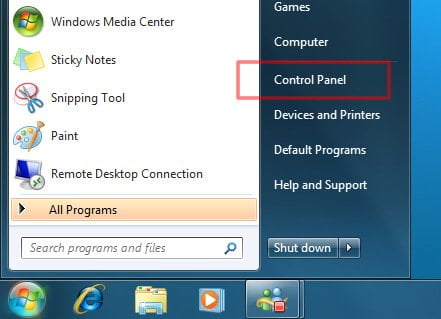
Điều đầu tiên chúng ta cần làm là mở bảng điều khiển của Windows. Để làm điều này, hãy nhấp vào menu Bắt đầu (start menu) và sau đó nhấp vào tùy chọn Bảng điều khiển (Control Panel).
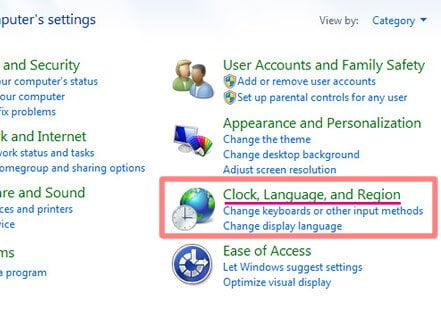
Trong cửa sổ Bảng điều khiển, nhấp vào tùy chọn “Giờ, ngôn ngữ và khu vực” (Clock, Language and Region).
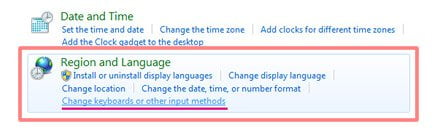
Sau đó, nhấp vào mục “Khu vực và ngôn ngữ” hoặc “Tùy chọn khu vực” (Khu vực và Ngôn ngữ), nhấp vào liên kết “Thay đổi bàn phím hoặc phương thức nhập” (Change keyboards or other input methods).
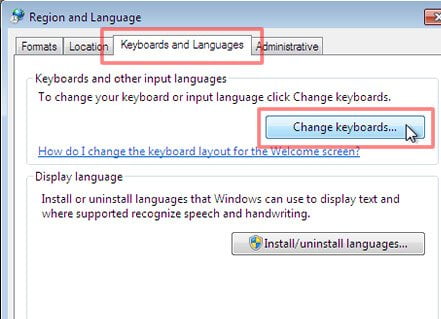
Khi đó, cửa sổ “Tùy chọn khu vực và ngôn ngữ” (Region and Language) sẽ mở ra. Sau đó nhấp vào tab “Bàn phím và ngôn ngữ” (Keyboard and Languages), rồi nhấp vào nút “Thay đổi bàn phím” (Change keyboards…). Tiếp theo, cửa sổ “Dịch vụ văn bản và ngôn ngữ nhập” (Text services and input language) sẽ mở ra.
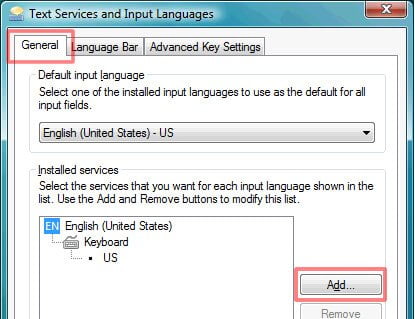
Trong cửa sổ “Dịch vụ văn bản và ngôn ngữ nhập” (Text services and input languages), nhấp vào tab “Chung” (General) rồi nhấp vào nút “thêm…” (add…). Điều này sẽ mở một cửa sổ mới có tên “Thêm ngôn ngữ nhập” (Add input language).
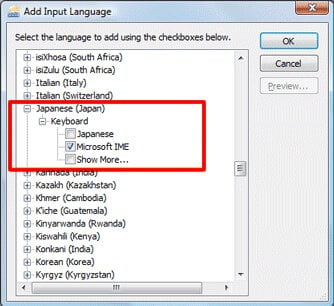
Khi ở trong cửa sổ “Thêm ngôn ngữ nhập” (Add input language), hãy tìm mục “tiếng Nhật (Nhật Bản)” (Japanese (Japan)) trong số các mục ở phía bên trái cửa sổ, nhấp vào dấu “+” bên cạnh mục “tiếng Nhật (Nhật Bản)” (Japanese (Japan)) , nhấp vào “+” của tùy chọn “Bàn phím” ( keyboard ) và đánh dấu tùy chọn “Microsoft IME“.
Sau đó, thoát ra bằng cách nhấp vào tất cả các nút “OK” của các cửa sổ đang mở.
Có thể Windows sẽ mở một cửa sổ yêu cầu khởi động lại. Nếu điều đó xảy ra, hãy khởi động lại PC để các thay đổi được áp dụng trên máy tính.
Làm thế nào để biết Windows IME đã được cài đặt trên Windows 7
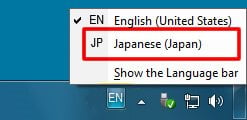
Để biết Windows IME đã được cài đặt trên máy tính của bạn, chỉ cần nhấp vào biểu tượng ngôn ngữ, nằm trên thanh tác vụ, gần đồng hồ.

Khi nhấp vào biểu tượng này, một menu sẽ mở ra hiển thị các ngôn ngữ đã cài đặt trên máy tính. Nếu Windows IME đã được cài đặt, tùy chọn “JP Tiếng Nhật (Nhật Bản)” ( JP Japanese (Japan) ) sẽ xuất hiện trong số các tùy chọn ngôn ngữ đã cài đặt.
Kết thúc với một số quan niệm sai lầm
Một số độc giả cũng đã gửi email cho tôi với câu hỏi sau: “Nếu tôi cài Windows IME trên máy tính, nó sẽ chuyển toàn bộ sang tiếng Nhật?”. Câu trả lời là không.
Cách duy nhất để thay đổi ngôn ngữ của Windows là cài đặt một phiên bản Windows được thiết kế riêng cho mục đích đó trên máy tính.
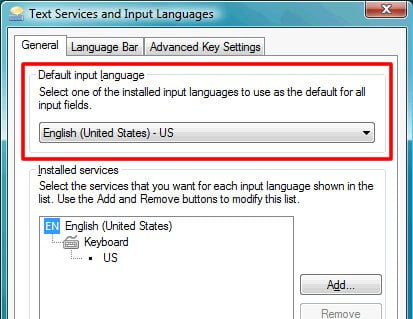
Điều tối đa có thể xảy ra, khi làm theo hướng dẫn này, là để phương thức nhập (gõ) của máy tính ở tiếng Nhật theo mặc định.
Để làm điều đó, cần thay đổi “ngôn ngữ mặc định” ( Default Language ) trong cửa sổ “Dịch vụ văn bản và ngôn ngữ nhập” ( Text services and input language ). Vì vậy, tôi khuyên bạn không nên thay đổi thông tin này.
Kết luận
Với hướng dẫn này, tôi hy vọng sẽ giúp phổ biến hơn nữa việc sử dụng đúng tiếng Nhật trong cộng đồng học viên tiếng Nhật sử dụng máy tính.
Hãy luôn cố gắng đọc và viết bằng tiếng Nhật thực sự, tránh tối đa việc sử dụng romaji và các biến thể của nó. Được chứ?
Hẹn gặp lại.