

查看分步指南 如何在Windows 7上安装Windows IME!
Windows IME,也称为Windows日语支持,是一组程序,允许您以多种不同方式在计算机上输入日语,从而可以在计算机上安装的任何使用文本的程序中输入日语。.
其主要用途是创建日语文本、文档、讲义甚至书籍。另一个有趣的用途是能够与日本朋友交流, 直接以日语书写, ,而无需使用罗马字。.
由于许多读者询问我关于日语支持的存在以及如何安装 Windows IME 在Windows 7上,我决定写这篇简短的教程来尝试帮助。.
由于我的计算机上没有安装Windows 7,我不得不研究这个主题来写这篇教程。.
在整个教程中,我不得不寻找并使用我在互联网上找到的图片。由于很难找到葡萄牙语的Windows 7图片,我不得不使用英语图片并翻译选项、菜单和按钮。.
因此,如果翻译与葡萄牙语版本的Windows 7不完全匹配,我深表歉意。无论如何,我相信葡萄牙语选项与本文中的翻译非常接近。.
对于无法在PC上安装Windows IME的人来说,一个非常常见的资源是只安装日语字符。在计算机上安装了日语字符后,您可以在网页、文档等中阅读任何日语文本。另一方面,仅使用日语字符无法书写,因此需要使用其他程序,如 瓦坎 和 JWPce 在PC上输入日语。.
在Windows 7上安装Windows IME之前
我没有找到任何关于此事的提及,但可能需要手头有Windows 7安装光盘才能完成Windows IME在计算机上的安装。.
与Windows XP和Vista一样,Windows的日语支持默认未安装,因此需要安装它。.
如何在 Windows 7 上安装 Windows IME
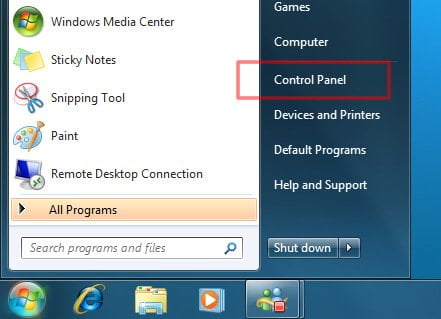
我们需要做的第一件事是打开Windows控制面板。为此,请单击开始菜单,然后单击控制面板选项。.
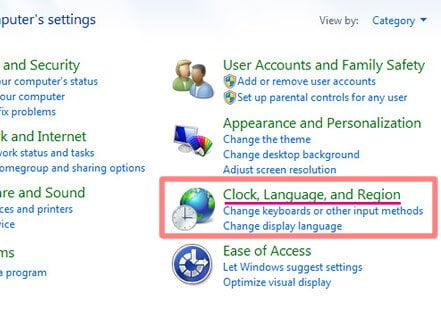
在 控制面板, 窗口中,单击“时钟、语言和区域”(Clock, Language and Region)选项。.
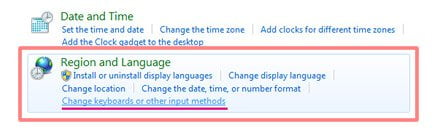
然后,单击“区域和语言"或"区域选项”(区域和语言),点击链接“更改键盘或其他输入方法”(更改键盘或其他输入方法)。.
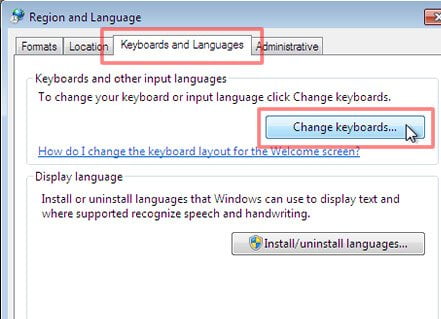
这样做,窗口“区域和语言选项”(区域和语言)将打开。然后点击“键盘和语言”(键盘和语言)选项卡,然后点击“更改键盘”(更改键盘…)按钮。接下来将打开“文本服务和输入语言”窗口。.
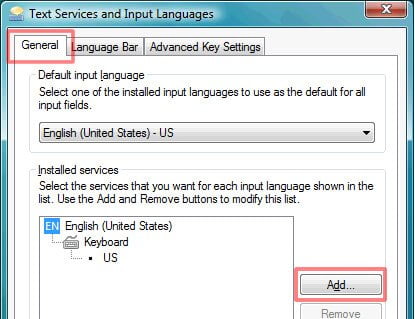
在“文本服务和输入语言”(文本服务和输入语言)窗口中,点击“常规”(常规)选项卡,然后点击“添加…”(添加…)按钮。. 这 应该会打开一个名为“添加输入语言”(添加输入语言)的新窗口。.
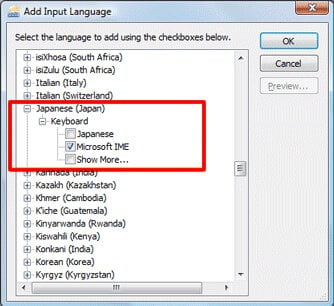
在“添加输入语言”(添加输入语言)窗口中,在窗口左侧的项目中找到“日语(日本)”(日语(日本))项目,点击该项目旁边的“+”日语(日本)”(Japanese (Japan)),点击“”选项中的“+”“键盘”(keyboard),并勾选“微软输入法“。”.
然后,点击所有“”按钮退出“确定”打开的窗口。.
Windows 可能会打开一个窗口要求重新启动。如果发生这种情况,请重启电脑,以便更改在计算机上生效。.
如何知道 Windows IME 是否已安装在 Windows 7 上
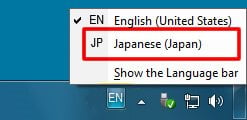
要知道 Windows IME 是否已安装在您的计算机上, ,只需点击语言图标,该图标位于任务栏中,靠近时钟。.

点击此图标后,将打开一个菜单,显示计算机上安装的语言。如果已安装 Windows IME,则“JP 日语(日本)”(JP Japanese (Japan))选项将出现在已安装的语言选项中。.
打破某些迷思
一些读者也给我发了电子邮件,提出以下问题:“如果我在计算机上安装 Windows IME,它会不会全部变成日语?”答案是不会。.
更改 Windows 语言的唯一方法是在计算机上专门安装一个 Windows 版本。.
按照本教程操作,最多只会将计算机的输入法(打字)默认设置为日语。.
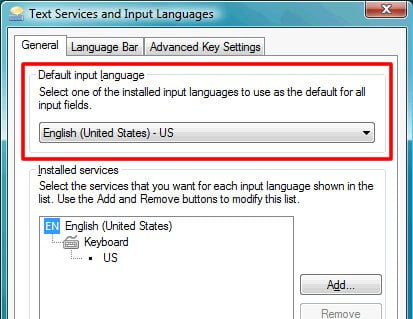
要做到这一点,需要更改“默认语言”(Default Language)在“文本服务和输入语言”(Text services and input language)窗口中。因此,我建议不要更改该信息。.
结论
通过本教程,我希望进一步帮助使用计算机的日语学习者正确使用日语。.
请始终 阅读和书写真正的日语, ,尽量避免使用罗马字及其变体。好吗?
下次再见