

شاهد خطوة بخطوة حول كيفية تثبيت Windows IME على Windows 7!
Windows IME، المعروف أيضًا بدعم اللغة اليابانية في ويندوز، هو مجموعة من البرامج التي تتيح الكتابة باللغة اليابانية على الكمبيوتر بعدة طرق مختلفة، مما يسمح بالكتابة باليابانية في أي برنامج مثبت على الكمبيوتر يستخدم النصوص.
استخدامه الرئيسي هو إنشاء النصوص والمستندات والملازم أو حتى الكتب باللغة اليابانية. استخدام آخر مثير للاهتمام هو القدرة على التواصل مع الأصدقاء اليابانيين الكتابة مباشرة باللغة اليابانية, دون استخدام الروماجي.
نظرًا لأن العديد من القراء سألوني عن وجود دعم اللغة اليابانية وكيفية تثبيت Windows IME على ويندوز 7، قررت كتابة هذا البرنامج التعليمي القصير لمحاولة المساعدة.
نظرًا لعدم تثبيت Windows 7 على جهاز الكمبيوتر الخاص بي، كان علي البحث في الموضوع لكتابة هذا البرنامج التعليمي.
في جميع أنحاء البرنامج التعليمي، كان علي البحث عن الصور واستخدامها التي وجدتها على الإنترنت. نظرًا لصعوبة العثور على صور Windows 7 باللغة البرتغالية، كان علي استخدام صور باللغة الإنجليزية وترجمة الخيارات والقوائم والأزرار.
لذلك، أعتذر إذا كانت الترجمات لا تطابق إصدار Windows 7 باللغة البرتغالية. على أي حال، أعتقد أن الخيارات باللغة البرتغالية قريبة جدًا من الترجمات الواردة في هذه المقالة.
ميزة شائعة جدًا لمن لا يستطيع تثبيت Windows IME على الكمبيوتر هي تثبيت الحروف اليابانية فقط. مع تثبيت الحروف اليابانية على الكمبيوتر، يمكنك قراءة أي نص ياباني على صفحات الإنترنت والمستندات وغيرها. من ناحية أخرى، مع الحروف اليابانية فقط لا يمكن الكتابة، مما يتطلب استخدام برامج أخرى مثل واكان و JWPce للكتابة باليابانية على الكمبيوتر.
قبل تثبيت Windows IME على Windows 7
لم أجد أي ذكر حول هذا الموضوع، ولكن قد يكون من الضروري أن يكون لديك قرص تثبيت Windows 7 في متناول اليد لإكمال تثبيت Windows IME على الكمبيوتر.
كما هو الحال في Windows XP و Vista، فإن دعم اللغة اليابانية في ويندوز لا يأتي مثبتًا افتراضيًا، مما يتطلب تثبيته.
كيفية تثبيت Windows IME على نظام التشغيل Windows 7
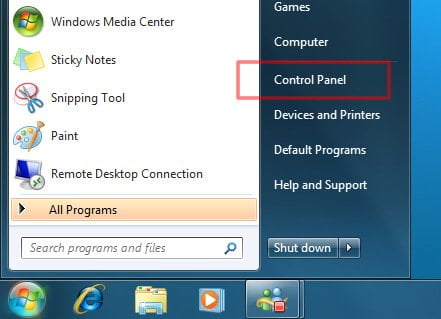
أول شيء نحتاج إلى فعله هو فتح لوحة التحكم في ويندوز. للقيام بذلك، انقر على قائمة ابدأ (Start Menu) ثم انقر على خيار لوحة التحكم (Control Panel).
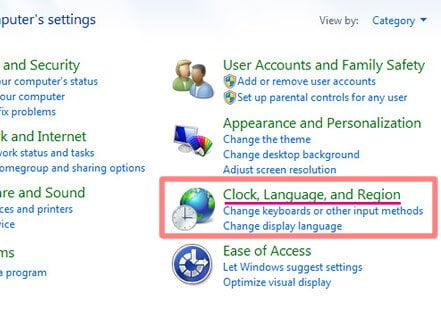
في نافذة لوحة التحكم،, انقر على الخيار “الساعة واللغة والمنطقة” (Clock, Language and Region).
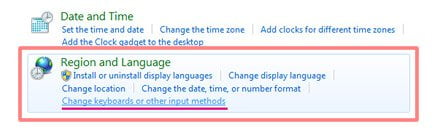
بعد ذلك، انقر على العنصر “المنطقة واللغة" أو "الخيارات الإقليمية” (المنطقة واللغة)، انقر على الرابط “تغيير لوحة المفاتيح أو طرق الإدخال” (تغيير لوحات المفاتيح أو طرق الإدخال الأخرى).
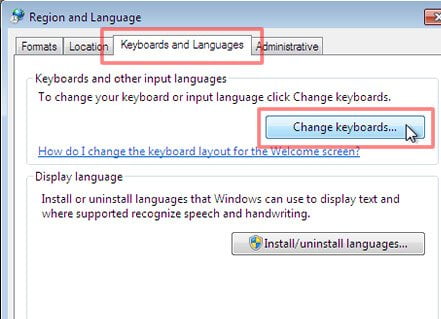
بذلك، سيتم فتح نافذة “الخيارات الإقليمية واللغوية” (المنطقة واللغة). ثم انقر على علامة التبويب “لوحة المفاتيح واللغة” (لوحات المفاتيح واللغات)، ثم على الزر “تغيير لوحة المفاتيح” (تغيير لوحات المفاتيح...). بعد ذلك ستفتح نافذة “خدمات النص ولغات الإدخال” (خدمات النص ولغة الإدخال).
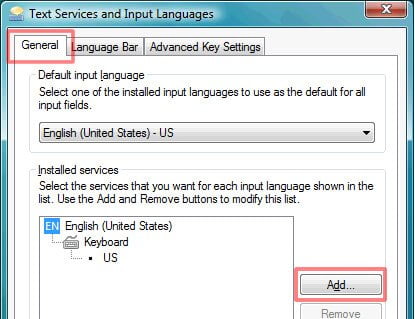
في نافذة “خدمات النص ولغات الإدخال” (خدمات النص ولغات الإدخال)، انقر على علامة التبويب “عام” (عام) ثم على الزر “إضافة...” (إضافة). هذا يجب أن يفتح نافذة جديدة تسمى “إضافة لغة إدخال” (إضافة لغة إدخال).
عندما تكون في نافذة “إضافة لغة إدخال” (إضافة لغة إدخال)، ابحث عن العنصر “اليابانية (اليابان)” (اليابانية (اليابان)) بين العناصر على الجانب الأيسر من النافذة، وانقر على “+” بجوار العنصر “اليابانية (اليابان)” (اليابانية (اليابان))، انقر على “+” في خيار “لوحة المفاتيح” (keyboard) وحدد الخيار “Microsoft IME“.
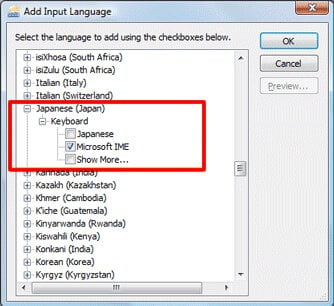
بعد ذلك، اخرج بالنقر على جميع الأزرار “حسناً” في النوافذ المفتوحة.
قد يفتح Windows نافذة تطلب إعادة التشغيل. إذا حدث ذلك، أعد تشغيل الكمبيوتر حتى يتم تطبيق التغييرات على الجهاز.
كيف تعرف ما إذا كان Windows IME مثبتًا على Windows 7
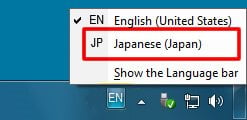
لمعرفة ما إذا كان Windows IME مثبتًا على جهاز الكمبيوتر الخاص بك, ، فقط انقر على أيقونة اللغة الموجودة في شريط المهام بجوار الساعة.

عند النقر على هذه الأيقونة، ستظهر قائمة تعرض اللغات المثبتة على الكمبيوتر. إذا كان Windows IME مثبتًا، فسيظهر الخيار “JP اليابانية (اليابان)” (JP Japanese (Japan)) بين خيارات اللغات المثبتة.
دحض بعض الخرافات
أرسل لي بعض القراء أيضًا رسائل بريد إلكتروني يسألون: “إذا قمت بتثبيت Windows IME على جهاز الكمبيوتر، فهل سيتحول كل شيء إلى اليابانية؟” الجواب هو لا.
الطريقة الوحيدة لتغيير لغة Windows الخاص بك هي تثبيت إصدار من Windows مخصص لذلك على الكمبيوتر.
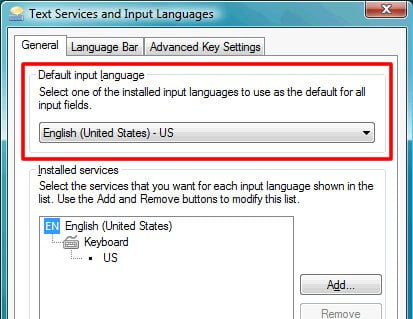
أقصى ما يمكن أن يحدث، باتباع هذا البرنامج التعليمي، هو ترك طريقة الإدخال (الكتابة) على الكمبيوتر باللغة اليابانية افتراضيًا.
للقيام بذلك، من الضروري تغيير “اللغة الافتراضية” (Default Language) في نافذة “خدمات النص ولغات الإدخال” (Text services and input language). لذلك، أوصي بعدم تغيير هذه المعلومات.
الخاتمة
من خلال هذا البرنامج التعليمي، آمل أن أساعد في نشر الاستخدام الصحيح للغة اليابانية بين طلاب اليابانية الذين يستخدمون الكمبيوتر.
ابحثوا دائمًا عن القراءة والكتابة باليابانية الحقيقية, ، وتجنبوا قدر الإمكان استخدام الروماجي واختلافاته. حسنًا؟
إلى اللقاء.