

Lær hvordan du hvordan installere japansk språkstøtte i Windows!
Mange nybegynnere i japansk opplever problemer når de bruker datamaskinen i studiene. Windows, slik det følger installert på de fleste datamaskiner, klarer ikke å vise asiatiske tegn korrekt, og det er heller ikke mulig å skrive på japansk på PC-en.
Hvis målet ditt ikke bare er å se japanske tegn og bokstaver, men også å skrive og øve ved hjelp av datamaskinen, må vi installere de riktige Windows-funksjonene. I denne prosessen trenger du installasjons-CDen for Windows.
Slik installerer du Windows japansk støtte
[alert-warning]Et alternativ for de som synes det er vanskelig å installere japansk språkstøtte i Windows er å bruke Ajax IME og Wakan siden vi kan skrive på japansk på datamaskinen bare med de Japanske bokstaver installerte. Det er verdt å sjekke ut.[/alert-warning]
Hvis du ikke har Windows-installasjons-CDen, kan du laste ned og installere Windows IME (Japansk språkstøtte for Windows) fra Microsofts nettsted. Nedenfor følger nedlastingslenkene.
Hvis du har Windows/Office XP eller nyere, kan du laste ned IME fra denne lenken: http://office.microsoft.com/en-us/help/HA010347361033.aspx
Hvis Office/Windows er eldre enn XP, anbefaler jeg at du laster ned og installerer den tidligere versjonen av IME fra denne lenken: http://www.microsoft.com/windows/ie/ie6/downloads/recommended/ime/install.mspx
For å installere et annet språk i Windows 7, for eksempel japansk, følg veiledningen ved å klikke her.
Hvis Windows XP eller Office ikke er originalt, anbefaler jeg at du ikke laster ned filene ovenfor. Under installasjonen utfører Microsoft en kontroll for å forhindre piratkopiering av programmene sine, og dette kan føre til noen problemer.
Jeg har allerede mottatt rapporter om at Windows IME bare fungerer i 30 dager på piratkopierte versjoner av Windows og Microsoft Office. Den beste måten er å installere Windows IME fra installasjons-CDen. Selv Microsoft anbefaler dette.
Se også:
Slik installerer du japansk tastatur i Windows 7
Fan Art-metode for å lære å tegne anime!
Komme i gang med å installere japansk språkstøtte i Windows
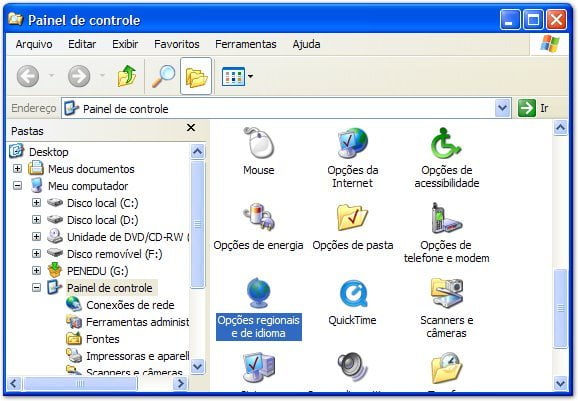
For å begynne, gå til kontrollpanelet og dobbeltklikk på alternativet for regionale innstillinger.
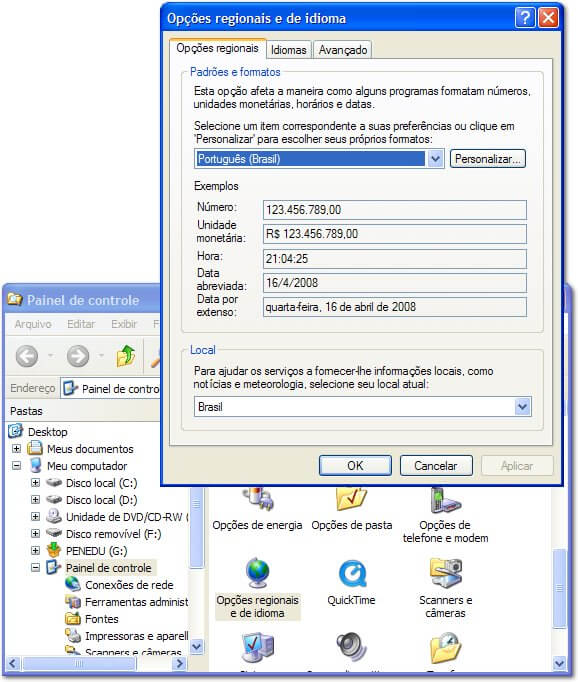
Dialogboksen “Regionale og språklige alternativer” vil vises. I dette vinduet klikker du på fanen “Språk”.
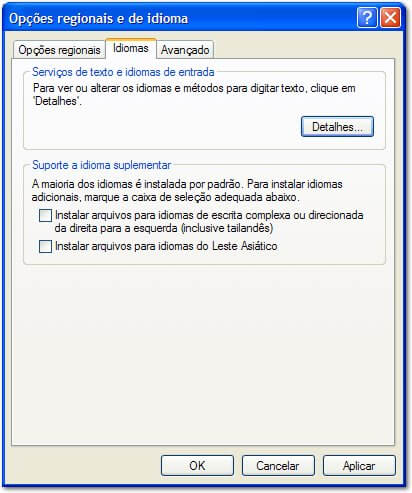
Finn elementet “Tilleggsspråkstøtte” og merk av for “Installer filer for østasiatiske språk”.
Etter dette vil Windows vise en melding om at du har valgt å installere de asiatiske språkene som kinesisk, japansk og koreansk. Dette vil kreve litt diskplass. Klikk OK, og la oss fortsette.

På dette stadiet trenger du Windows XP-installasjons-CDen. Sett CD-en i CD-ROM-stasjonen på datamaskinen og klikk OK.
Etter at filene med støtte for de valgte språkene er kopiert, vil installasjonsveiviseren be deg om å starte datamaskinen på nytt.
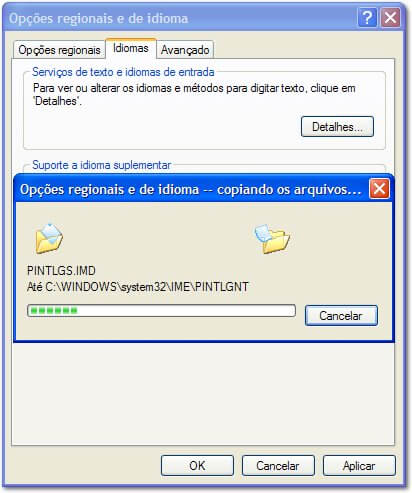
Klikk Ja og la datamaskinen starte på nytt.
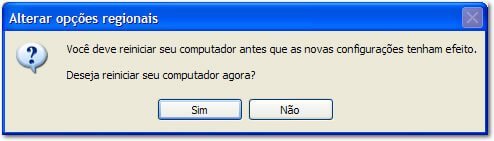
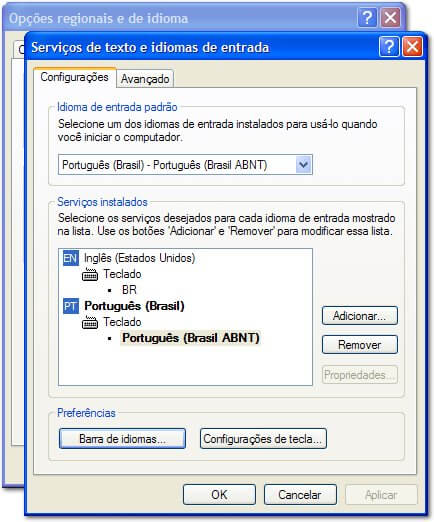
Etter at Windows har startet på nytt, gå tilbake til kontrollpanelet; dobbeltklikk på ikonet for regionale og språklige alternativer. I vinduet som åpnes, klikk på fanen Språk og deretter på knappen Detaljer.
Navnet på vinduet som nå er åpent er “Tekst- og inndataspråktjenester”. I alternativet “Installerte tjenester” klikker du på knappen “Legg til…”.
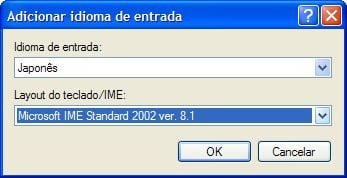
Når du åpner vinduet “Legg til inndataspråk”, velger du Japansk for feltet “Inndataspråk” og “Microsoft IME Standard 2002 ver. 8.1”, eller den nyeste versjonen, for feltet “Tastaturoppsett/IME”.
Nå er det bare å avslutte ved å klikke på “OK”-knappene for å fullføre installasjonen av japansk støtte for Windows XP.
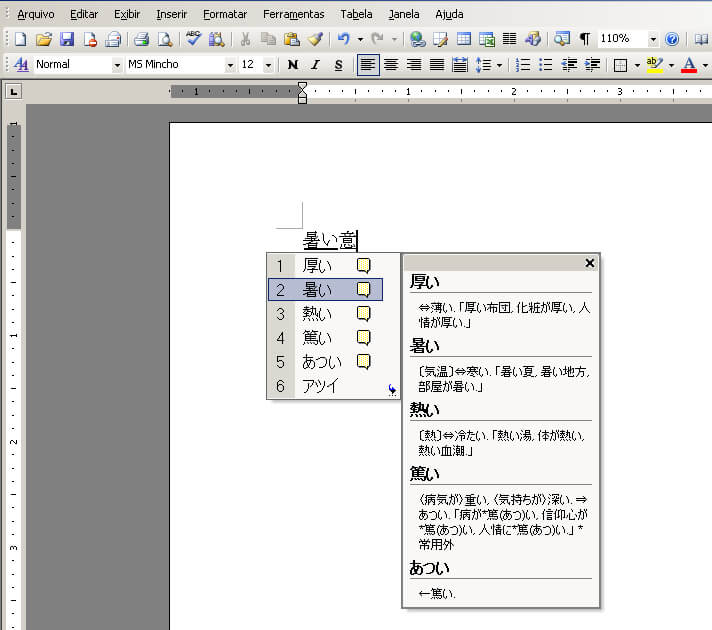
Merk at etter installasjonen skal det vises en knapp i høyre hjørne av oppgavelinjen som viser standard språk for Windows. Ved å klikke på denne knappen kan vi velge å bruke et annet språk. Ved å velge japansk, begynner vi å bruke støtten for østlige språk og skrive på katakana, hiragana og kanji.
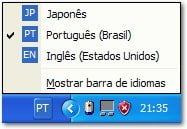
Hvis vi, etter å ha valgt språket Japansk, klikker igjen på språkknappen på oppgavelinjen og velger alternativet “Vis språklinjen”, kan vi se og bruke alle funksjonene i japansk støtte for Windows XP for skriving og lesing.

Fra nå av vil Windows-en din være i stand til å vise asiatiske tegn i tekster og nettsteder. Du kan bruke denne funksjonen med alle programmer, fra Notisblokk til mer avanserte tekstbehandlere som Word. Prøv å leke med funksjonene på språklinjen og se hvordan det fungerer.
Relaterte artikler
- Windows IME – Artikkelliste
- Windows IME-tips - bli kjent med Windows IME
- Hvordan skrive på japansk på PC-en med Windows IME
- Windows IME – Den avanserte skrivemåten for japansk
- Windows IME – Skrive på japansk med musen