

Se en trinn-for-trinn-guide for hvordan du installerer Windows IME på Windows 7!
Windows IME, også kjent som Windows japansk støtte, er et sett med programmer som lar deg skrive på japansk på datamaskinen på flere forskjellige måter, slik at du kan skrive på japansk i alle programmer som er installert på datamaskinen som bruker tekst.
Hovedbruken er å lage tekster, dokumenter, kompendier eller til og med bøker på japansk. En annen interessant bruk er å kunne kommunisere med japanske venner ved å skrive direkte på japansk, uten å bruke romaji.
Siden mange lesere har spurt meg om eksistensen av japansk støtte og hvordan du installerer IME-vinduer på Windows 7, bestemte jeg meg for å skrive denne korte veiledningen for å prøve å hjelpe.
Siden jeg ikke har Windows 7 installert på datamaskinen min, måtte jeg undersøke emnet for å skrive denne veiledningen.
Gjennom hele veiledningen måtte jeg søke etter og bruke bilder som jeg fant på internett. Siden det var vanskelig å finne bilder av Windows 7 på portugisisk, måtte jeg bruke bilder på engelsk og oversette alternativene, menyene og knappene.
Derfor beklager jeg hvis oversettelsene ikke stemmer overens med den portugisiske versjonen av Windows 7. Uansett tror jeg at alternativene på portugisisk er ganske nærme oversettelsene som er gjort i denne artikkelen.
En veldig vanlig løsning for de som ikke kan installere Windows IME på PC-en, er å bare installere de japanske bokstavene. Med de japanske bokstavene installert på datamaskinen, kan du lese hvilken som helst tekst på japansk på nettsider, i dokumenter og mer. På den annen side, med bare de japanske bokstavene er det ikke mulig å skrive, og det er nødvendig å bruke andre programmer som Wakan og JWPce for å skrive på japansk på PC-en.
Før du installerer Windows IME på Windows 7
Jeg fant ingen omtale om emnet, men det kan være nødvendig å ha installasjons-CDen for Windows 7 for hånden for å fullføre installasjonen av Windows IME på datamaskinen.
Som i Windows XP og Vista, følger ikke japansk støtte for Windows med som standard, og det er nødvendig å installere den.
Slik installerer du Windows IME på Windows 7
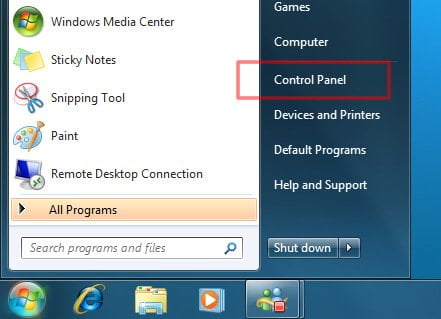
Det første vi må gjøre er å åpne kontrollpanelet i Windows. For å gjøre dette, klikk på startmenyen og deretter klikk på alternativet Kontrollpanel.
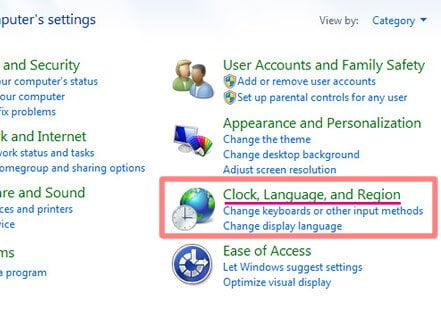
I vinduet Kontrollpanel, klikk på alternativet “Klokke, språk og region” (Clock, Language and Region).
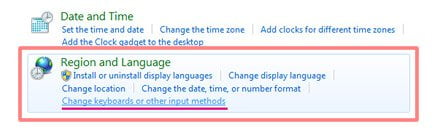
Klikk deretter på elementet “Region og språk" eller "Regionale alternativer” (Region and Language), klikk på lenken “Endre tastatur eller andre inndatametoder” (Change keyboards or other input methods).
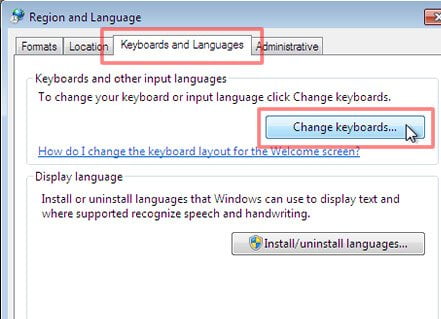
Da åpnes vinduet “Regionale og språklige alternativer” (Region and Language). Klikk deretter på fanen “Tastatur og språk” (Keyboard and Languages), og deretter på knappen “Endre tastatur” (Change keyboards…). Deretter åpnes vinduet “Teksttjenester og inndataspråk” (Text services and input language).
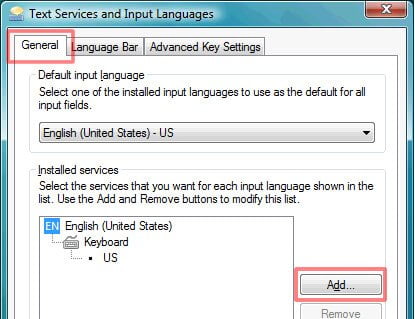
I vinduet “Inndata tekst- og språktjenester” (Text services and input languages), klikk på fanen “Generelt” (General) og deretter på knappen “Legg til…” (add…). Dette skal åpne et nytt vindu kalt “Legg til inndataspråk” (Add input language).
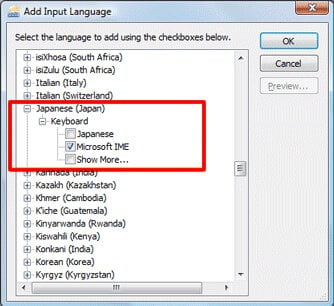
I vinduet “Legg til inndataspråk” (Add input language), finn elementet “japansk (Japan)” (Japanese (Japan)) blant elementene på venstre side av vinduet, klikk på “+” ved siden av elementet “japansk (Japan)” (Japanese (Japan)), klikk på “+” for alternativet “Tastatur” ( tastatur ) og merk av alternativet “Microsoft IME“.
Deretter avslutter du ved å klikke på alle knappene “OK” i de åpne vinduene.
Det kan hende at Windows åpner et vindu som ber om å starte på nytt. Hvis det skjer, start PC-en på nytt slik at endringene blir utført på datamaskinen.
Hvordan vite om Windows IME er installert på Windows 7
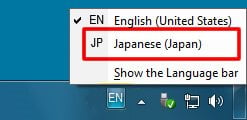
For å vite om Windows IME er installert på datamaskinen din, klikk bare på språkikonet, som ligger på oppgavelinjen, nær klokken.

Når du klikker på dette ikonet, åpnes en meny som viser språkene som er installert på datamaskinen. Hvis Windows IME er installert, vil alternativet “JP Japansk (Japan)” ( JP Japanese (Japan) ) vises blant de installerte språkene.
Slutt med visse myter
Noen lesere har også sendt meg e-poster med følgende spørsmål: “Hvis jeg installerer Windows IME på datamaskinen, vil den bli helt på japansk?”. Svaret er nei.
Den eneste måten å endre språket på Windows er å installere en versjon av Windows som er laget for det på datamaskinen.
Det maksimale som kan skje, ved å følge denne veiledningen, er å sette inndatametoden (skrivingen) på datamaskinen til japansk som standard.
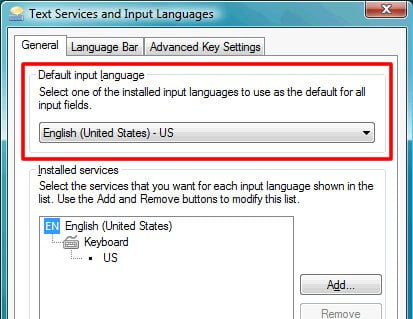
For å gjøre dette må du endre “standardspråk” ( Default Language ) i vinduet “Inndata tekst- og språktjenester” ( Text services and input language ). Derfor anbefaler jeg å ikke endre denne informasjonen.
Konklusjon
Med denne veiledningen håper jeg å bidra til å spre riktig bruk av japansk språk blant japanskstudenter som bruker datamaskin.
Prøv alltid å lese og skrive på ekte japansk, og unngå så mye som mulig bruk av romaji og dets varianter. Ok?
Vi ses neste gang.