

了解如何 如何安裝 Windows 的日文支援!
許多日語初學者在學習時使用電腦會遇到問題。Windows 在大多數電腦上安裝的方式,無法正確顯示亞洲字元,也無法 在電腦上寫日文.
如果你的目標不只是看日文的漢字和假名,而是想用電腦書寫和練習,那麼我們就需要安裝 Windows 的相關功能。在這個過程中,你需要 Windows 的安裝光碟。.
如何安裝 Windows 日文支援
[alert-warning]對於那些覺得安裝 Windows 日文支援有困難的人,一個替代方案是使用 Ajax IME 和 Wakan 因為我們可以僅用 日文字母 在電腦上寫日文。值得一看。[/alert-warning]
如果你沒有 Windows 安裝光碟,可以從 Microsoft 網站下載並安裝 視窗 IME (Windows 日文支援)。以下是下載連結。.
如果你有 Windows/Office XP 或更新版本,可以從此連結下載 IME: http://office.microsoft.com/en-us/help/HA010347361033.aspx
如果你的 Office/Windows 版本低於 XP,建議你從此連結下載並安裝舊版的 IME: http://www.microsoft.com/windows/ie/ie6/downloads/recommended/ime/install.mspx
若要在 Windows 7 中安裝其他語言,例如日文,請依照教學 点击此处.
如果你的 Windows XP 或 Office 不是正版,建議你不要下載上述檔案。安裝期間,Microsoft 會進行檢查以防止其程式被盜版,這可能會造成一些麻煩。.
我曾收到回報說,Windows IME 在盜版的 Windows 和 Microsoft Office 上只能運作 30 天。最好的方法是從安裝光碟安裝 Windows IME。連 Microsoft 自己也建議這樣做。.
另请参见
如何在 Windows 7 安裝日文鍵盤
學習畫動漫的粉絲藝術方法!
開始安裝 Windows 的日文支援
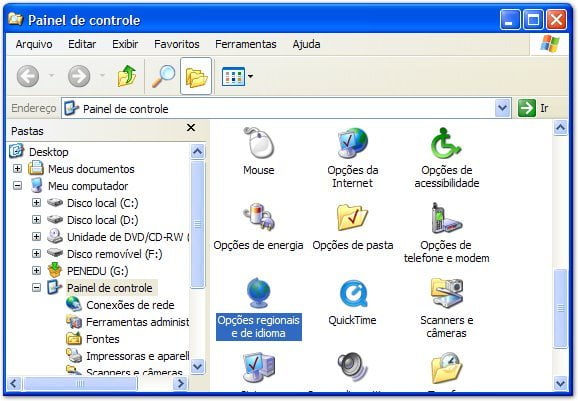
首先,前往控制台,然後雙擊「地區及語言選項」。.
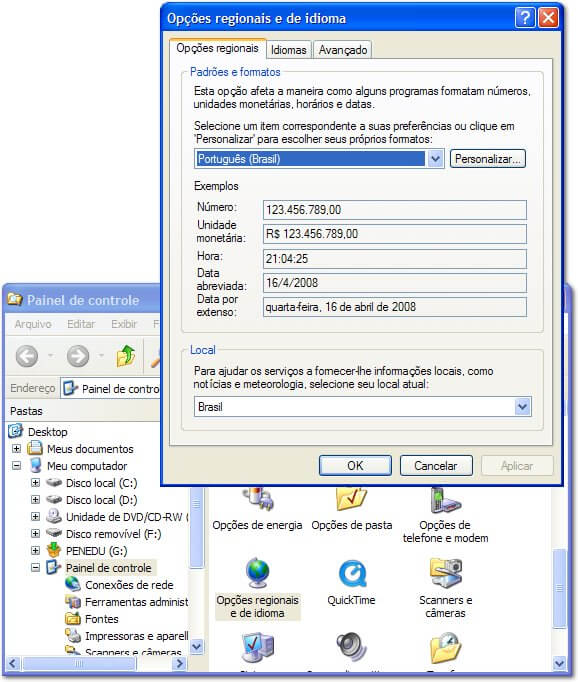
會出現「地區及語言選項」對話方塊。在此視窗中,點擊「語言」索引標籤。.
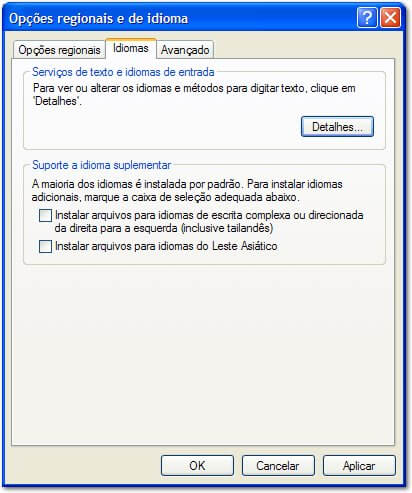
找到「補充語言支援」項目,並勾選「安裝東亞語言檔案」。.
之後,Windows 會顯示訊息,告知你已選擇安裝亞洲語言,例如中文、日文和韓文。這會需要一些磁碟空間。點擊「確定」,我們繼續。.

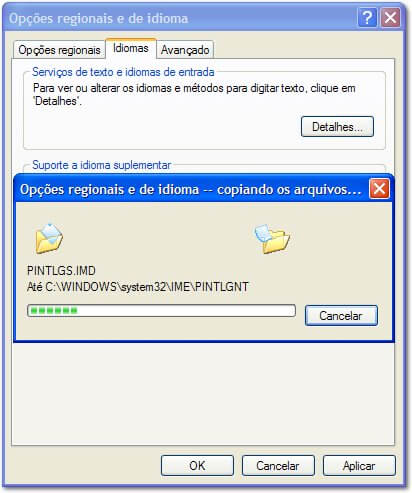
在此階段,需要 Windows XP 安裝光碟。將光碟放入電腦的 CD-ROM 光碟機,然後點擊「確定」。.
複製所選語言的支援檔案後,安裝精靈會要求你重新啟動電腦。.
點擊「是」,讓電腦重新啟動。.
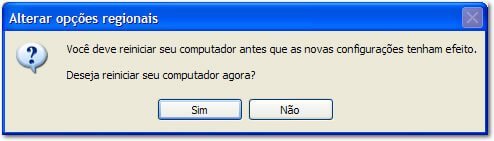
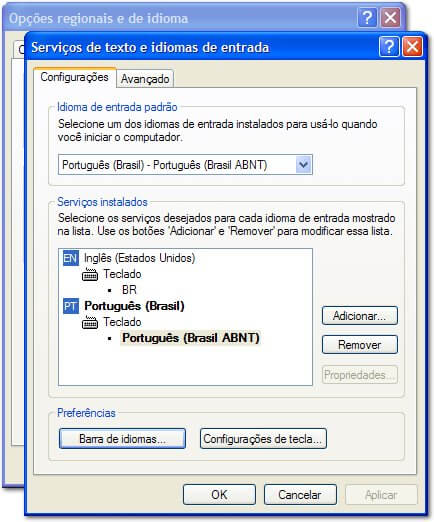
Windows 重新啟動後,回到控制台;雙擊「地區及語言選項」圖示。在開啟的視窗中,點擊「語言」索引標籤,然後點擊「詳細資料」按鈕。.
現在開啟的視窗名稱是「文字服務和輸入語言」。在「已安裝的服務」選項中,點擊「新增…」按鈕。.
開啟「新增輸入語言」視窗時,在「輸入語言」欄位中選擇日文,並在「鍵盤配置/輸入法」欄位中選擇「Microsoft IME Standard 2002 ver. 8.1」或更新的版本。.
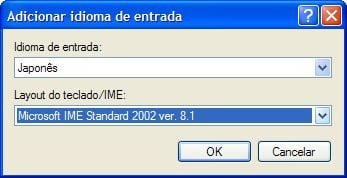
現在只需點擊「確定」按鈕退出,即可完成 Windows XP 日文支援的安裝。.
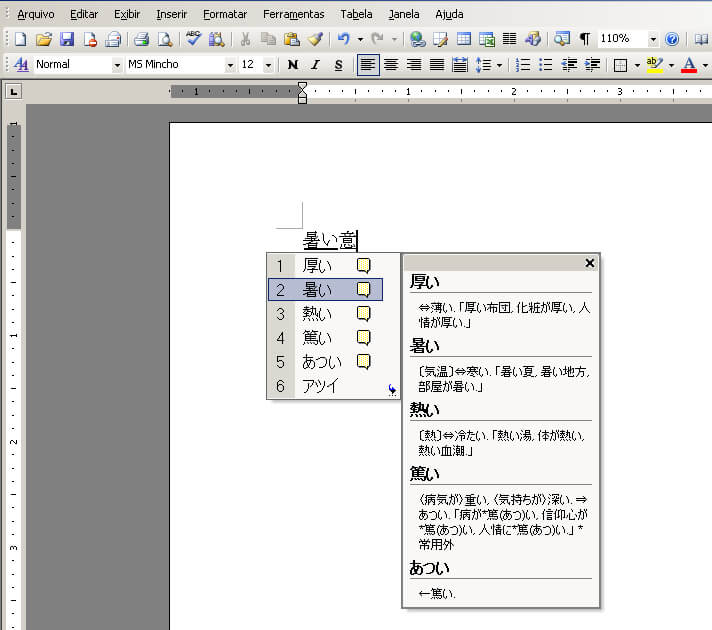
請注意,安裝後,工作列右側應會出現一個按鈕,顯示 Windows 的預設語言。點擊此按鈕,我們可以選擇使用其他語言。選擇日文後,我們就可以使用東方語言支援,並以片假名、平假名和漢字書寫。.
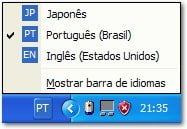
如果在選擇日文語言後,再次點擊工作列上的語言按鈕,並選擇「顯示語言列」選項,我們就可以查看並使用 Windows XP 日文支援的所有書寫和閱讀功能。.

從現在開始,您的 Windows 將能夠顯示文字和網站中的亞洲字元。您可以在任何程式中使用此功能,從記事本到更進階的文字處理器(如 Word)。試著玩玩語言列的功能,看看它是如何運作的。.
相關文章
- Windows IME – 文章列表
- Windows IME 秘訣 - 認識 Windows IME
- 如何在 PC 上使用 Windows IME 書寫日文
- Windows IME - 進階的日文書寫模式
- Windows IME – 使用滑鼠書寫日文