

Hãy học ngay cách cách cài đặt hỗ trợ tiếng Nhật cho windows!
Nhiều người mới bắt đầu học tiếng Nhật gặp vấn đề khi sử dụng máy tính trong việc học tập. Windows, theo cách được cài đặt sẵn trên hầu hết các máy tính, không thể hiển thị chính xác các ký tự châu Á và cũng không thể viết tiếng Nhật trên PC.
Nếu mục tiêu của bạn không chỉ là xem các chữ tượng hình và chữ cái tiếng Nhật, mà còn viết và luyện tập bằng máy tính, thì chúng ta sẽ cần cài đặt các tính năng phù hợp của windows. Trong quá trình này, bạn sẽ cần đĩa cài đặt của nó.
Cách cài đặt hỗ trợ tiếng Nhật trên Windows
[alert-warning]Một giải pháp thay thế cho những ai gặp khó khăn trong việc cài đặt hỗ trợ tiếng Nhật cho windows là sử dụng Ajax IME và Wakan vì chúng ta có thể viết tiếng Nhật trên máy tính chỉ với chữ Nhật đã được cài đặt. Đáng để xem qua.[/alert-warning]
Nếu bạn không có đĩa cài đặt Windows, bạn có thể tải xuống và cài đặt Windows IME ( Hỗ trợ tiếng Nhật cho windows ) trên trang web của Microsoft. Dưới đây là các liên kết để tải xuống.
Nếu bạn có Windows/Office XP trở lên, bạn có thể tải IME tại liên kết này: http://office.microsoft.com/en-us/help/HA010347361033.aspx
Nếu office/windows của bạn thấp hơn XP, tôi khuyên bạn nên tải xuống và cài đặt phiên bản trước của IME tại liên kết này: http://www.microsoft.com/windows/ie/ie6/downloads/recommended/ime/install.mspx
Để cài đặt một ngôn ngữ khác trên windows 7, ví dụ như tiếng Nhật, hãy làm theo hướng dẫn bằng cách nhấp vào đây.
Nếu Windows XP hoặc Office của bạn không phải bản gốc, tôi khuyên bạn không nên tải các tệp trên. Trong quá trình cài đặt, Microsoft thực hiện kiểm tra để tránh vi phạm bản quyền chương trình của họ và điều này có thể gây ra một số rắc rối.
Tôi đã nhận được báo cáo rằng Windows IME chỉ hoạt động trong 30 ngày trên các bản sao lậu của Windows và Microsoft Office. Cách tốt nhất là cài đặt Windows IME từ đĩa cài đặt. Ngay cả Microsoft cũng khuyên điều này.
Xem thêm:
Cách cài đặt bàn phím tiếng Nhật trên Windows 7
Phương pháp fan Art để học vẽ anime!
Bắt đầu cài đặt hỗ trợ tiếng Nhật cho Windows
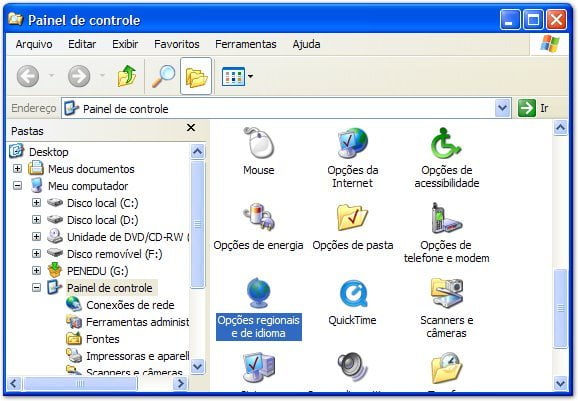
Để bắt đầu, hãy vào bảng điều khiển và nhấp đúp vào tùy chọn cài đặt khu vực.
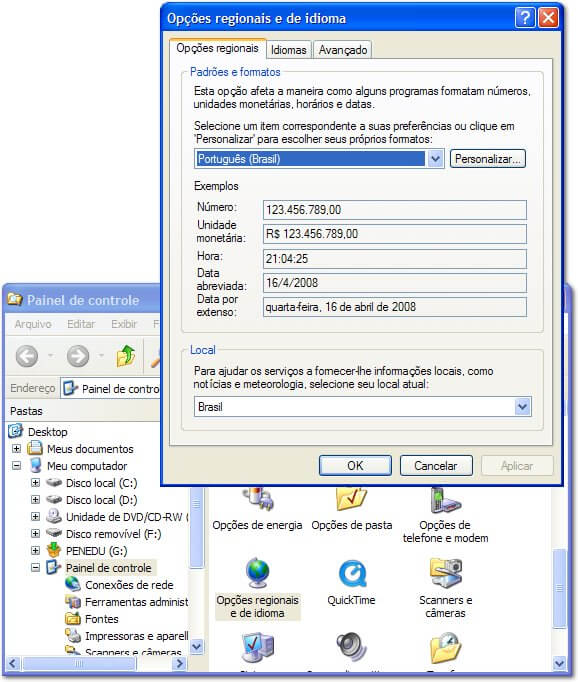
Hộp thoại “tùy chọn khu vực và ngôn ngữ” sẽ xuất hiện. Trong cửa sổ này, hãy nhấp vào tab “ngôn ngữ”.
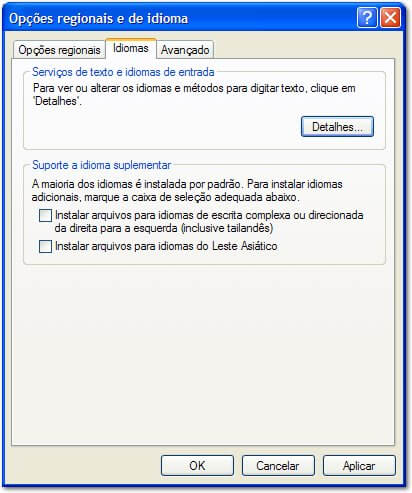
Xác định mục “hỗ trợ ngôn ngữ bổ sung” và đánh dấu tùy chọn “cài đặt tệp cho ngôn ngữ Đông Á”.
Sau đó, windows sẽ hiển thị thông báo rằng bạn đã chọn cài đặt các ngôn ngữ châu Á như tiếng Trung, tiếng Nhật và tiếng Hàn. Điều này sẽ yêu cầu một chút dung lượng đĩa. Nhấp OK và chúng ta tiếp tục.

Ở giai đoạn này, bạn sẽ cần đĩa cài đặt Windows XP. Đưa đĩa vào ổ CD-ROM của máy tính và nhấp OK.
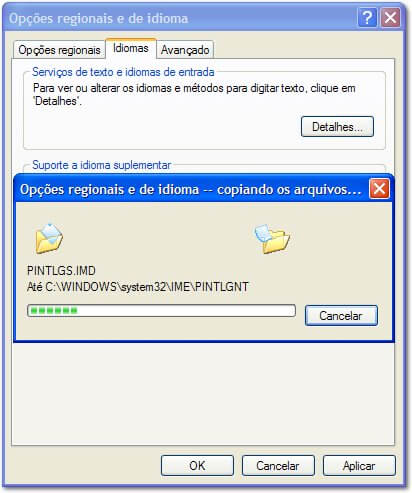
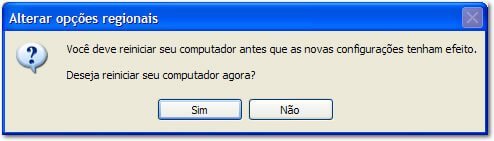
Sau khi sao chép các tệp hỗ trợ cho các ngôn ngữ đã chọn, trình hướng dẫn cài đặt sẽ yêu cầu bạn khởi động lại máy tính.
Nhấp Có và để máy tính khởi động lại.
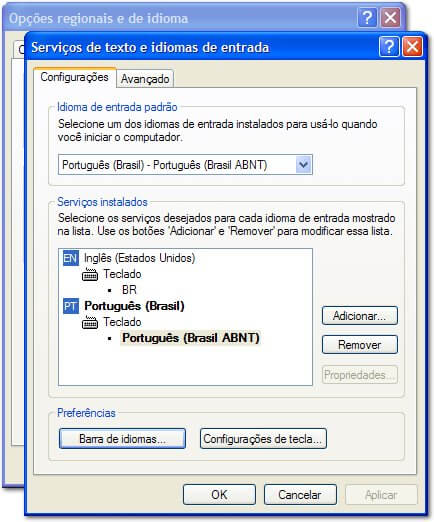
Sau khi windows khởi động lại, hãy quay lại bảng điều khiển; nhấp đúp vào biểu tượng tùy chọn khu vực và ngôn ngữ. Trong cửa sổ mở ra, nhấp vào tab ngôn ngữ và sau đó vào nút chi tiết.
Tên của cửa sổ đang mở bây giờ là “Dịch vụ Văn bản và Ngôn ngữ Nhập”. Trong tùy chọn “Dịch vụ đã cài đặt”, hãy nhấp vào nút “Thêm…”.
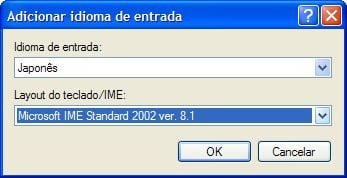
Khi mở cửa sổ “Thêm ngôn ngữ nhập”, hãy chọn Tiếng Nhật cho trường “Ngôn ngữ nhập” và “Microsoft IME Standard 2002 ver. 8.1”, hoặc phiên bản mới nhất, cho trường “Bố cục bàn phím/IME”.
Bây giờ chỉ cần thoát bằng cách nhấp vào các nút “OK” để hoàn tất việc cài đặt hỗ trợ tiếng Nhật của Windows XP.
Lưu ý rằng sau khi cài đặt, sẽ có một nút xuất hiện ở góc bên phải của thanh tác vụ hiển thị ngôn ngữ mặc định của Windows. Nhấp vào nút này, chúng ta có thể chọn sử dụng một ngôn ngữ khác. Chọn tiếng Nhật, chúng ta bắt đầu sử dụng hỗ trợ ngôn ngữ phương Đông và viết bằng katakana, hiragana và kanji.
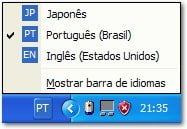
Nếu, sau khi chọn ngôn ngữ Tiếng Nhật, chúng ta nhấp lại vào nút ngôn ngữ trên thanh tác vụ và chọn tùy chọn “Hiển thị thanh ngôn ngữ”, chúng ta có thể xem và sử dụng tất cả các tính năng của hỗ trợ tiếng Nhật của Windows XP để viết và đọc.

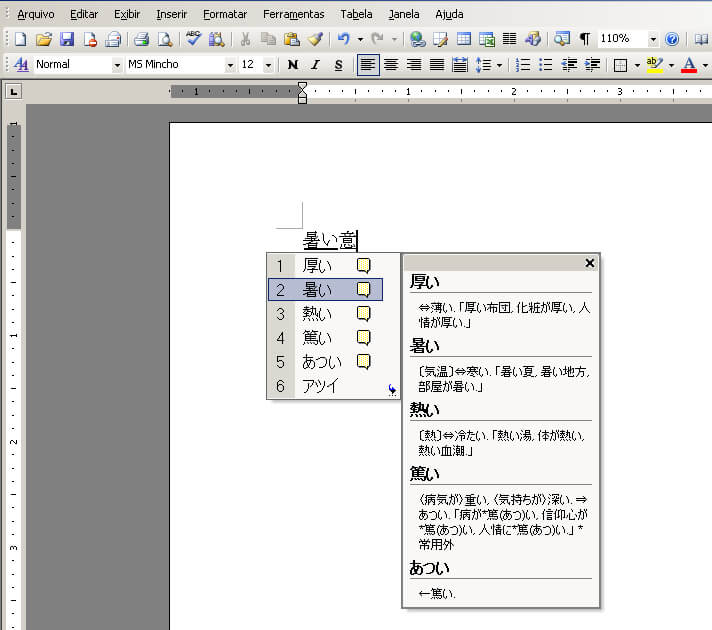
Từ bây giờ, Windows của bạn sẽ có thể hiển thị các ký tự châu Á trong văn bản và trang web. Bạn có thể sử dụng tính năng này với bất kỳ chương trình nào, từ Notepad đến các trình xử lý văn bản nâng cao hơn như Word. Hãy thử khám phá các chức năng của thanh ngôn ngữ và xem nó hoạt động như thế nào.
Các bài viết liên quan
- Windows IME – Danh sách bài viết
- Mẹo sử dụng Windows IME – Tìm hiểu về Windows IME
- Cách viết tiếng Nhật trên PC bằng Windows IME
- Windows IME – Chế độ nhập liệu tiếng Nhật nâng cao
- Windows IME – Viết tiếng Nhật bằng chuột